- Steam Deck vă permite să instalați Windows păstrând în același timp SteamOS, fie pe un card microSD, un SSD extern, fie cu dual boot pe SSD-ul intern.
- Este esențial să folosiți un fișier ISO oficial Windows, Rufus în modul Windows To Go și toate driverele Valve pentru a asigura compatibilitatea.
- Instrumente precum Playnite, GloSC, Steam Deck Tools și Handheld Companion aduc experiența Windows mai aproape de cea a unei console portabile.
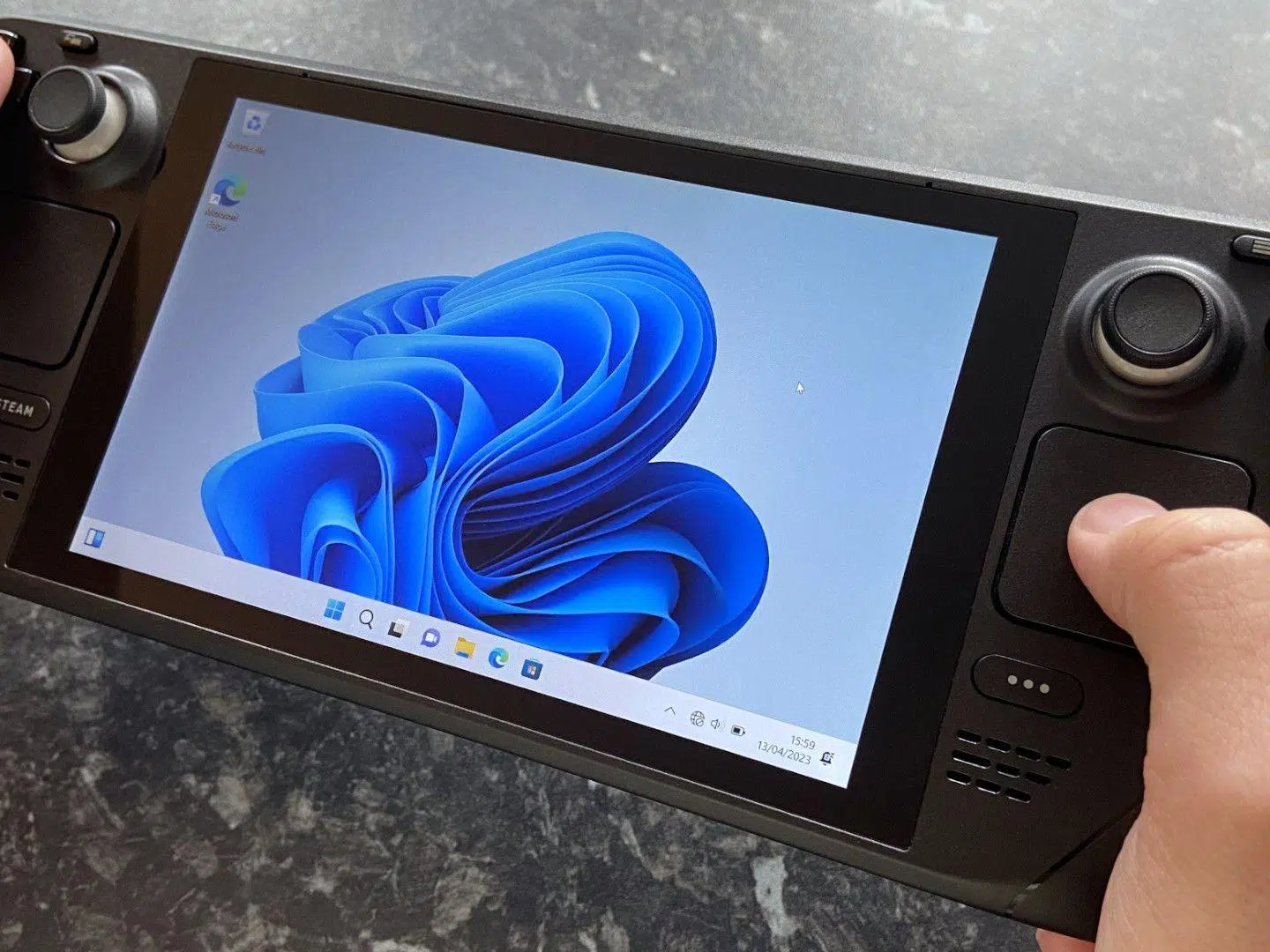
Dacă ai un pachet Steam și ideea de a Instalați Windows 11 pentru compatibilitate În cazul anumitor jocuri, nu ești singur. Consola Valve este, în esență, un PC complet portabil, iar acest lucru deschide ușa către utilizarea sistemului de operare Microsoft aproape ca și cum ar fi un laptop sau un computer desktop, cu avantajele și dezavantajele sale.
În acest ghid veți găsi un tutorial lung, dar foarte bine explicat Pentru a instala Windows 11 (și Windows 10, dacă preferați) pe Steam Deck, fie pe un card microSD, un SSD extern sau SSD-ul intern cu dual boot alături de SteamOS. Veți vedea, de asemenea, cum se instalează toți șoferii oficialiAjustați VRAM-ul, optimizați alimentarea, activați modul suspendare, configurați tastatura tactilă, adăugați o interfață de tip consolă și gestionați-vă Deck-ul cu instrumente avansate precum Steam Deck Tools sau Handheld Companion. Haideți să ne aprofundăm în... Ghid pas cu pas pentru instalarea Windows 11 pe Steam Deck.
Ce este de fapt Steam Deck și la ce ar trebui să iei în considerare înainte de a-l instala pe Windows?
Primul lucru care trebuie să fie clar este că Steam Deck este un PC complet funcționalAre un APU AMD, poate rula practic orice software desktop, acceptă periferice USB, monitoare externe, hub-uri… Diferența față de laptopul tău este practic forma, care seamănă cu un Nintendo Switch sau un PS Vita, dar în interior este un computer adevărat.
Acestea fiind spuse, Valve a proiectat mașina astfel încât Funcționează de minune cu SteamOScare este un sistem bazat pe Linux, extrem de optimizat pentru hardware-ul său. Consumul bateriei, comportamentul ventilatorului, comenzile, funcțiile TDP, limita FPS, modul 40Hz și întregul strat al interfeței jocului sunt concepute pentru SteamOS. Acolo veți găsi, în general, cea mai bună experiență globalăchiar și pentru jocuri non-Steam care folosesc Proton sau alte magazine.
Un alt punct important este că SteamOS este LinuxPoate părea intimidant dacă folosești Windows, dar este un sistem foarte flexibil: poți instala o mulțime de aplicații, poți folosi alternative gratuite la software-ul plătit și chiar poți rula programe Windows prin straturi de compatibilitate. Pentru emulatoare și scene personalizate, este adesea chiar mai avantajos decât Windows.
Când instalați Windows, veți constata că Pierzi o bună parte din funcțiile excelente ale SteamOSGestionare automată a energiei, suprapunere integrată a performanței, mod nativ de 40Hz, repaus extrem de rafinat, integrare a controlului direct... Windows oferă compatibilitate, dar necesită mai multă muncă manuală și, în multe cazuri, performanțe mai slabe sau un consum mai mare de energie.
Ar trebui să știi și asta Valve nu oferă suport oficial pentru instalarea Windows pe același SSD intern. unde se află SteamOS. Acest lucru se poate face prin partiționarea discului și configurarea unui dual boot, dar orice actualizare SteamOS sau Windows poate întrerupe procesul de boot și te poate forța să îl repeți. De aceea, mulți oameni aleg să instaleze Windows pe un card microSD rapid sau pe un SSD extern și menține SteamOS intact în unitatea internă.
Opțiuni de instalare: microSD, SSD extern sau SSD intern cu dual boot

Înainte de a începe, este o idee bună să te decizi Unde vrei să găzduiești Windows?Ai trei căi principale, fiecare cu avantajele și dezavantajele sale:
Unu, folosește un card microSD de mare viteză Dedicată exclusiv Windows și jocurilor sale, aceasta este cea mai sigură opțiune pentru a evita SteamOS. În mod ideal, ar trebui să aibă cel puțin 256 GB, iar dacă intenționați să instalați titluri foarte mari, 512 GB sau mai mult. Performanța este puțin mai mică decât a unui SSD intern, dar este mai mult decât suficientă pentru multe jocuri.
Doi, faceți la fel, dar într-unul SSD extern conectat prin USB-CEste perfect dacă ai o stație de andocare sau o carcasă de andocare cu SSD integrat. Performanța este de obicei mai bună decât cu un card microSD și păstrezi SteamOS intact.
Trei, împărțiți SSD-ul intern al Steam Deck în două partiții și configurați acolo un sistem de operare Windows/SteamOS cu dual boot. Este cea mai „profesionistă” și rapidă metodă în ceea ce privește viteza de citire/scriere, dar este cea care... Are un risc mai mare de rupere Necesită actualizări și puțin mai multă întreținere. Dacă deja nu ai suficient spațiu de stocare intern, probabil că nu este cea mai bună idee.
În general, dacă nu vrei să-ți complici viața sau să te temi de fiecare actualizare, Windows pe microSD sau SSD extern Asta e cel mai sensibil lucru de făcut. Lasă SteamOS așa cum este, iar când vrei Windows, pur și simplu bootează de pe unitatea externă folosind managerul de bootare BIOS.
Ce ai nevoie pentru a instala Windows 10 sau 11 pe Steam Deck
Pentru oricare dintre variații veți avea nevoie de o serie de elemente hardware și software de bazăNotează lista și asigură-te că ai totul la îndemână.
În ceea ce privește hardware-ul, veți avea nevoie de un PC Windows Pentru a pregăti mediul de instalare, veți avea nevoie și de un card microSD de bună calitate sau de un SSD extern (în funcție de metoda aleasă), iar pentru instalarea directă pe un SSD intern, de un Unitate flash USB 3.0 de cel puțin 16 GB pentru programul de instalare și, dacă doriți, încă unul pentru instrumentele de recuperare SteamOS.
De asemenea, este foarte recomandat să aveți un Hub USB-C cu porturi multipleAcest lucru este important mai ales atunci când instalați de pe o unitate USB pe Deck și conectați simultan o tastatură și un mouse. Perifericele nu sunt obligatorii, dar lucrul cu ecranul tactil în modul portret și trackpad-ul în timpul instalării poate fi puțin dificil, așa că un mouse USB (sau unul wireless cu dongle) vă va economisi timp și frustrare.
În ceea ce privește software-ul, esențial este să aveți un Fișierul ISO oficial al Windows 10 sau 11pe care îl puteți obține de pe site-ul web Microsoft folosind instrumentul de creare media sau descărcând direct fișierul ISO în cazul Windows 11. De asemenea, veți utiliza un program numit Rufus (de preferință versiunea 3.22 sau similară) pentru a crea o unitate USB bootabilă sau un card microSD, utilizând modul „Windows To Go” atunci când doriți ca sistemul să ruleze direct de pe acea unitate.
În cele din urmă, va trebui să descărcați Toate driverele oficiale Steam Deck pentru Windows De pe site-ul de asistență Valve: APU (GPU/CPU), WiFi, Bluetooth, cititor de carduri, sunet și alte drivere disponibile. Este o idee bună să le extrageți în prealabil într-un folder și apoi să le copiați în rădăcina cardului microSD sau a unității USB pentru a le instala secvențial imediat ce porniți Windows.
Instalați Windows 11/10 pe un card microSD sau SSD extern cu Windows To Go

Cea mai curată metodă de a păstra SteamOS este să Instalați Windows direct pe un card microSD sau pe un SSD extern. Folosind modul Windows To Go al lui Rufus, veți avea o bootare duală „manuală”: pur și simplu selectați unitatea externă în Boot Manager și ați terminat, fără a atinge nicio partiție internă.
Primul lucru de făcut este să descărcați Imaginea Windows pe care doriți să o utilizațiPoți alege între Windows 10 sau 11; procedura este practic aceeași. De pe site-ul oficial, descarcă instrumentul de creare a suporturilor media, rulează-l și selectează opțiunea „Creare suport de instalare” pe un alt PC.
Avansați prin expert alegând limba și ediția oricare preferați. Când vă oferă opțiunea de a alege între fișier USB sau ISO, în acest caz selectați opțiunea creați un fișier ISOSalvează-l într-un folder accesibil, de exemplu pe desktop, ca să-l poți localiza cu ușurință din Rufus.
După ce aveți fișierul ISO gata, descărcați-l și deschideți-l. Rufus Pe PC, introduceți cardul microSD (folosind un adaptor USB, dacă este necesar) sau conectați SSD-ul extern. În Rufus, selectați unitatea corectă în câmpul „Dispozitiv” și, în „Selecție bootare”, indicați că doriți să utilizați un Disc sau imagine ISO și alegeți fișierul pe care tocmai l-ați descărcat.
În „Opțiuni imagine”, selectați opțiunea Windows To GoAcest lucru va permite Windows să ruleze de pe acea unitate fără o instalare tradițională. Configurați „Schema de partiții” ca MBR și „Sistemul țintă” ca BIOS (sau UEFI-CSM) pentru a asigura compatibilitatea cu Deck-ul. Lăsați sistemul de fișiere ca NTFS, atribuiți o etichetă de volum fără spații (de exemplu, WINDOWS) și activați formatarea rapidă.
După ce totul este configurat, faceți clic pe „Start”. Rufus va formata unitatea. Windows va fi instalat pe microSD sau pe SSD extern.Acest proces poate dura ceva timp, așa că te rugăm să ai răbdare. Între timp, pe PC poți extrage toate driverele Steam Deck și le poți pregăti într-un folder pentru a le copia ulterior.
Când Rufus termină, copiază toate folderele driverelor la rădăcina cardului microSD sau a SSD-ului extern. Scoateți în siguranță unitatea din PC, opriți complet consola Steam și introduceți cardul microSD sau conectați SSD-ul la portul USB-C al consolei.
Acum țineți apăsat buton de reducere a volumului Apăsați butonul de pornire pentru a accesa Boot Manager/BIOS-ul Deck-ului. Când apare lista de dispozitive, selectați cardul microSD sau SSD-ul cu Windows. Ecranul va trece în modul portret; acest lucru este normal. Urmați expertul de configurare inițială Windows așa cum ați face pe un PC.
Când ajungi pe desktop, mergi la unitatea rădăcină unde ai lăsat driverele și instalează-le, în această ordine aproximativă: Controlere APU, cititor de carduri, WiFi, Bluetooth Și în final, sunetul. În pachetul audio, veți găsi mai multe fișiere .inf (cs35l41.inf, NAU88L21.inf, amdi2scodec.inf). Faceți clic dreapta pe fiecare dintre ele și selectați „Instalare”. Pe Windows 11, este posibil să fie nevoie să faceți clic pe „Afișați mai multe opțiuni” pentru a vedea opțiunea de instalare.
De acum înainte, ori de câte ori doriți să vă conectați la Windows, va trebui să Repetați procesul de bootare din Boot ManagerCu Deck-ul oprit, țineți apăsat butonul de reducere a volumului și butonul de pornire/oprire, selectați microSD-ul sau SSD-ul extern și sunteți gata. Dacă reveniți la SteamOS în timpul unei actualizări sau a unei reporniri, nu vă faceți griji; pur și simplu opriți-l și porniți din nou, selectând unitatea Windows.
Dual boot pe SSD-ul intern: partajarea Windows și SteamOS
Dacă simți că vrei să faci reglaje fine și să ai Windows și SteamOS pe același SSD internPoți face asta creând o partiție Windows dedicată și configurezând un manager de boot care îți permite să alegi sistemul de operare atunci când pornești consola. Este un proces mai complex, dar destul de ușor de gestionat dacă urmezi pașii.
Primul pas este să pregătești o Unitate USB de recuperare SteamOS Folosind instrumentele oficiale Valve, poți porni Deck-ul în modul de recuperare, poți accesa desktopul KDE și poți utiliza KDE Partition Manager pentru a modifica partițiile fără a pierde date. Chiar și așa, este recomandabil să faci o copie de rezervă a oricărui element important, deoarece există întotdeauna un anumit risc.
Cu unitatea USB SteamOS pregătită, conectează-o la Deck prin intermediul unui hub USB-C. Cu consola oprită, apasă și ține apăsat butonul de reducere a volumului și butonul de pornire pentru a intra în Boot Manager și selectează USB cu SteamOSÎncărcarea poate dura destul de mult timp (până la 15-20 de minute în unele cazuri), așa că nu vă alarmați dacă pare că nu face nimic.
Când te conectezi la desktopul SteamOS, deschide meniul și caută aplicația. Manager partiții KDEÎn interior, veți vedea toate dispozitivele de stocare: unitatea USB, SSD-ul intern și, dacă aveți unul, cardul microSD. Localizați cu atenție SSD-ul principal, care este de obicei identificat prin numele modelului și dimensiunea acestuia (de exemplu, în jur de 512 GB sau 256 GB, în funcție de versiunea Deck-ului dvs.).
În SSD-ul intern, selectați cea mai mare partiție (cea care ocupă aproape întregul disc) și faceți clic pe „Redimensionare/Mutare”. Veți vedea un cursor: partea albastră reprezintă spațiul pe care îl va păstra SteamOS, iar partea întunecată reprezintă spațiul pe care îl veți aloca. rezervă pentru WindowsPoți aloca între 100 și 200 GB pentru Windows, în funcție de cât de mult intenționezi să instalezi. Ține cont de dimensiunea jocurilor precum Warzone, care pot depăși cu ușurință 150 GB.
Ajustați dimensiunea, confirmați cu OK și aplicați modificările. După ce partiția principală s-a micșorat, veți avea spațiu liber nealocat. Selectați-o și creați un partiție nouă cu sistem de fișiere NTFSFaceți clic pe „Aplicați operațiunile în așteptare” și așteptați finalizarea. Aceasta va fi viitoarea „unitate de stocare” a Windows pe SSD-ul intern.
Acum e timpul să pregătim un Unitate flash USB cu programul de instalare WindowsDe pe PC, folosește Microsoft Media Creation Tool și de data aceasta alege „Unitate flash USB” în loc de fișier ISO. Lasă-l să finalizeze procesul și vei avea o unitate USB bootabilă cu Windows 10 sau 11.
Cu Deck-ul oprit, conectați unitatea USB Windows folosind hub-ul USB-C, țineți apăsate din nou butoanele de reducere a volumului și de alimentare și selectați unitatea USB în Boot Manager. Instalarea va apărea vertical, dar este complet funcțională. Urmați pașii până ajungeți la ecranul unde selectați locul de unde să bootați. instalați Windows într-un mod personalizat.
Această listă va afișa toate partițiile SSD. Identificați cu atenție fișierul pe care l-ați creat anterior pentru Windows (după dimensiune și tipul sistemului de fișiere) Selectați-o. Ștergeți doar acea partiție (dacă apar partiții asociate create automat, lăsați Windows să se ocupe de ele) și continuați instalarea. Nu atingeți partiția principală SteamOS sau nicio partiție de recuperare asociată.
Când procesul este complet, Windows va porni de pe SSD-ul intern. Finalizați configurarea de bază și, ca înainte, instalați toate Drivere oficiale Steam Deck (APU, rețea, Bluetooth, cititor, sunet) de pe o unitate USB sau dintr-un folder local pe care l-ați pregătit.
În acest moment, veți avea o dublă pornire „manuală”: din Boot Manager, când porniți Deck-ul cu volumul redus, veți vedea intrările SteamOS și Windows. Puteți alege oricare dintre ele de fiecare dată. Dacă doriți să ajustați mai bine experiența, există un script numit steamdeck_dualboot (pe GitHub, proiectul DeckWizard) care instalează rEFInd ca manager de boot și vă oferă un meniu inițial frumos și convenabil pentru a alege sistemul fără a fi nevoie să țineți apăsate butoanele.
Instalarea și ordinea corectă a driverelor Steam Deck pe Windows
Unul dintre punctele cheie pentru ca Windows să ruleze fără probleme pe Deck este Instalați corect toate driverele.Valve oferă pachete oficiale care acoperă GPU-ul integrat, WiFi, Bluetooth, cititorul microSD și o gamă de drivere audio specifice hardware-ului consolei.
Descărcați de pe pagina de asistență Valve Driver APU/GPUDezarhivați fișierul și rulați setup.exe odată ce sunteți în Windows on the Deck. Aceasta va instala driverele de bază pentru grafică și procesor, astfel încât totul să funcționeze corect și accelerarea 3D să fie activată.
Apoi, instalați Driver pentru placă WiFiAcest lucru se face de obicei prin intermediul unui fișier install.bat sau al unui fișier de configurare inclus în arhiva ZIP. Aceasta vă va oferi acces la internet wireless, esențial pentru descărcarea actualizărilor Windows, a driverelor suplimentare sau a software-ului precum Playnite, Steam Deck Tools etc.
Urmează rândul lui BluetoothRulați programul de instalare corespunzător (adesea un fișier .cmd) pentru a activa modulul încorporat al Deck-ului și a permite utilizarea controlerelor, căștilor wireless și a altor dispozitive wireless. Este important să reporniți computerul dacă programul de instalare vă solicită acest lucru.
Nu uita driverul cititorului de carduri microSDAcest driver se instalează folosind un fișier setup.exe și asigură că Windows recunoaște în mod fiabil și rapid cardurile pe care le utilizați pentru jocuri sau spațiu de stocare suplimentar. Deși poate părea un detaliu minor, existența driverului corect îmbunătățește considerabil experiența dacă instalați jocuri direct pe cardul microSD.
Cea mai delicată secțiune este de obicei audioValve distribuie două pachete audio care conțin mai multe fișiere .inf. Trebuie să le descărcați pe ambele, să le extrageți și, în fiecare folder, să faceți clic dreapta pe cs35l41.inf și NAU88L21.inf (precum și pe amdi2scodec.inf, dacă este prezent) și să selectați „Instalare”. Pe Windows 11, este posibil să fie nevoie să selectați mai întâi „Afișați mai multe opțiuni” în meniul contextual. După aceea, și cu driverele APU actualizate, sunetul ar trebui să funcționeze atât prin difuzoare, cât și prin mufa pentru căști.
Din când în când merită Verificați din nou pagina de asistență Verificați Valve pentru orice versiuni noi de drivere pe care le-au lansat. Scena se schimbă rapid, iar actualizările driverelor GPU sau de sunet pot îmbunătăți stabilitatea sau performanța, în special pe Windows 11.
Setări Windows de bază pe Steam Deck: actualizări, umflare și ora corectă
După ce ai instalat Windows și driverele, merită să petreci câteva minute... a pune sistemul în stare de funcționare Pentru utilizare pe un dispozitiv portabil precum Deck. Nu este același lucru cu utilizarea unui computer desktop care este mereu conectat la priză față de utilizarea unui dispozitiv cu o baterie descărcată.
Primul pas este să accesați Windows Update și Permiteți descărcarea tuturor actualizărilor în așteptare.Fă-o cu răbdare, deoarece ar putea necesita mai multe reporniri, mai ales prima dată. Dacă rulezi de pe un card microSD, vei observa că procesul nu este tocmai rapid, dar merită să actualizezi totul de la început.
Apoi, aruncați o privire la „Aplicații și funcții” din panoul de control sau din setări și Dezinstalați tot software-ul pe care nu îl veți folosiSoftware slab, instrumente OEM, servicii inutile… Cu cât se încarcă mai puțin la pornire, cu atât vei avea mai multă memorie și procesor liber pentru jocuri și cu atât bateria va avea mai puțin de suferit. Ia în considerare utilitare precum PowerToys pentru a îmbunătăți productivitatea.
Există un detaliu care cauzează adesea probleme: ora sistemuluiSteamOS și Windows nu gestionează fusurile orare exact în același mod și este foarte frecvent ca ora să nu fie sincronizată la comutarea între sisteme, ceea ce poate cauza probleme cu jocurile în cloud sau serviciile online. Pentru a remedia acest lucru pe Windows, deschideți „Command Prompt” ca administrator și executați această comandă:
reg add "HKEY_LOCAL_MACHINE\System\CurrentControlSet\Control\TimeZoneInformation" /v RealTimeIsUniversal /d 1 /t REG_DWORD /f
Asta îi spune Windows-ului să trateze ora din BIOS ca UTC, la fel cum face Linux, și dansul fusului se va terminaDupă repornire, totul ar trebui să funcționeze fără a fi nevoie să atingeți nimic altceva.
Optimizați bateria și performanța: VRAM, repaus și rată de reîmprospătare
Partajările APU-ului Steam Deck Memorie RAM cu GPU integratăÎn mod implicit, Valve a configurat 1 GB de VRAM în BIOS, ceea ce funcționează destul de bine pentru SteamOS. Pe Windows, însă, unele jocuri beneficiază de creșterea acestei valori pentru a îmbunătăți performanța grafică.
Dacă, după testare, observați că FPS-ul este mai mic decât cel așteptat, puteți porni Deck-ul ținând apăsat butonul de creștere a volumului împreună cu butonul de pornire pentru a intra în modul Utilitarul de configurare BIOSÎnăuntru, accesează Avansat > Dimensiune UMA Frame Buffer și schimbă valoarea de la 1G la 4G. Salvează modificările, repornește și încearcă din nou jocurile. Dacă descoperi că memoria RAM este insuficientă pentru alte sarcini, poți oricând să revii la valoarea inițială.
Pe de altă parte, gestionarea modului de repaus în Windows pe Deck nu este la fel de rafinată ca pe SteamOS. Pentru a îmbunătăți experiența, este recomandabil să... dezactivați hibernareaDeschideți din nou „Linia de comandă” ca administrator și tastați:
powercfg.exe /hibernate off
Acest lucru va face ca Windows să se concentreze mai mult pe suspendarea rapidă și să prevină comportamentele ciudate la oprirea, pornirea sau închiderea jocurilor. Chiar și așa, trebuie presupus că Experiența de suspendare/reluare nu va fi niciodată atât de bună. ca în sistemul Valve.
O caracteristică mult apreciată a SteamOS este Mod 40 HzAcest lucru vă permite să limitați panoul la 40 FPS pentru a economisi bateria, menținând în același timp o performanță destul de decentă. Pe Windows, puteți reproduce ceva similar folosind CRU (Custom Resolution Utility) și un profil specific pentru afișajul Deck-ului.
Descărcați CRU și fișierul de profil adaptat pentru Steam Deck, extrageți-le într-un folder convenabil (de exemplu, C:\SteamDeck\CRU), rulați fișierul CRU .exe și utilizați opțiunea „Import” pentru a încărca profilul. După acceptare și repornire, accesați desktopul Windows, faceți clic dreapta, selectați „Setări afișare” > „Setări avansate afișare” și apoi „Proprietăți adaptor afișare”. Acolo puteți lista toate modurile și îl puteți alege pe cel preferat. Rezoluție 1280×800 la 40 Hz.
Din acel moment, dacă selectați modul respectiv înainte de a juca, Vei limita FPS-ul la 40reducând consumul și căldura cu o senzație decentă de fluiditate pe ecranul de 7 inci.
Îmbunătățiți experiența tactilă: tastatură virtuală și bară de activități
Lucrul cu Windows pe o consolă portabilă implică o dependență mare de tastatură pe ecranMai ales dacă nu ai o tastatură fizică conectată. Ca să fiu sincer, tastatura tactilă din Windows 11 lasă mult de dorit pentru utilizarea cu Deck-ul, așa că merită să ajustezi câteva setări.
Pentru început, puteți adăuga un acces direct la tastatura tactilă În bara de activități, faceți clic dreapta pe bara de activități, accesați „Setări bară de activități” și activați opțiunea tastatură tactilă. De atunci, veți avea o pictogramă în colț pe care o puteți atinge atunci când trebuie să tastați.
Dacă tastatura Windows 11 ți se pare deosebit de inconfortabilă, există un truc pentru... Restaurați tastatura clasică Windows 10care de obicei se potrivește mult mai bine pe ecranul Deck-ului. Deschideți meniul Start, tastați „Regedit” și lansați Editorul de Registry. Navigați la următoarea cale:
HKEY_LOCAL_MACHINE\SOFTWARE\Microsoft\TabletTip\1.7
În panoul din dreapta, faceți clic dreapta, alegeți „Nou > Valoare DWORD (32 biți)” și denumiți-o DezactivareNouaExperiențăTastaturăApoi deschideți acea valoare, schimbați datele la 1 și acceptați. După repornire, tastatura virtuală care se deschide va fi tastatura Windows 10, care este mult mai ușor de gestionat pe un dispozitiv precum Steam Deck. Dacă preferați un instrument grafic pentru setări, puteți utiliza Winaero Tweaker.
Interfață asemănătoare consolei pe Windows: Playnite ca centru de comandă
Una dintre criticile comune aduse utilizării Windows pure pe Deck este că Interfața desktop nu este concepută pentru un laptop de canapeaPentru a remedia acest lucru, este foarte recomandat să configurați un strat de tip „consolă” care să grupeze toate jocurile dvs. într-o vizualizare pe ecran complet și pe care să îl puteți controla cu ajutorul comenzilor Deck-ului.
Una dintre cele mai bune opțiuni gratuite pentru asta este playnitePlaynite este un frontend care centralizează bibliotecile din mai multe magazine: Steam, Epic, GOG, Ubisoft Connect, Xbox Game Pass etc. Mai întâi, instalează toate launcher-ele pentru diversele platforme pe care le utilizezi (Battle.net, EA App/Origin etc.), apoi descarcă și instalează Playnite de pe site-ul său oficial.
În timpul configurării inițiale, Playnite vă va solicita să Conectați-vă conturile și selectați bibliotecile pe care doriți să le integrațiAcordă-ți timp să citești opțiunile și să decizi ce cataloage vrei să vezi. După ce ai terminat, vei putea lansa aproape orice joc dintr-o singură interfață, fie în modul fereastră, fie în modul ecran complet, ideal pentru sufragerie sau pat.
În Playnite există un add-on foarte interesant numit Schimbător de rezoluțieAceastă funcție vă permite să personalizați rezoluția și rata de reîmprospătare pentru fiecare joc, ceea ce este foarte util pe Deck pentru ajustarea consumului de energie și a performanței în timp real. O puteți instala din Managerul de add-on-uri Playnite căutând „Resolution Changer” și adăugându-l la configurație.
Recomandarea noastră este să utilizați Playnite normal (nu ecran complet) pentru a instala și organiza jocuriÎntrucât răsfoirea cataloagelor și configurarea opțiunilor este de obicei mai convenabilă în acest fel. Odată ce ați configurat totul, atunci da, puteți utiliza aproape întotdeauna modul ecran complet pentru a vă juca cu comenzile integrate.
Configurați controalele Steam Deck pe Windows cu GloSC și Steam

Pentru ca experiența să fie completă, este esențial ca Comenzile integrate ale Deck-ului arată ca un controller Xbox standard Aici intră în joc instrumente precum GloSC (sau fork-urile sale mai moderne), creând controllere virtuale prin valorificarea sistemului de introducere a datelor de pe Steam. Acest lucru este comparat cu Windows și Playnite, chiar și pentru jocuri non-Steam.
Procedura tipică este descărcarea și instalarea GloSC (sau GlosSI, în funcție de versiunea utilizată) pe Windows. În timpul instalării, programul va solicita permisiunea de a instala un driver suplimentar care virtualizează controlerul; acceptați, deoarece acesta este ceea ce va permite Steam și jocurilor să vadă comenzile integrate ca un gamepad complet.
Apoi, deschide Steam pe Windows și adaugă GloSC ca „Joc care nu este de pe Steam”Lansează-l chiar din bibliotecă pentru a aplica straturile de intrare Steam. În interfața GloSC, creează un profil nou (de exemplu, numit „Playnite”), activează „Activează suprapunerea” și „Activează controlerele virtuale”, iar în câmpul „Rulează jocul”, selectează fișierul Playnite.FullscreenApp.exe din folderul în care ai instalat Playnite.
Salvați profilul și folosiți opțiunea „Adăugați tot la Steam” pentru a crea o intrare directă la acel profil în biblioteca dvs. Reporniți Steam și închideți GloSC. De acum înainte, când lansați Playnite Ecran complet de pe SteamProfilul GloSC se va încărca odată cu controlerul virtual, iar jocurile vor recunoaște comenzile Deck-ului ca și cum ar fi un controler Xbox, inclusiv overlay-ul Steam.
Pentru a face această experiență aproape similară cu SteamOS, puteți configura Playnite (sau profilul GloSC asociat) pentru a Pornește automat când pornește Windows.Creați o comandă rapidă pe desktop apăsând Win + R, tastând shell:startup și trăgând comanda rapidă în folderul Startup. În acest fel, de fiecare dată când porniți Windows on the Deck, veți ajunge direct în interfața jocului.
Gestionare avansată: Instrumente Steam Deck și însoțitor portabil
Pentru cei care vor să profite la maximum de consolă pe Windows, există pachete precum Unelte pentru puntea Steam o Companion portabilAcestea oferă un panou rapid pentru modificarea TDP-ului, FPS-ului, luminozității, vitezei ventilatorului, aspectului comenzilor, setărilor tastaturii etc. Sunt ceva mai avansate, dar pot aduce experiența mult mai aproape de ceea ce oferă SteamOS.
Instrumentele Steam Deck pot fi descărcate din depozitul său GitHub. După ce descărcați setup.exe, instalați-l și asigurați-vă că Selectați opțiunile pentru ca diferitele module să pornească cu WindowsDe obicei, instalează, printre altele, Rivatuner și mai multe servicii care sunt găzduite în bara de sistem (lângă ceas).
După instalare, deschideți fiecare dintre comenzile rapide create (de obicei patru instrumente) și accesați bara de sistem. Din meniul contextual al fiecărei pictograme, veți putea selectați pentru a porni automat și ajustați parametri precum TDP-ul maxim, curbele ventilatorului sau profilurile de performanță în funcție de joc.
În jocurile online cu metode agresive anti-cheat, este înțelept să fii atent, deoarece unele caracteristici care Ei modifică kernelul Windows Aceste setări pot ridica suspiciuni. Instrumentul în sine afișează adesea avertismente dacă te apropii de aceste zone. Cu toate acestea, pentru campanii și jocuri offline, poți experimenta destul de mult cu aceste opțiuni pentru a reduce consumul de resurse sau pentru a câștiga câteva FPS în plus.
Ca alternativă mai integrată, Handheld Companion este o altă aplicație all-in-one care unifică gestionarea controlului, TDP și FPS într-o singură interfață. Este distribuită și prin GitHub, iar instalarea este destul de simplă: descărcați fișierul .exe al celei mai recente versiuni, rulați-l și, după configurarea acestuia, veți avea o suprapunere rapidă accesibilă prin combinații de butoane de pe Deck.
Dacă petreci ceva timp cu aceste instrumente, vei simți mai bine utilizarea Windows pe Steam Deck... ceva mult mai asemănător cu o consolă portabilăcu acces instantaneu pentru a modifica limitele de putere, rata de reîmprospătare sau comportamentul ventilatorului fără a fi nevoie să navigați constant prin meniurile sistemului.
După toate aceste du-te-vino-uri, ceea ce obțineți este un Steam Deck capabil de Porniți Windows 10 sau 11 de pe microSD, SSD extern sau dualboot internCu toate driverele actualizate, o memorie VRAM și setări de alimentare mai mult decât decente, o tastatură tactilă rezonabilă, o interfață de gaming asemănătoare unei console cu Playnite și comenzi bine mapate datorită GloSC și Steam, plus instrumente puternice precum Steam Deck Tools și Handheld Companion pentru a completa pachetul; cu toate acestea, poți profita de compatibilitatea suplimentară cu Windows atunci când ai nevoie de ea și poți continua să te bucuri de SteamOS atunci când îți dorești cea mai rafinată experiență, comutând între sisteme după cum este necesar. Acum știi mult mai multe despre SteamOS-ul tău. Punte cu aburi.


Pasionat de tehnologie de când era mic. Îmi place să fiu la curent în sector și, mai ales, să-l comunic. De aceea mă dedic de mulți ani comunicării pe site-uri de tehnologie și jocuri video. Mă puteți găsi scriind despre Android, Windows, MacOS, iOS, Nintendo sau orice alt subiect conex care vă vine în minte.