- Meniul de setări avansate din Windows 11 oferă comenzi rapide către instrumente cheie de sistem și funcții administrative.
- Vă permite să gestionați aplicațiile, hardware-ul, rețelele și securitatea sistemului dintr-un singur panou accesibil prin comenzi rapide sau meniu contextual.
- Există opțiuni ascunse și funcții avansate care pot fi activate pentru utilizatorii cu nevoi specifice și cunoștințe tehnice.
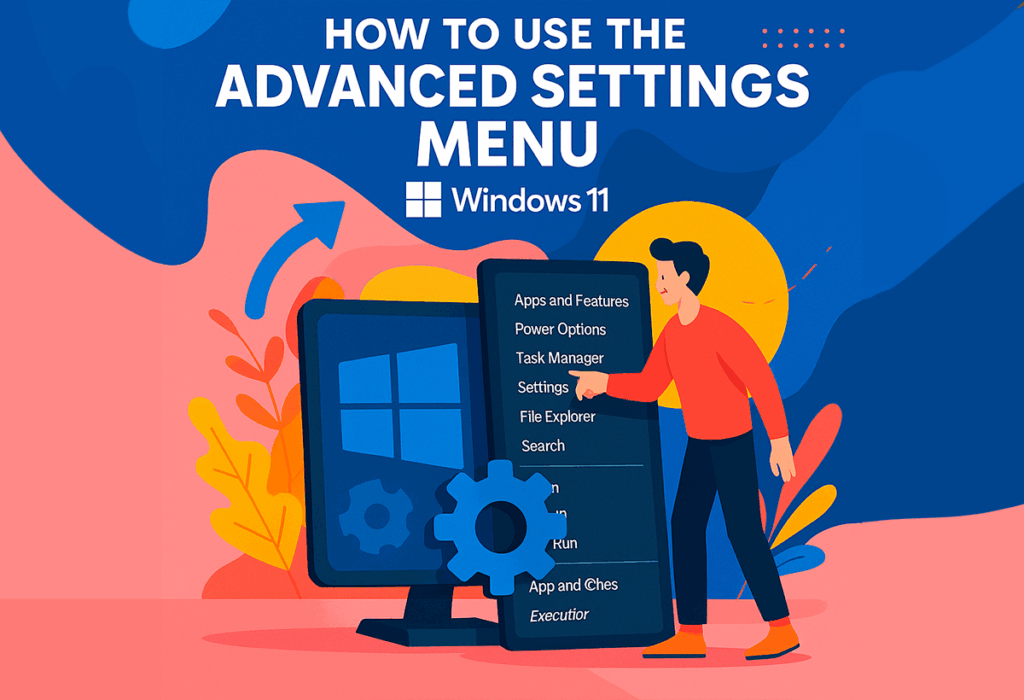
Odată cu lansarea Windows 11, Microsoft a reproiectat și îmbunătățit multe aspecte cheie ale sistemului de operare pentru a le face mai accesibile, mai puternice și, într-un fel, mai ascunse utilizatorului obișnuit. Printre aceste instrumente se numără meniu de setări avansate, o funcție despre care mulți oameni nu știu, dar care vă permite să aveți control asupra aproape tuturor componentelor esențiale ale PC-ului, de la gestionarea hardware-ului, alimentării sau aplicațiilor, până la depanare și setări ascunse. Dacă vrei să ai control total asupra echipei tale, acest meniu este poarta ta de acces către mai multe opțiuni avansate.
În acest articol vom trece în revistă Toate modalitățile de a accesa meniul de setări avansate din Windows 11Vom explica fiecare dintre opțiunile sale, la ce sunt folosite și cum să profitați la maximum de ele, deblocând chiar și funcții suplimentare pentru utilizatorii avansați. Aici veți găsi toate informațiile despre acest meniu, cu detalii și sfaturi utile care să vă ajute să profitați la maximum de el ca niciodată până acum.
Ce este meniul de setări avansate din Windows 11?
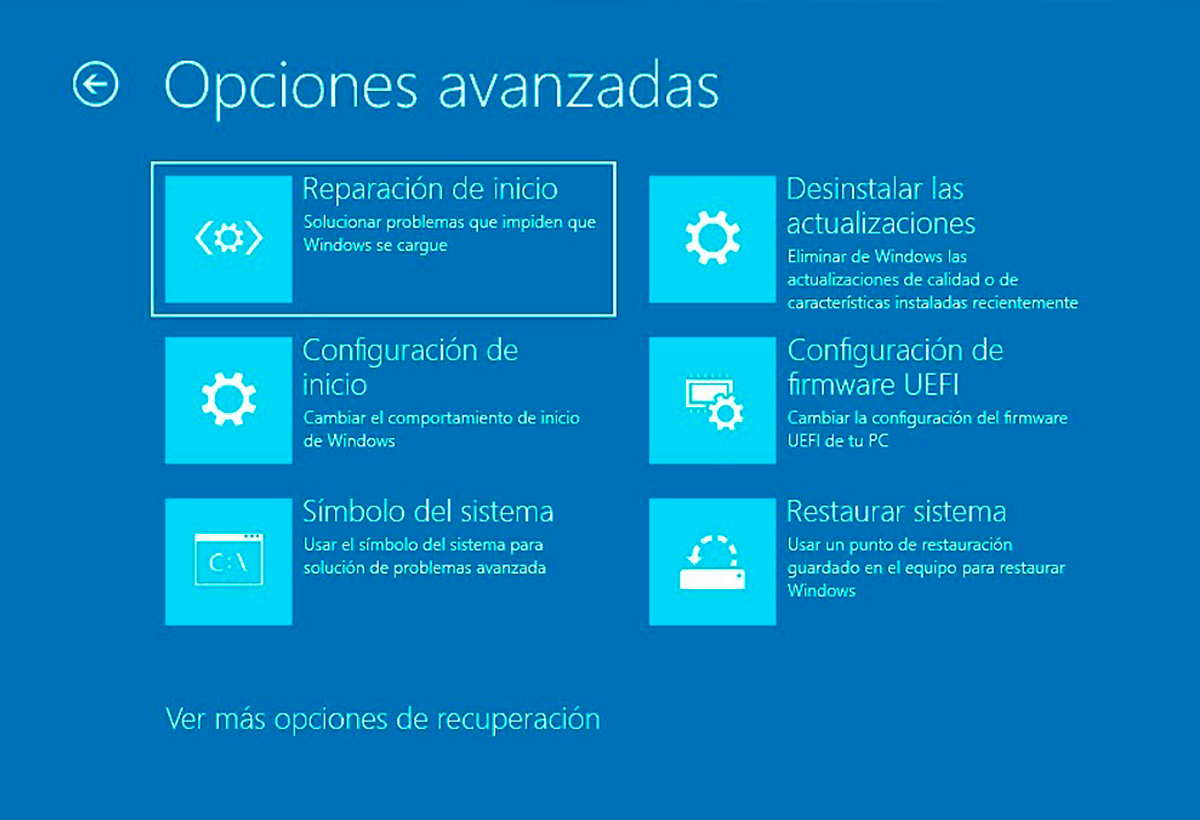
El meniu de setări avansate, cunoscut și sub numele de Meniul de alimentare Windows sau meniul Windows + X, este o comandă rapidă către un set de instrumente administrative și de gestionare a sistemului intern. Filosofia lor este să ofere Acces rapid și centralizat la funcțiile cele mai utilizate de utilizatorii avansați și profesioniști, permițându-vă să sari de la o sarcină la alta fără a naviga prin meniurile convenționale sau a căuta opțiuni împrăștiate prin Setări sau Panoul de control.
Acest meniu a început să fie integrat încă din Windows 8, unde era esențial din cauza absenței meniului Start tradițional. Deși în timp și odată cu revenirea meniului Start în sine, acesta a pierdut din importanță, își menține încă o importanță cheie în Windows 11, având în vedere că Reunește funcții care altfel ar fi distribuite sau ascunse..
Meniul avansat s-a schimbat puțin de la introducerea sa, deși unele funcții clasice au fost migrate în noua aplicație Setări, iar altele, cum ar fi Terminalul, au fost actualizate. Acesta este un meniu care rămâne util atât pentru utilizatorii obișnuiți, cât și pentru cei care doresc să exploreze toate aspectele Windows.
Cum se accesează meniul de setări avansate
Există două modalități rapide și ușoare de a afișa acest meniu în Windows 11:
- Click dreapta pe butonul de pornire din bara de activități. Meniul contextual va apărea automat cu toate funcțiile avansate listate.
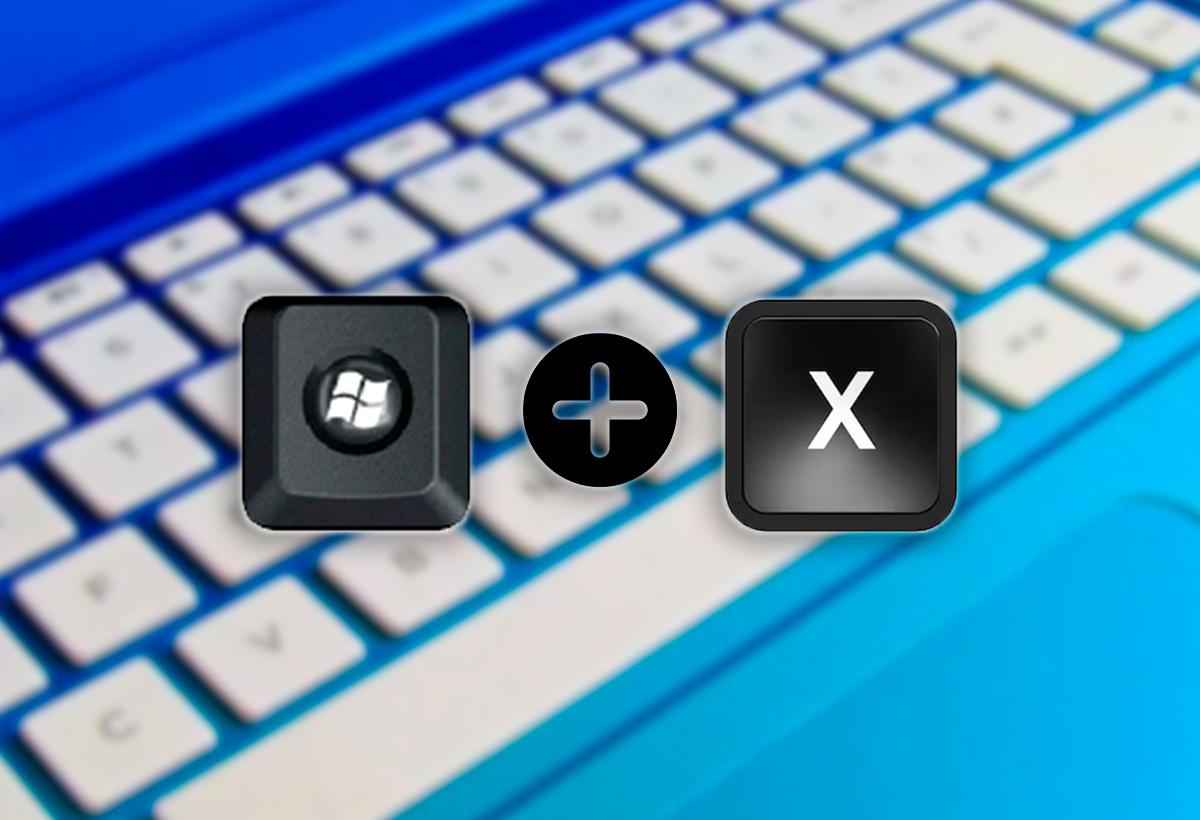
- Comandă rapidă de la tastatură: Apăsați Windows + X simultan. Este cea mai eficientă și directă metodă, mai ales pentru cei care preferă să folosească tastatura.
În oricare dintre metode, va fi afișat un meniu derulant cu comenzi rapide către utilitare administrative, instrumente de gestionare a sistemului și configurare. Totul într-un singur loc.
Funcții și utilități principale ale meniului avansat
Meniul Avansat din Windows 11 conține mai multe opțiuni care pot varia în funcție de versiunea sistemului de operare și de dispozitiv (de exemplu, Centrul de mobilitate apare pe laptopuri, dar nu și pe desktopuri). Cele mai importante și funcția lor sunt evidențiate mai jos:
- Aplicații instalate: Accesați direct secțiunea Setări pentru a gestiona toate aplicațiile, atât cele preinstalate, cât și pe cele pe care le-ați adăugat. De aici puteți șterge, modifica sau verifica detaliile oricărui program.
- Centru de Mobilitate: Prezent doar în dispozitivele alimentate cu baterii, cum ar fi laptopurile, vă permite să gestionați rapid luminozitate, volum, profiluri de sincronizare și baterie. De asemenea, puteți schimba modul de alimentare.
- Opțiuni energetice: Acces direct pt reglarea suspensiei, modurilor economie și performanță. De aici puteți schimba planul de alimentare și accesa opțiunile clasice ale Panoului de control.
- sistem: Afișează informații esențiale despre computer, cum ar fi ediția Windows, starea de activare, specificațiile hardware (CPU, RAM) și permite accesul la setări avansate, cum ar fi desktop la distanță, BitLocker și gestionarea licențelor.
- Administrator dispozitiv: Vă permite să vizualizați, să actualizați și să rezolvați probleme legate de toate componentele hardware. Este esențial după o reinstalare sau pentru a verifica dacă hardware-ul funcționează corect.
- Conexiuni de retea: Gestionați starea conexiunii (Ethernet sau Wi-Fi), actualizați driverele și oferiți instrumente pentru depanarea problemelor de rețea.
- Managementul discurilor: Afișează toate discurile și partițiile, cu opțiuni de schimbare a literelor de unitate, formatare sau creare de noi partiții sau discuri virtuale.
- Managementul echipei: Reunește utilitare clasice precum vizualizatorul de evenimente, serviciile, utilizatorii, performanța și alte elemente pentru a gestiona computerul în profunzime.
- Terminal și Terminal (Administrator): Comenzi rapide pentru promptul de comandă și PowerShell, cu opțiunea de permisiuni ridicate.
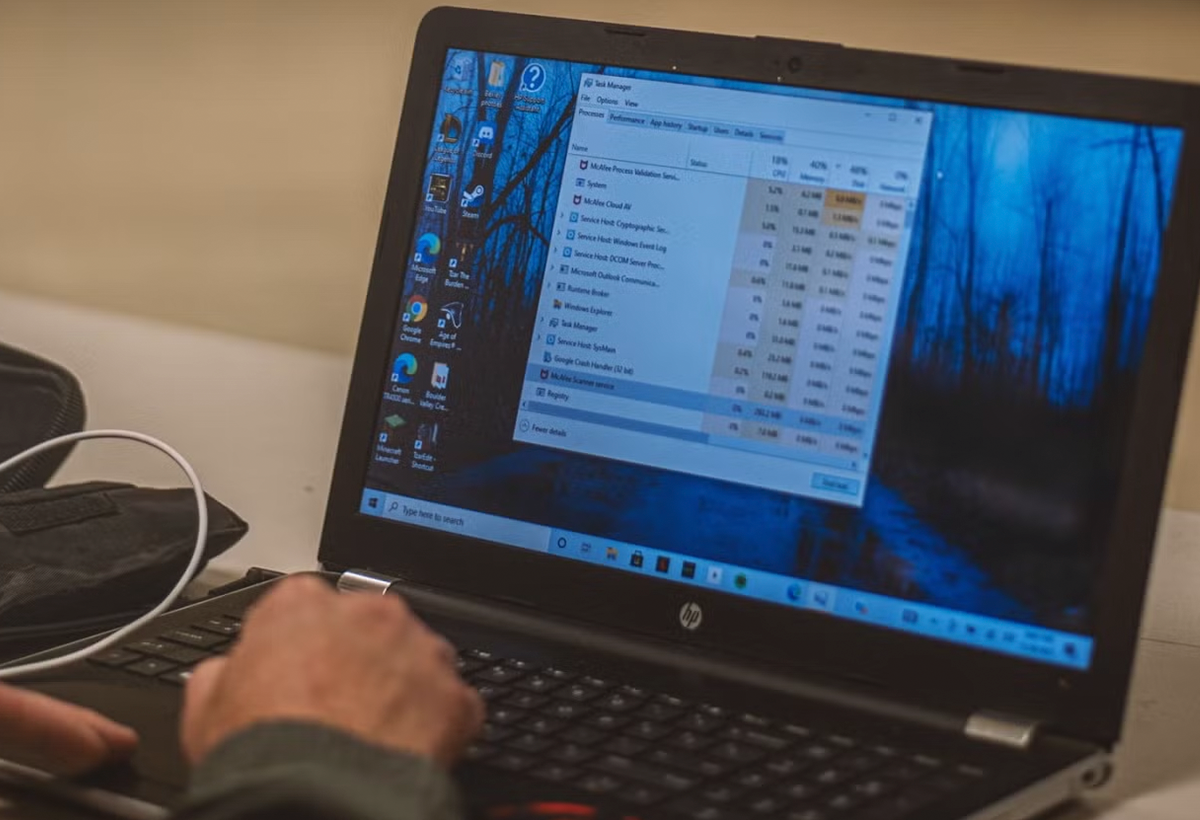
- Gestionar de sarcini: Instrument cheie pentru gestionarea proceselor, resurselor și programelor care pornesc cu Windows.
- Setare: Acces direct la panoul Setări pentru a modifica majoritatea parametrilor de sistem.
- Browser de fișiere: Deschideți rapid managerul de fișiere pentru a căuta și gestiona fișiere și foldere.
- Căutare: Vă permite să localizați rapid fișiere, aplicații sau setări.
- Alerga: Deschideți rapid fișiere, programe sau comenzi prin simpla tastare a acestora.
- Dezactivați sau deconectați-vă: Conține submeniu cu opțiuni de oprire, repornire, suspendare sau deconectare.
- Birou: Minimizează toate ferestrele și afișează desktopul, precum butonul din colțul barei de activități.
Funcții avansate și ascunse în meniu
Pe lângă funcțiile de bază, Windows 11 a început să integreze opțiuni mai avansate și ascunse în Setări, în special în versiunile Dev și Beta, destinate utilizatorilor care doresc să aprofundeze controlul sistemului. De recent, a fost posibilă activarea unui pagină de setări avansate ascunsă ceea ce oferă un control suplimentar.
Pentru a-l activa, trebuie să descărcați un instrument numit LiveTool, sursă deschisă, de la depozit pe GitHub. Fiul Los Pasi:
- Descărcați ViveTool și dezarhivați-l pe hard disk.
- Deschideți Linie de comandă cu permisiuni de administrator și navigați la folderul în care se află ViveTool.
- Rulați comanda
vivetool /enable /id:56005157pentru a activa funcția ascunsă. - La repornire, veți avea acces la o secțiune suplimentară în Setări avansate.
Această secțiune include controale specifice pentru bara de activități, browser și funcții experimentale, permițând un nivel mai profund de personalizare pentru utilizatorii experți.
Alte instrumente cheie de configurare avansată în Windows 11
Pe lângă meniul principal, Windows 11 oferă mai multe utilitare administrative suplimentare:
- Panoul de comandă: Deși este în declin, este încă util pentru anumite modificări avansate. Se deschide căutându-l sau rulând comanda „control”.
- MSConfig (Configurare sistem): Gestionează pornirea, modul de siguranță și serviciile, accesibile din „msconfig” sau din Run.
- Editor de politici de grup (gpedit.msc): Pentru configurații avansate pe sisteme care nu sunt asociate unui domeniu, căutați-l sau rulați-l.
- Proprietăți de sistem avansate: Acces direct la variabilele de mediu, pornire și performanță din Run sau căutând-o.
Setări avansate de pornire pentru depanare
Uneori este necesară modificarea comportamentului de pornire pentru a rezolva erori sau a efectua diagnostice aprofundate. Windows 11 folosește Mediu de recuperare (Windows RE) Pentru a accesa opțiunile avansate de bootare:
- Modul sigur: Pornire de bază pentru detectarea conflictelor de software sau drivere.
- Mod de rețea: La fel ca mai sus, dar cu conectivitate pentru căutarea de soluții online.
- Mod Linie de comandă: Diagnosticare pe linia de comandă.
- Activați depanarea, înregistrarea în jurnal și modul de rezoluție redusă: Opțiuni pentru diagnosticare specifică și depanare grafică.
- Dezactivați semnarea driverelor și protecția antimalware: Pentru a instala drivere nesemnate sau pentru a investiga erori persistente.
Pentru a accesa, porniți Windows RE și navigați la: Depanare > Opțiuni avansate > Setări de pornire > Repornire. De acolo, alegeți opțiunea de care aveți nevoie conform instrucțiunilor de pe ecran.
Dacă sistemul pornește întotdeauna în modul de siguranță, reveniți la MSConfig și debifați „Pornire securizată”.
Sfaturi pentru a profita la maximum de meniul avansat
Deși poate părea tehnic, cu aceste sfaturi puteți profita de funcțiile sale:
- Folosește întotdeauna Windows + X pentru a accesa rapid meniurile și a evita navigarea între ele.
- Înainte de modificarea setărilor administrative, informează-te bine pentru a nu cauza probleme în sistem.
- Activează funcțiile ascunse numai dacă le cunoști consecințele, în special în versiunile beta de Windows.
- Navigați prin meniu cu tastele săgeată, dacă preferați să nu folosiți mouse-ul.
- Vă rugăm să rețineți că unele funcții poate varia în funcție de actualizări sau de tipul dispozitivului.
Meniul Setări avansate din Windows 11 rămâne un instrument puternic atât pentru utilizatorii experimentați, cât și pentru cei care doresc să aprofundeze gestionarea și depanarea problemelor. Din această interfață, poți gestiona aplicații, resurse, personaliza și menține dispozitivul în stare perfectă, rapid și cu control complet. Este o piesă cheie pentru a stăpâni Windows și a-l adapta nevoilor tale., păstrând întotdeauna securitatea și eficiența în mâinile dumneavoastră.


Sunt un pasionat de tehnologie care și-a transformat interesele de „tocilar” într-o profesie. Mi-am petrecut mai bine de 10 ani din viața mea folosind tehnologie de ultimă oră și mânuind cu tot felul de programe din pură curiozitate. Acum m-am specializat în tehnologie computerizată și jocuri video. Asta pentru că de mai bine de 5 ani scriu pentru diverse site-uri web despre tehnologie și jocuri video, creând articole care urmăresc să-ți ofere informațiile de care ai nevoie într-un limbaj pe care oricine este pe înțeles.
Dacă aveți întrebări, cunoștințele mele variază de la tot ce ține de sistemul de operare Windows, precum și Android pentru telefoane mobile. Și angajamentul meu este față de tine, sunt mereu dispus să petrec câteva minute și să te ajut să rezolvi orice întrebări pe care le poți avea în această lume a internetului.