Puține lucruri sunt la fel de frustrante ca nevoia urgentă de a accesa un cont, doar pentru a constata că codul de autentificare este respins de nenumărate ori. Ți se întâmplă asta? Nu presupune că este o eroare catastrofală a aplicației. În această postare, îți vom spune ce este în neregulă. cum să găsești cauza când Google Authenticator generează coduri care nu funcționează.
Google Authenticator generează coduri care nu funcționează: cauze și soluții
Google Authenticator este una dintre acele aplicații pe care abia ți le amintești că le-ai instalat până când un cont îți cere un cod de verificare. Și cea mai rea parte este atunci când Google Authenticator generează coduri care nu funcționează. Copiezi codul, îl lipești în câmpul de conectare și... În schimb, primești un mesaj de eroareCe se întâmplă?
Pentru a înțelege de ce codul eșuează, trebuie mai întâi să înțelegem cum funcționează. Google Authenticator nu „inventează” coduri aleatorii, ci mai degrabă Folosește algoritmul TOTP. (Parolă unică bazată pe timpAcest algoritm folosește o cheie secretă partajată, generată atunci când scanați codul QR pentru prima dată. Apoi combină această cheie cu ora curentă a dispozitivului pentru a produce un cod de șase cifre care se schimbă la fiecare 30 de secunde.
Serverul care vă validează autentificarea efectuează exact același calcul. Dacă ora de pe telefon și ora serverului nu corespund în câteva secunde, rezultatele vor fi diferite, iar codul va fi respins. Iată primul și cel mai frecvent motiv pentru care Google Authenticator generează coduri care nu funcționează: diferența de fus orar.
Primul pas în diagnosticare: verificați ora dispozitivului.
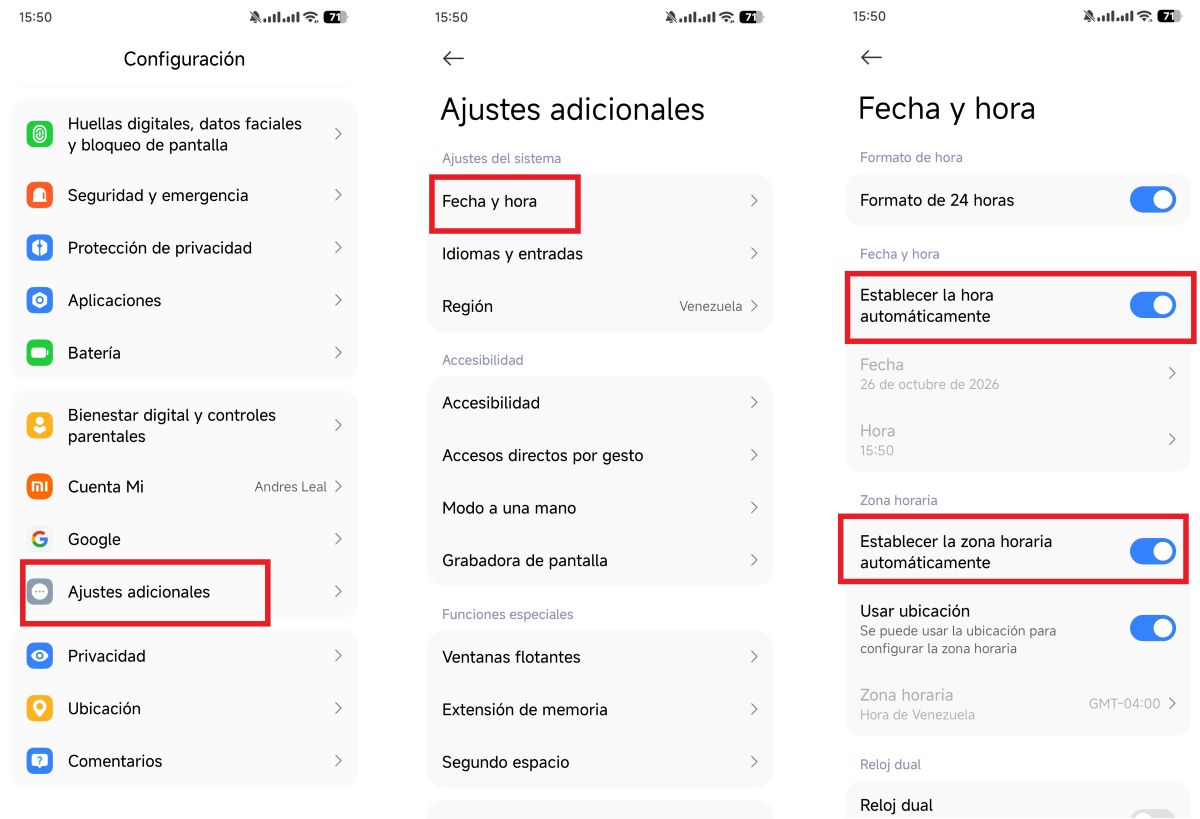
Așadar, înainte de a suspecta aplicația sau contul, primul pas este să verificați setările de dată și oră de pe telefonul mobil. Dacă timpul este rapid sau lentCodurile vor fi respinse chiar și atunci când aplicația pare să funcționeze normal. Să vedem cum se verifică ora pe dispozitivele Android și iOS.
La terminale Android, Accesați Setări – Sistem (Setări suplimentare) – Dată și oră. Asigurați-vă că opțiunile „Setare automată a orei” și „Setare automată a fusului orar” sunt activate. Un truc util care funcționează este să dezactivați opțiunea automată, să așteptați câteva secunde și apoi să o reactivați pentru a forța o nouă sincronizare cu rețeaua.
Și pe mobil iPhoneTrebuie să accesezi Setări – General – Dată și oră. De asemenea, asigură-te că este activată opțiunea „Setare automată”. Dacă este deja activată, dezactivează-o și apoi reactivează-o pentru a forța actualizarea. Pe ambele dispozitive, obiectivul este de a dezactiva setările manuale de dată și oră.
Ce se întâmplă dacă problema nu este timpul?
Ce se întâmplă dacă data și ora sunt corecte, dar Google Authenticator generează coduri care nu funcționează? În acest caz, trebuie să explorați mai departe. alte cauze mai puțin frecvente Dar sunt la fel de frustrante. De exemplu, răspundeți la aceste întrebări: Ți-ai transferat recent contul Google Authenticator pe un alt dispozitiv? Ai reinstalat aplicația?
Dacă răspunsul este da, asta ar putea explica de ce codurile au încetat să funcționeze. Poate Migrarea nu s-a finalizat cu succes.În acest caz, aveți două opțiuni pentru a rezolva problema. Una, conectați-vă la Google Authenticator cu contul Google sincronizat cu aplicația. Dacă ați făcut deja acest lucru, deconectați-vă și conectați-vă din nou.
Cealaltă soluție este transferul codurilor de la vechiul dispozitiv la cel nouÎn Google Authenticator, accesați setările și atingeți Transfer conturi – Export conturi și selectați conturile pe care doriți să le transferați. Apoi, folosind noul telefon, scanați codul QR de pe vechiul telefon pentru a finaliza transferul.
Și dacă nu poți încerca din nou cu un transfer de cod curat între dispozitive, Încercați să căutați coduri de rezervă de unică folosințăDe obicei, primești aceste coduri atunci când activezi prima dată verificarea în doi pași. Așadar, când te conectezi, selectează „Utilizează codul de rezervă” în loc de codul dinamic.
Nu ai nici codurile de rezervă? Încercați alte metode de verificare pentru a vă conecta la contul dvs.De exemplu, este posibil să primiți un cod de verificare prin SMS sau e-mail. După ce v-ați conectat cu succes, accesați setările de securitate ale contului dvs., dezactivați verificarea inițială în doi pași, apoi reactivați-o.
Google Authenticator generează coduri care nu funcționează... ești sigur?
S-ar putea să crezi că Google Authenticator generează coduri care nu funcționează, când, în realitate, tu ești cel care greșește. O greșeală foarte frecventă este introduceți codul corect în aplicația greșităPoate că ai mai multe conturi configurate în Google Authenticator (două de la Google, unul de la GitHub și unul de la o bursă de criptomonede). În aceste cazuri, este ușor să te încurci și să copiezi codul în contul greșit.
Ce poți face pentru a rămâne în siguranță? Deschis Autentificator Google Și verificați numele de utilizator sau descrierea care apare lângă cod. Comparați-le cu adresa de e-mail sau numele contului pe care încercați să îl accesați. dacă există conturi duplicateNu le ștergeți imediat; verificați mai întâi care corespunde fiecărui cont și verificați dacă aveți o metodă alternativă de conectare.
Pe de altă parte, eroarea umană poate fi observată și în viteza cu care copiezi și lipești codulAceste coduri se schimbă la fiecare 30 de secunde, așa că, dacă vă ia mult timp să le tastați sau să le lipiți, este posibil să introduceți un cod care a expirat deja. Prin urmare, asigurați-vă că introduceți codul imediat după ce apare pe ecran, de preferință cel mai recent.
Când ar trebui să reconfigurați Google Authenticator?
După ce ai încercat totul, Google Authenticator încă generează coduri care nu funcționează? Poate te întrebi dacă este o idee bună să-ți reconfigurezi contul în aplicație. Acest lucru poate fi util. dacă ați identificat că o anumită intrare este asociată cu o cheie veche sau incorectăTotuși, nu ar trebui să fie prima opțiune.
Înainte de a face acest lucru, Asigurați-vă că puteți accesa contul afectat folosind o altă metodăApoi, dezactivați sau actualizați autentificarea în doi pași urmând instrucțiunile oficiale și înregistrați noile setări Authenticator. Dacă aveți mai multe conturi înregistrate, efectuați procedura de conectare și configurare separat pentru fiecare.
În concluzie, dacă Google Authenticator generează coduri care nu funcționează, Nu-l învinovăți imediatMai întâi, verifică ora de pe telefon, asigură-te că nu este ora greșită, forțează o resincronizare și, dacă este necesar, reconfigurează-ți contul. În majoritatea cazurilor, vei recâștiga accesul la cont în câteva minute.

Încă de la o vârstă fragedă, am fost fascinat de tot ce ține de știință și tehnologie, în special de acele progrese care ne fac viața mai ușoară și mai plăcută. Îmi place să fiu la curent cu cele mai recente știri și tendințe și să împărtășesc experiențele, opiniile și sfaturile mele despre dispozitivele și gadgeturile pe care le folosesc. Acest lucru m-a determinat să devin scriitor web acum puțin peste cinci ani, concentrându-mă în principal pe dispozitive Android și sisteme de operare Windows. Am învățat să explic concepte complexe în termeni simpli, astfel încât cititorii mei să le poată înțelege cu ușurință.