
Este normal să te simți frustrat dacă Gemini de pe Google Home nu recunoaște numele personalizat pe care l-ai dat unui dispozitiv. Această problemă de sincronizare sau interpretare perturbă fluxul comenzilor vocale. Cu toate acestea, este mai frecvent decât ai putea crede. Prin urmare, vom explica care sunt cauzele. Cele mai frecvente cauze ale acestei probleme și cum să le remediați pas cu pas.
Gemini în Google Home nu recunoaște numele personalizat pe care l-ai dat unui dispozitiv
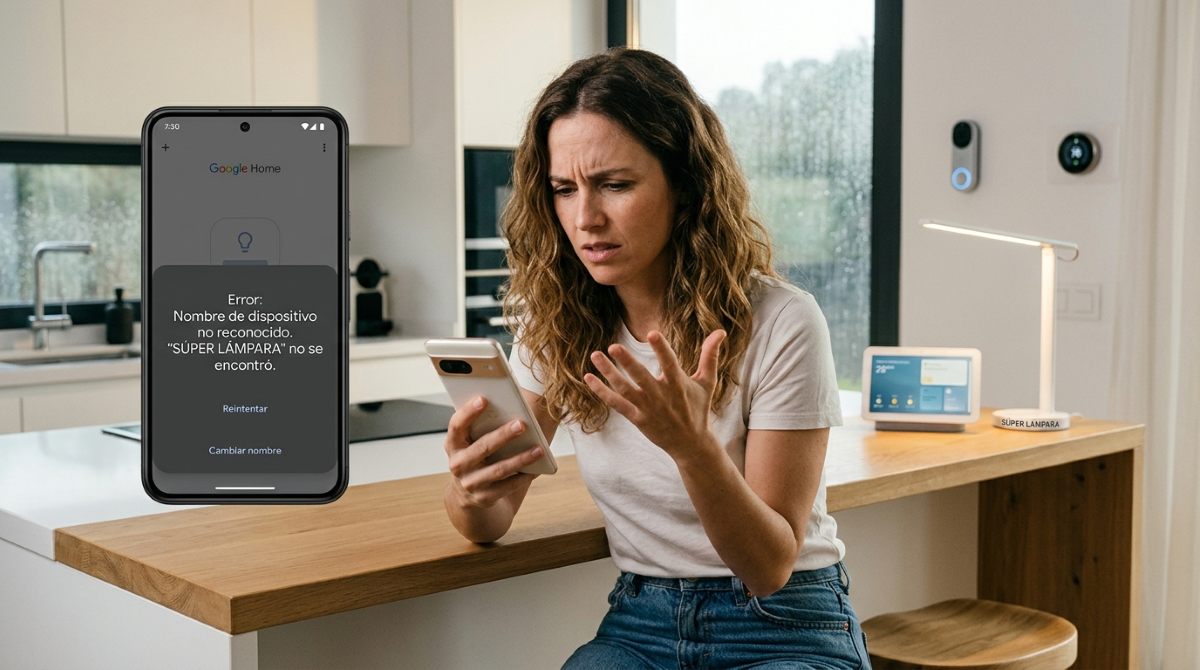
Dacă Google Home nu recunoaște numele personalizat pe care l-ați dat unui dispozitiv, trebuie să să-ți dai seama ce se întâmplă și cum să rezolvi problemaIar atribuirea unui nume unui dispozitiv în Google Home face mult mai ușoară controlul casei tale. casă inteligentăAceasta centralizează gestionarea și automatizarea dispozitivelor conectate într-un singur loc.
Aplicația Google Home funcționează ca panou de control central al telefonului tău Pentru a adăuga, organiza după cameră și controla toate dispozitivele compatibile. Acest lucru este ajutat de Gemini, inteligența artificială de la Google, care interpretează comenzile vocale sau text pentru a efectua acțiuni, a răspunde la întrebări și a controla mediul fără a interacționa manual cu butoanele.
Și aceste două instrumente sunt completate de difuzoare sau afișaje inteligente pe care le aveți acasă: servere audio și comenzi fizice care ascultă instrucțiuni vocale folosind cuvântul de activare („Hei Google”). De aceea, Aceste trei instrumente trebuie să funcționeze în perfectă armonie. astfel încât Gemini din Google Home să recunoască corect numele personalizate pe care le dai dispozitivelor tale.
De ce este important ca Google Home să recunoască corect numele personalizate
Când numele atribuit unui dispozitiv este recunoscut corect, Se realizează următoarele:
- Control natural și intuitiv: Puteți interacționa folosind exact cuvintele pe care le folosiți zilnic (de exemplu, „Lumina de pe scări”) fără a învăța comenzi dificile sau denumiri tehnice.
- Comenzi mai precise și răspunsuri mai rapide: Eviți confuzia atunci când ai mai multe dispozitive de același tip acasă. Când Google Home recunoaște numele personalizat al unui dispozitiv, te asiguri că comanda este executată exact pe dispozitivul dorit la prima încercare.
- Personalizarea casei tale: Este mai ușor să stabilești rutine și medii care se adaptează vieții cotidiene reale a spațiului și familiei tale.
Întrucât este atât de avantajos pentru Google să identifice numele dispozitivelor dvs., vom analiza acum Cele mai frecvente cauze și soluții pas cu pas pe care o poți aplica dacă Gemini din Google Home nu recunoaște numele personalizat pe care l-ai dat unui dispozitiv.
Gemini pe Google Home nu recunoaște numele personalizat pe care l-ai dat unui dispozitiv: motive și soluții
1. Lipsa sincronizării în cloud
Când Gemini în Google Home nu recunoaște numele personalizat pe care l-ai dat unui dispozitiv, acest lucru se datorează în principal lipsa sincronizării datelorModificările aduse aplicației Google Home nu se reflectă întotdeauna imediat pe serverele Gemini sau pe boxele inteligente.
- Soluția? Forțarea sincronizării vocale. Spune cu voce tare: „OK Google, sincronizează-mi dispozitivele” Sau, poți spune și tu „OK Google, sincronizează-mi luminile/prizele”Aceasta va forța contul să actualizeze inventarul hardware și numele atribuite.
2. Google Home nu recunoaște numele personalizat din cauza conflictelor fonetice, a numelor ambigue sau a redundanței cu numele camerei.
Gemini procesează comenzile vocale folosind recunoașterea limbajului naturalAșadar, dacă numele personalizat sună foarte asemănător cu o comandă de sistem (de exemplu, „Mod nocturn”), conține caractere speciale sau folosește combinații de cuvinte nenaturale, algoritmul nu reușește să îl potrivească cu dispozitivul.
Pe de altă parte, Este posibil să existe redundanță cu numele aplicațieiDacă dispozitivul este apelat „Lumina camerei” și este atribuită camerei „Sala”asistentul primește instrucțiunea redundantă „Lumina în sufragerie”, ceea ce creează o eroare de interpretare.
- Soluția? Revizuiți alocarea camerelor și optimizați numele atribuit. În aplicația Google Home, verifică dacă dispozitivul este atribuit unei anumite camere. Dacă un dispozitiv nu are o lumină atribuită sau dacă numele include numele camerei, interpretarea numelui poate eșua.
- Optimizați numele atribuit: Dacă Google Home nu recunoaște numele personalizat al unui dispozitiv, folosiți cuvinte simple; evitați simbolurile, numerele complexe sau combinațiile neobișnuite. De asemenea, puteți schimba numele cu un cuvânt temporar (de exemplu: „Dovadă”), salvați modificările, așteptați câteva secunde și schimbați-l înapoi la numele dorit.
3. Diferențe între dispozitivele de la mărci terțe
Un alt motiv pentru care Google Home ar putea să nu recunoască numele personalizat pe care l-ați dat unui dispozitiv este că există o întârziere pe dispozitivele de la mărci terțePe dispozitivele conectate prin servicii externe (Smart Life, TP-Link, Xiaomi etc.), schimbarea de nume făcută în Google Home nu este uneori înlocuită corect dacă aplicația producătorului păstrează numele original fără a actualiza API-ul.
- Soluția? Deconectați și conectați din nou serviciul. Dacă dispozitivul este de la o altă marcă, procedați în felul următor:
- Deschide Google Home – Setări – Funcționează cu Google.
- Găsiți marca corespunzătoare, selectați-o și atingeți opțiunea Deconectați contul.
- Reconectați-vă contul pentru a actualiza toate numele din aplicația producătorului.
4. Cache învechit în aplicație sau în difuzor
Uneori, datele locale stocate în aplicație sau în firmware-ul boxei Nest/Home pot păstra setările de dinainte de modificare. Cu alte cuvinte, Instrumentul își păstrează numele vechi.Chiar dacă i-ai atribuit deja un nume nou, acesta este motivul pentru care Google Home nu recunoaște numele personalizat pe care l-ai atribuit dispozitivului.
- Soluția? Ștergeți memoria cache a aplicației. Pe telefon, accesați Setări sistem – Aplicații – Google Home – Stocare și selectați Ștergeți memoria cache. Apoi reporniți aplicația pentru a vă asigura că modificările sunt salvate corect.
În concluzie, dacă Gemini în Google Home nu recunoaște numele personalizat pe care l-ai dat unui dispozitiv, este pentru că... Poți rezolva în câteva minuteDacă aplici aceste setări de sincronizare, simplifici numele și corectezi atribuirea camerelor, poți face ca Gemini să răspundă perfect la comenzile vocale de la prima încercare.
Index

Încă de la o vârstă fragedă, am fost fascinat de tot ce ține de știință și tehnologie, în special de acele progrese care ne fac viața mai ușoară și mai plăcută. Îmi place să fiu la curent cu cele mai recente știri și tendințe și să împărtășesc experiențele, opiniile și sfaturile mele despre dispozitivele și gadgeturile pe care le folosesc. Acest lucru m-a determinat să devin scriitor web acum puțin peste cinci ani, concentrându-mă în principal pe dispozitive Android și sisteme de operare Windows. Am învățat să explic concepte complexe în termeni simpli, astfel încât cititorii mei să le poată înțelege cu ușurință.