- Lipsa de claritate poate proveni din original, compresie sau export.
- Înalta fidelitate nu recuperează detaliile pierdute și nici nu determină singură dimensiunea PNG.
- Îndepărtarea zonelor decupate reduce greutatea, dar împiedică recuperarea acelor zone.
- PDF, PNG și prezentarea pe ecran necesită verificări diferite.

Dacă Imaginile pierd din calitate în PowerPointMai întâi, verificați când apare problema: la inserarea fișierelor, după salvare, la proiectare sau la export în format PDF sau PNG. Fiecare situație poate avea o cauză diferită și nu va fi neapărat rezolvată cu aceeași ajustare.
O fotografie mică, mărită, o compresie anterioară sau un diapozitiv exportat cu puțini pixeli pot produce un aspect similar. Identificarea acestor posibilități vă va ajuta să corectați fișierul fără a reduce inutil imaginile sau a pierde originalele.
Verificați când imaginile PowerPoint își pierd calitatea
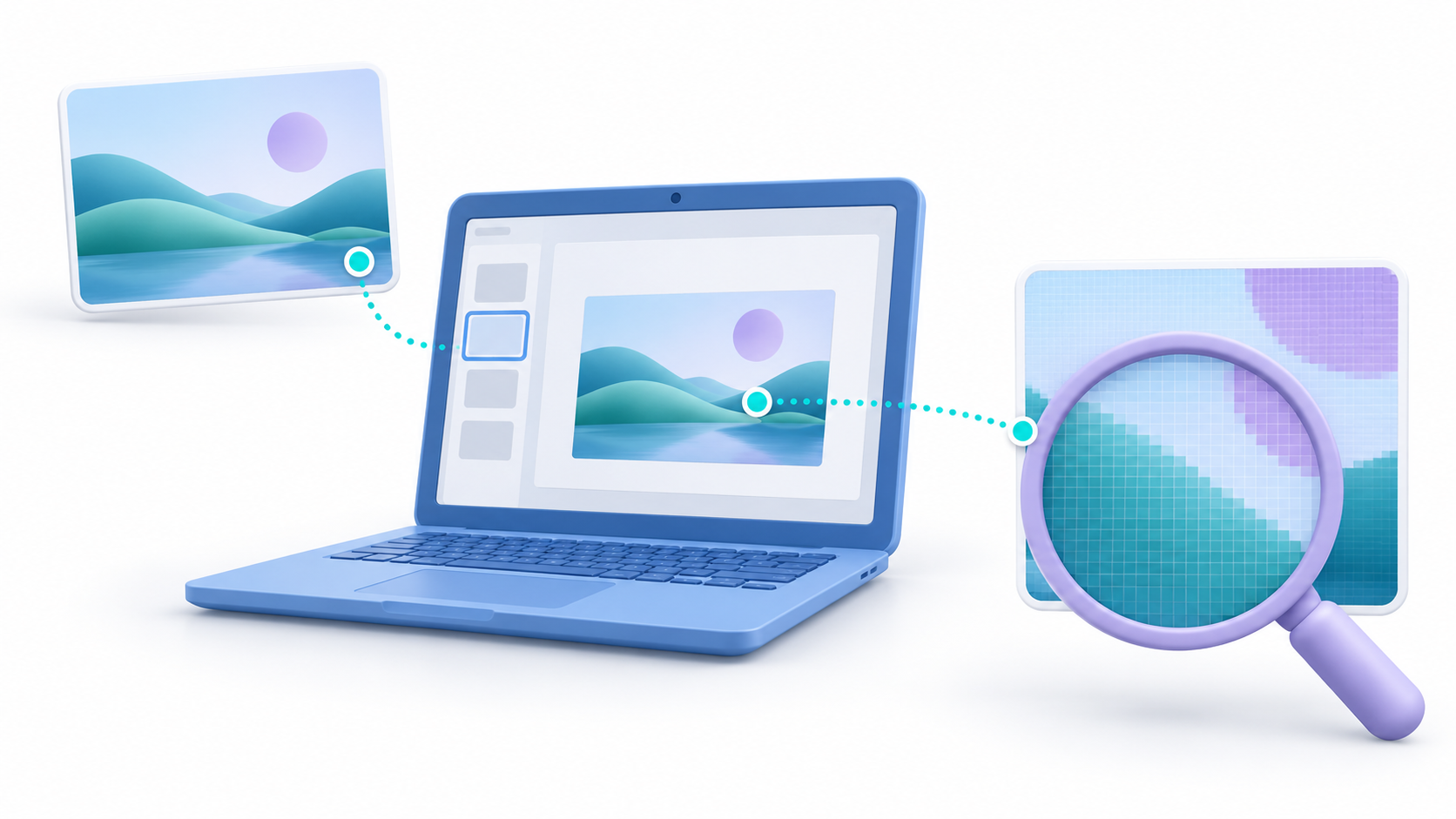
Înainte de a modifica opțiunile, salvați o copie a prezentării și comparați diapozitivul afectat cu fișierul de imagine original.
- Originalul este și el neclar: Aveți nevoie de o sursă mai detaliată; PowerPoint nu poate prelua informații pe care fotografia nu le conține.
- Eșuează doar după mărire sau decupare: Verificați câți pixeli au rămas în zona vizibilă.
- Se înrăutățește după salvare: Verificați opțiunile de compresie și dacă fișierul a fost deja comprimat anterior.
- Arată bine în PowerPoint, dar rău în PNG: Verificați dimensiunile imaginii exportate.
- Eșuează doar în PDF sau la proiectare: Verificați metoda de ieșire înainte de a modifica toate fotografiile.
De exemplu, decuparea unei mici porțiuni dintr-o fotografie mare și mărirea acesteia la ecran complet poate lăsa puțini pixeli utilizabili. Chiar dacă fișierul original are o rezoluție mare, acest lucru nu garantează că orice decupare va păstra suficiente detalii.
Dezactivați compresia și verificați Înalta Fidelitate
În PowerPoint desktop pentru Windows, puteți examina aceste setări:
- Deschide Fișier > Opțiuni > Avansat.
- Localiza Dimensiunea și calitatea imaginii.
- Asigură-te că modifici prezentarea corectă.
- Marca Nu comprimați imaginile din fișier dacă pui calitatea pe primul loc în detrimentul dimensiunii.
- Verificați dacă rezoluția implicită este Înaltă fidelitate.
Aceste opțiuni se aplică fișierului selectat. Nu presupuneți că se vor aplica automat tuturor prezentărilor.
Microsoft indică faptul că Rezoluția implicită este acum fidelitatea înaltă în PowerPoint 2016 și versiunile ulterioareChiar și așa, este recomandabil să verificați acest lucru pe fișiere mai vechi sau pe fișiere care au trecut prin echipe diferite și procese de editare diferite.
Dacă imaginea a pierdut deja detalii din cauza compresiei anterioare, modificarea setării nu va reconstrui pixelii șterși. Reintroduceți originalul după revizuirea setărilor și compararea rezultatului.
Nu confundați comprimarea imaginilor cu eliminarea zonelor decupate

Instrumentul Format imagine > Comprimare imagini Îți permite să reduci dimensiunea fișierului fotografiilor tale. Opțiunile disponibile pot varia în funcție de versiune și de setările fișierului.
Înainte de utilizare, verificați dacă modificările se vor aplica doar imaginii selectate sau tuturor imaginilor. Evitați să alegeți o rezoluție redusă doar pentru testare: lucrați la o copie și păstrați fișierele originale.
Opțiunea Eliminați zonele decupate din imagini Ștergeți datele din afara cadrului vizibil. Acest lucru poate reduce dimensiunea fișierului, dar nu veți putea recupera acele zone din prezentarea salvată.
Același lucru este valabil și pentru opțiunile care elimină datele de editare. Folosește-le doar atunci când designul este finalizat și ai o copie a materialului original, nu ca o soluție pentru imagini neclare.
Exportați în format PDF cu opțiunea de calitate corespunzătoare

Pe Windows, utilizați Fișier > Export > Creare document PDF/XPSÎn caseta de publicare, selectați Standard să prioritizeze calitatea față de dimensiune minimă.
De asemenea, verifică de două ori dacă publici diapozitivele și nu un document cu mai multe miniaturi pe pagină. Apoi, deschide PDF-ul și examinează o fotografie, o diagramă și un link reprezentative.
Pe Mac poți folosi Fișier > Salvare ca o Fișier > Export și selectați PDF. Calitatea imprimării PDF poate fi ajustată din PowerPoint > Preferințe > General.
Există o limitare importantă: Microsoft avertizează că PowerPoint pentru macOS nu păstrează hyperlinkurile în fișierele PDF și sugerează descărcarea fișierului PDF de la [link missing]. PowerPoint pentru Web Alternativ, verificați întotdeauna fișierul final.
Imprimarea la o imprimantă PDF este un proces diferit. Nu va eșua în toate cazurile, dar nu trebuie presupus că păstrează exact aceeași funcționalitate ca și exportul.
Dacă fișierul PNG apare neclar, verificați rezoluția de export.
Salvarea unui diapozitiv ca fișier PNG convertește conținutul acestuia într-o imagine cu dimensiuni specifice. Înalta fidelitate și rezoluția fișierului PNG exportat sunt setări separate.
Reducerea prealabilă a unei fotografii de 4000 de pixeli la 1920 de pixeli nu crește numărul de pixeli din fișierul de ieșire. În mod similar, mărirea ulterioară a unui fișier PNG mic nu adaugă niciun detaliu.
Microsoft documentează o modificare avansată pentru Windows PowerPoint folosind Registry:
- Închideți PowerPoint și salvați o copie de rezervă a cheii înainte de a o modifica.
- Deschide
regeditși localizațiHKEY_CURRENT_USER\Software\Microsoft\Office\16.0\PowerPoint\Optionsîn versiunile care utilizează acea ramură. - Creați sau modificați valoarea DWORD pe 32 de biți numit
ExportBitmapResolution. - Selectați baza Zecimal și introduceți rezoluția dorită.
- Deschideți PowerPoint, exportați un diapozitiv și verificați dimensiunile sale reale.
Pentru referință, un diapozitiv de aproximativ 13,333 × 7,5 inci la 144 pixeli pe inch produce aproximativ 1920 × 1080 pixeliRezultatul depinde de dimensiunea și versiunea diapozitivului. Această modificare nu se aplică pentru macOS sau PowerPoint pentru web.
Alegeți formatul potrivit pentru fotografii, pictograme și grafică.

- Fotografii: Un fișier JPEG de înaltă calitate ar putea fi potrivit. Acesta păstrează originalul și evită exporturile succesive cu pierderi.
- Capturi de ecran și diapozitive: PNG este adesea util, dar este totuși o imagine pixelată și își poate pierde din claritate atunci când este mărită prea mult.
- Logo-uri și pictograme: Folosește un fișier SVG vectorial atunci când este disponibil și versiunea ta îl acceptă. Schimbarea extensiei unui fișier PNG nu îl convertește într-un fișier vectorial.
- Diagrame Excel: Alegeți cu atenție între lipirea ca imagine, încorporarea sau crearea de linkuri. Opțiunea „Păstrați formatul sursă” nu este, în sine, o garanție universală a ieșirii vectoriale.
Încorporarea datelor vă permite să le editați, în timp ce conectarea acestora menține o dependență de fișierul sursă. Alegeți în funcție de modul în care intenționați să partajați prezentarea și examinați rezultatul exportat.
Reduceți greutatea după verificarea ascuțimii
Odată ce rezultatul este satisfăcător, creați o copie pentru distribuire și optimizați doar ceea ce este necesar. Păstrați o altă versiune cu originalele și datele de editare.
Nu toate optimizatoarele de imagine păstrează exact aceleași informații. Comparați versiunea înainte și după, în special pentru text mic, gradienți și chenaruri. Pentru lucrări sensibile, utilizați instrumente locale sau servicii autorizate.
Încorporarea parțială a fonturilor poate reduce dimensiunea fișierului, dar nu îmbunătățește imaginile și limitează editarea ulterioară dacă lipsesc caractere. Dacă alte persoane vor edita textul, revizuiți separat acea decizie.
Pentru a menține calitatea, verificați originalul, evitați mărirea excesivă și configurați fiecare rezultat în funcție de scopul său. Păstrarea imaginilor și exportarea unui diapozitiv cu suficienți pixeli sunt două sarcini diferite.Verificarea ambelor vă permite să localizați cauza pierderii clarității.
Index
- 1 Verificați când imaginile PowerPoint își pierd calitatea
- 2 Dezactivați compresia și verificați Înalta Fidelitate
- 3 Nu confundați comprimarea imaginilor cu eliminarea zonelor decupate
- 4 Exportați în format PDF cu opțiunea de calitate corespunzătoare
- 5 Dacă fișierul PNG apare neclar, verificați rezoluția de export.
- 6 Alegeți formatul potrivit pentru fotografii, pictograme și grafică.
- 7 Reduceți greutatea după verificarea ascuțimii
