Vă vom arăta cum să instalați și să utilizați containere WSL pe Windows 11. Cu acest instrument, puteți construi și gestiona containere Linux nativ pe Windows 11, fără a fi nevoie de instrumente terțe precum Docker Desktop. Iată cum. ce este, de ce ar trebui să vă pese și cum să începeți să îl utilizați.
Ce este WSL Containers?
Înainte de a analiza cum se instalează și se utilizează containerele WSL pe Windows 11, haideți să vorbim puțin despre ce este acest instrument. Practic, este o nouă funcționalitate încorporată în subsistemul Windows pentru Linux (WSL). Vă permite să Creați, rulați și gestionați containere Linux direct din Windows, folosind un motor nativ care vine odată cu WSL.
Imaginează-ți că ai nevoie de un mediu specific pentru a testa o aplicație sau vrei să izolezi un proiect cu propriile sale dependențe. Până acum, ai fi instalat Docker Desktop pe Windows pentru asta. Dar cu WSL Containers, acest pas suplimentar nu mai este necesar: E ca și cum ai avea Docker „implicit” pe Windows 11..
Bineînțeles, instalarea și utilizarea containerelor WSL pe Windows 11 are multe avantaje. Spre deosebire de abordarea tradițională cu Docker Desktop, aici Motorul de containere rulează în cadrul distribuției Linux instalate pe WSL.care este Ubuntu în mod implicit. Acest lucru reduce considerabil volumul de muncă și îmbunătățește performanța generală.
De fapt, cu WSL Containers Windows puteți rula cod Linux în fundal fără nicio indicație vizuală. În plus, acest instrument Îți permite să utilizezi Docker Engine fără a fi nevoie de Docker DesktopDe asemenea, integrează alte instrumente pentru containere, cum ar fi Podman, Buildah și nerdctl.
Cerințe preliminare și instalare
Pentru a instala și utiliza WSL Containers pe Windows 11, trebuie să îndepliniți câteva cerințe minime. Mai întâi, trebuie să aveți instalat Windows 11, de preferință cea mai recentă versiune. În plus, Virtualizarea (Hyper-V) trebuie activată în BIOS/UEFI din echipa ta. Dacă ai vreo îndoială în această privință, consultă intrarea Cum se activează și se dezactivează Hyper-V în Windows 11 și Windows 10.
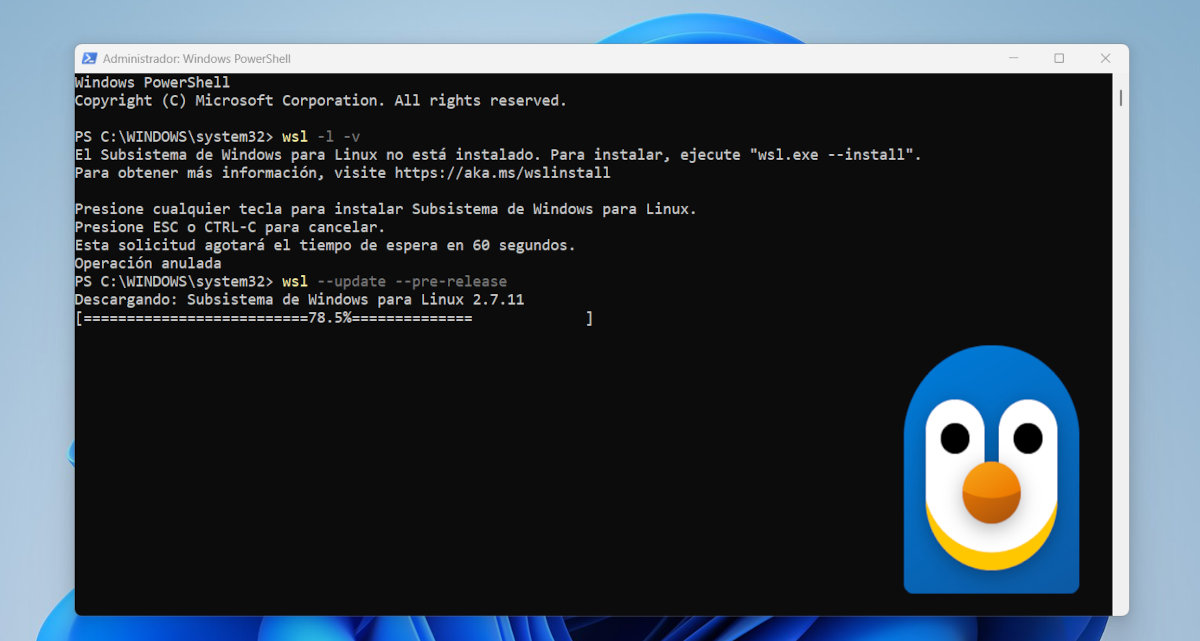
Dacă îndepliniți cerințele de mai sus, sunteți gata să instalați și să utilizați containere WSL pe Windows 11. Instalarea este foarte simplăDeschideți PowerShell ca administrator și executați următoarea comandă pentru a obține wslc.exe: wsl --update --pre-releaseAșteptați finalizarea procesului și, pentru a vă asigura că modificările au efect, opriți WSL și redeschideți-l cu wsl --shutdown.
În cele din urmă, puteți verifica instalarea repornind terminalul și rulând comanda wslc --versionCu aceasta, Verificați dacă instrumentul a fost instalat și care este numărul versiunii sale.În momentul scrierii acestui articol, cea mai recentă versiune este 2.9.4.0.
Vreau efectuați un test rapid de funcționalitateRulați comanda clasică de container „Hello World”. Această comandă va descărca o imagine de test și o va rula. wslc run --rm hello-worldDacă vedeți mesajul de întâmpinare, e gata! Containerele sunt gata pentru prima utilizare.
Cum se instalează și se utilizează containerele WSL pe Windows 11: primii pași

Odată instalat, trebuie să cunoașteți comenzi de bază Pentru a interacționa cu WSL Containers și a începe să îl utilizați. Avantajul este că instrumentul este conceput să fie intuitiv, mai ales dacă sunteți familiarizat cu Docker. Dacă faceți primii pași cu WSL Containers, încercați următoarele comenzi:
wslc --help: Afișează lista completă de comenzi disponibile.wslc image listEnumerați toate imaginile containerelor pe care le are sistemul dumneavoastră.wslc container list: Afișează containerele care rulează în prezent.
Ai vrea Rulați primul containerBine, deci hai să rulăm un container interactiv cu Ubuntu. Pentru a face asta, folosește următoarea comandă wslc run --rm -it ubuntu:latest bashCeea ce face este să descarce imaginea Ubuntu, să creeze un container, să ruleze terminalul bash în interiorul acestuia și să îl ștergă automat la ieșire.
După executare, comanda te lasă într-un shell Ubuntu, Poți rula comenzi Linux (ca ls, uname -apentru a verifica dacă vă aflați în interiorul containerului. Pentru a ieși, tastați exit. După cum puteți vedea, instalarea și utilizarea containerelor WSL pe Windows 11 este destul de simplă și intuitivă.
Porniți un server web în fundal
Hai să facem încă un test despre instalarea și utilizarea containerelor WSL pe Windows 11, de data aceasta. rularea unui server web în fundalUn caz de utilizare comun este executarea Server HTTP Apache cu imaginea httpd. Ceea ce vom face este să mapăm portul său 80 la portul Windows 8080 folosind comanda wslc run -d --rm -p 8080:80 --name apache-web httpd:latestAceasta este defalcarea comenzii:
-dRulează containerul în fundal (modul detașat).--rm: Îndepărtează automat recipientul când se oprește.-p 8080:80Publicați portul 80 al containerului pe portul 8080 al computerului.--name apache-webAtribuiți containerului numele „apache-web” pentru o gestionare ușoară.httpd:latest: Specifică imaginea oficială Apache.
Odată ce procesul este complet, puteți verifică dacă totul funcționează mergând la adresa respectivă http://localhost:8080 Din browserul dvs., ar trebui să vedeți pagina de bun venit Apache. Și când doriți să opriți containerul, utilizați comanda wslc container stop apache-web.
Considerații pentru instalarea și utilizarea containerelor WSL pe Windows 11

După cum puteți vedea, instalarea și utilizarea containerelor WSL pe Windows 11 este un proces simplu cu mult potențial. Deși este un înlocuitor direct pentru utilitarul Docker Desktop, merită să ne amintim câteva lucruri. diferențe semnificative în modelul lor de izolare.
În timp ce Docker Desktop rulează toate containerele în cadrul aceleiași mașini virtuale partajate (VM), containerele WSL Acordă fiecărei sesiuni sau aplicații propria mașină virtuală privată bazat pe Hyper-V. Aceasta are cel puțin trei implicații importante:
- Securitate și izolareFaptul că are propria mașină virtuală face ca izolarea dintre diferite aplicații și procese să fie mult mai robustă. Acest lucru o face ideală pentru mediile de întreprindere unde securitatea este critică.
- Performanță și consecvențăFiecare sesiune WSL Containers „moștenește” aceeași stare curată, ceea ce înseamnă că timpul de pornire este foarte consistent, fără a fi nevoie să „încălzească” mediul de la o sesiune la alta.
- Consum mai mare de resurseSingurul dezavantaj al acestei izolări puternice este că consumul de resurse (în special RAM) poate fi mai mare, deoarece o mașină virtuală completă este pornită pentru fiecare sesiune.
Și cu asta, ești gata să fă primii pași în containerizarea în Windows. Instalarea și utilizarea WSL Containers pe Windows 11 vă oferă acces la un instrument foarte puternic. Începeți acum: instalați cea mai recentă versiune de WSL Containers, experimentați cu wslc și începeți să vă familiarizați cu acest nou mod de lucru.
Index

Încă de la o vârstă fragedă, am fost fascinat de tot ce ține de știință și tehnologie, în special de acele progrese care ne fac viața mai ușoară și mai plăcută. Îmi place să fiu la curent cu cele mai recente știri și tendințe și să împărtășesc experiențele, opiniile și sfaturile mele despre dispozitivele și gadgeturile pe care le folosesc. Acest lucru m-a determinat să devin scriitor web acum puțin peste cinci ani, concentrându-mă în principal pe dispozitive Android și sisteme de operare Windows. Am învățat să explic concepte complexe în termeni simpli, astfel încât cititorii mei să le poată înțelege cu ușurință.