
Internetul este lent doar pe Windows, când totul funcționează bine? Problema în sine ne permite să excludem routerul și furnizorul ca fiind cauza lentorii. Mai degrabă, Problema poate fi în setările interne ale sistemului sau în configurațiile PC-ului.Actualizări în fundal, drivere învechite, servicii active etc. Haideți să vorbim mai multe despre asta mai jos.
De ce este internetul lent doar pe Windows când toate celelalte dispozitive funcționează fără probleme?
Dacă internetul este lent doar pe Windows, dar rapid pe toate celelalte dispozitive (telefon, tabletă sau laptop), atunci trebuie verificat PC-ul. Este posibil ca driverele de rețea să fie învechite. Windows Update rulează o actualizarecă aveți un serviciu activ (cum ar fi un VPN) sau că acesta este cablul Ethernet care nu funcționează corect.
Pentru a determina gravitatea problemei, Poți rula teste de viteză într-un browser webMai întâi, testează-l pe un dispozitiv conectat la Wi-Fi, cum ar fi telefonul sau laptopul. Apoi, testează-l din nou pe PC-ul cu Windows. Dacă diferența de viteză este semnificativă, trebuie să investighezi cauza. Să analizăm cele mai frecvente motive pentru internetul lent doar pe Windows.
Determinați problema

Dacă internetul este lent doar pe Windows, dar funcționează bine pe alte dispozitive, Acestea sunt de obicei principalele cauze:
- Actualizări de fundalAceasta este o cauză destul de frecventă. Windows Update descarcă patch-uri fără avertisment, motiv pentru care internetul și întregul PC rulează mult mai lent decât de obicei.
- Servicii și aplicații active: OneDriveAplicațiile antivirus sau de sincronizare consumă lățime de bandă.
- Drivere de rețea învechiteUn driver vechi sau corupt poate limita viteza conexiunii la internet.
- Configurații de rețeaUn DNS lent, un IPv6 configurat greșit sau un VPN activ pot încetini semnificativ conexiunea.
- Interferență în domeniul securitățiiFirewall-urile sau software-ul antivirus care inspectează tot traficul pot reduce performanța.
Internet lent doar pe Windows: posibile soluții
Când internetul este lent doar pe Windows, trebuie să aplici soluții de pe computer. Mai întâi, verificați cablajul PC-ului dvs.Dacă utilizați un cablu Ethernet, este posibil să fie deteriorat, motiv pentru care conexiunea nu este optimă. Încercați un alt cablu sau un alt port pe router și vedeți dacă conexiunea se îmbunătățește. Dacă problema persistă, încercați următoarele soluții.
Verificați utilizarea rețelei
Pentru a identifica procesul care cauzează cea mai mare încetinire a PC-ului, Ar trebui să verificați utilizarea rețelei în Managerul de activitățiPentru a face acest lucru, urmați acești pași:
- Deschideți Managerul de activități (faceți clic dreapta pe butonul Start din Windows).
- Accesați Performanță – Rețea și verificați ce procese utilizează lățimea de bandă.
- În fila Procese, sortați după Rețea pentru a afla care este vinovatul.
- După ce l-ați identificat, închideți-l și verificați dacă conexiunea s-a îmbunătățit.
Aruncați o privire la Windows Update
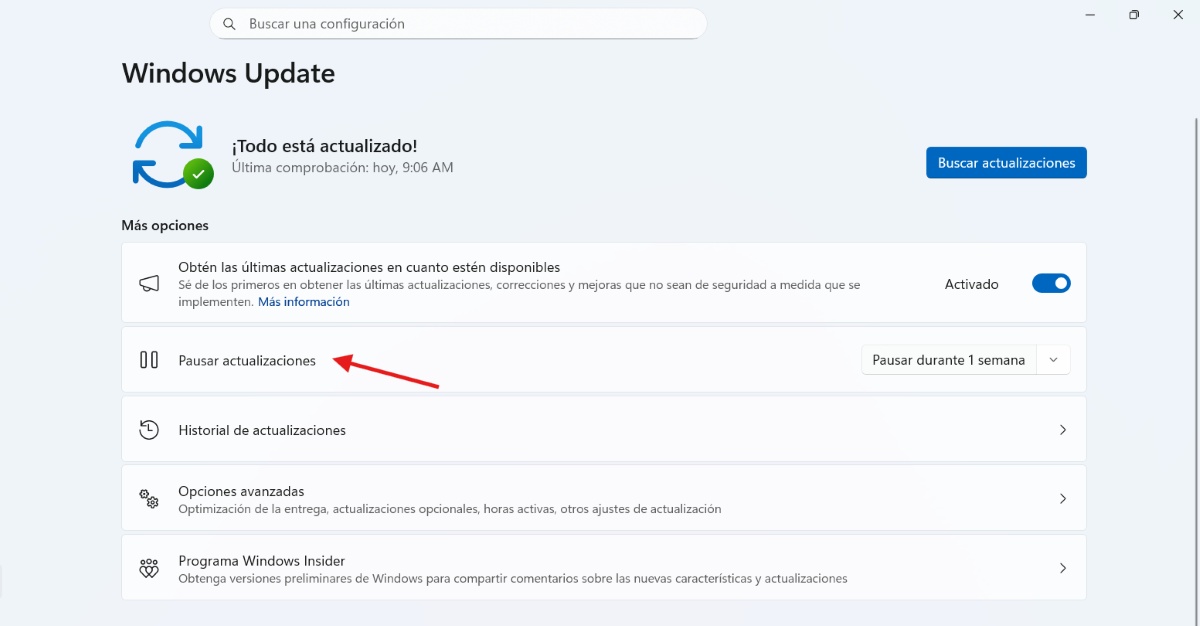
Când conexiunea la internet este lentă doar pe Windows, s-ar putea datora unei actualizări de care nu știți. În acest caz, ar trebui să verificați Windows Update. Accesați Configurare – Actualizare Windows – Întrerupeți temporar actualizărileApoi, verifică dacă conexiunea ta este mai rapidă. Dacă este, atunci nu există nicio problemă majoră. După finalizarea actualizării, totul va continua ca înainte.
Dezactivați temporar sincronizarea
Pe Windows, servicii precum OneDrive, Steam sau Dropbox pot descărca date sau actualizări în fundal. Întrerupeți aceste servicii pentru a vedea dacă viteza internetului pe PC se îmbunătățește.Pentru a face acest lucru, faceți clic dreapta pe pictograma serviciului în cauză și selectați Întrerupeți sincronizarea.
Actualizați driverele de rețea
Driverele învechite pot cauza probleme pe PC (cum ar fi internet lent doar pe Windows). În orice caz, Cel mai bine este să le țineți actualizate la cea mai recentă versiune disponibilăDeși unele computere fac acest lucru automat, puteți actualiza driverele de rețea și manual. Pentru a actualiza driverele de rețea, urmați acești pași:
- Faceți clic dreapta pe butonul Start din Windows și selectați Device Manager.
- Acum mergeți la Adaptoare de rețea.
- Faceți clic pe numele rețelei dvs., apoi faceți clic dreapta pe ea.
- Acum alegeți Actualizare driver sau descărcați-l direct de pe site-ul producătorului.
Dezactivați VPN-ul activ
Știați că Un VPN activ este una dintre cele mai frecvente cauze ale internetului lent doar pe Windows. De ce este conexiunea ta lentă când toate celelalte dispozitive funcționează corect? Acest lucru se datorează faptului că tot traficul trece printr-un tunel securizat, iar ruta este mai lungă: în loc să meargă direct la server, conexiunea ta călătorește mai întâi către serverul VPN (care se află de obicei într-o altă țară). Așadar, dacă serverul este ocupat, viteza scade semnificativ.
Pentru a verifica dacă VPN-ul este problema, Rulați un test de viteză cu VPN-ul activat și dezactivatDacă diferența este semnificativă, ați identificat vinovatul din spatele internetului lent: VPN-ul. Ce ar trebui să faceți în continuare? Dacă nu trebuie să îl utilizați tot timpul, dezactivați-l și folosiți-l doar în situații specifice în care aveți nevoie de criptarea datelor.
Test cu fir vs. Wi-Fi
Ce se întâmplă dacă ai internet lent doar pe Windows, dar ești conectat prin Wi-Fi? O soluție practică și simplă este să reporniți PC-ul.Adesea, o simplă repornire a sistemului poate rezolva anumite probleme. O altă opțiune este să reporniți routerul. Deconectați-l pentru aproximativ 30 de secunde, apoi conectați-l din nou.
Dacă cele de mai sus nu funcționează, Luați în considerare resetarea rețelei pe PC.Pentru a face acest lucru, accesați Setări – Rețea și internet – Stare. Căutați Resetare rețea. Aceasta reinstalează adaptoarele și resetează setările. Dacă faceți acest lucru, va trebui să reintroduceți parolele Wi-Fi pe computer și asta este tot.
Internet lent doar pe Windows: concluzie
Când conexiunea este lentă doar pe Windows, Motivul este de obicei configurațiile interne sau procesele din fundalVerificarea serviciilor active, actualizarea driverelor și ajustarea setărilor de rețea pot ajuta la restabilirea vitezei conexiunii. Dacă determinați cauza și implementați una dintre soluțiile practice menționate, internetul va fi la fel de rapid pe toate dispozitivele dvs.

Încă de la o vârstă fragedă, am fost fascinat de tot ce ține de știință și tehnologie, în special de acele progrese care ne fac viața mai ușoară și mai plăcută. Îmi place să fiu la curent cu cele mai recente știri și tendințe și să împărtășesc experiențele, opiniile și sfaturile mele despre dispozitivele și gadgeturile pe care le folosesc. Acest lucru m-a determinat să devin scriitor web acum puțin peste cinci ani, concentrându-mă în principal pe dispozitive Android și sisteme de operare Windows. Am învățat să explic concepte complexe în termeni simpli, astfel încât cititorii mei să le poată înțelege cu ușurință.