- Există numeroase alternative la OBS pentru înregistrarea jocurilor pe Windows 11, atât gratuite, cât și plătite, care vă permit să personalizați calitatea și sunetul.
- Calitatea maximă se obține prin ajustarea atentă a rezoluției, FPS-ului, codecului și ratei de biți și prin utilizarea hardware-ului modern cu cele mai potrivite programe pentru profilul dvs.
- Instrumente precum EaseUS RecExperts, Bandicam, GeForce Experience și ShareX se remarcă prin ușurința în utilizare, personalizare și rezultate profesionale.
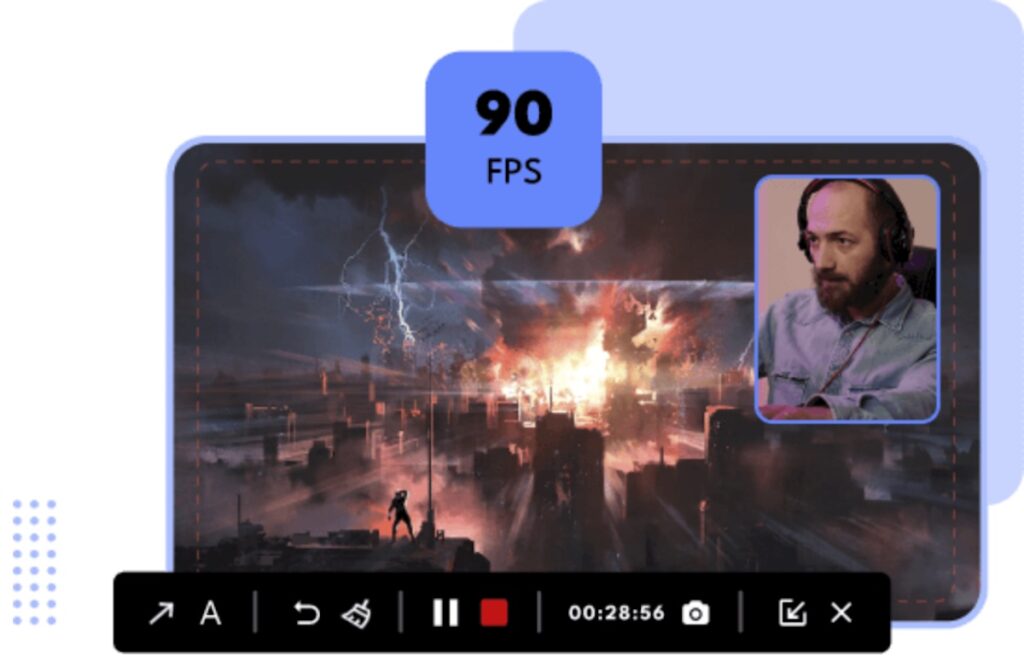
Te-ai întrebat vreodată cum să înregistrezi jocurile la calitate maximă pe Windows 11 fără a utiliza OBS? Ei bine, acest articol este exact ceea ce ai nevoie. Deși OBS este cel mai popular instrument pentru streameri și creatori de conținut, uneori poate fi complicat sau necesită multe resurse pentru cei care caută alternative mai simple, mai rapide sau mai specifice pentru înregistrarea jocurilor la cea mai înaltă calitate.
Astăzi, catalogul de înregistratoare de ecran și software specializat pentru Windows 11 este imens.și fiecare este conceput pentru diferite tipuri de utilizatori, nevoi și, bineînțeles, calități vizuale și audio. În acest articol, veți găsi o analiză cuprinzătoare a tuturor celor mai puternice alternative, sfaturi cheie pentru maximizarea calității înregistrărilor dvs. și veți descoperi cele mai bune opțiuni actuale (gratuite și plătite), împreună cu trucuri pentru a obține rezultate spectaculoase în jocuri. Totul este explicat natural și pe un ton prietenos, astfel încât să nu pierzi nimic, fie că este prima dată când îți înregistrezi ecranul, fie că ai deja ceva experiență. Hai să trecem la asta!
Tot ce trebuie să știi înainte de a înregistra jocuri pe Windows 11
Înregistrarea jocurilor la cea mai înaltă calitate pe Windows 11 depinde nu doar de software, ci și de hardware și setări.. Înainte de a începe instalarea aplicațiilor, este important să examinați câteva aspecte cheie:
- Placă grafică Puternic: Asigurați-vă că GPU-ul dvs. acceptă înregistrarea accelerată hardware pentru a evita scăderile FPS.
- Spațiu pe discO înregistrare de înaltă calitate poate ocupa câțiva gigaocteți pe oră. Ai suficient spațiu pe hard disk unde vei salva videoclipurile.
- RAM și procesorDeși multe înregistratoare utilizează GPU-ul, va exista întotdeauna un anumit impact asupra memoriei și procesorului, mai ales atunci când se înregistrează la rezoluții mari sau pe mai multe canale audio simultane.
- Setări de sunetVerificați dacă microfonul și sistemul audio sunt configurate corect pentru a evita problemele de înregistrare.
Dacă aveți un dispozitiv de gamă medie sau superioară, majoritatea aplicațiilor actuale vă vor permite să înregistrați la 1080p și chiar 4K, cu rate FPS ridicate (60 sau mai mult) și fără filigrane., deși alegerea instrumentului potrivit este esențială.
Opțiuni încorporate în Windows 11: Bara de jocuri Xbox și Instrumentul de decupare
Windows 11 include propriile instrumente pentru a înregistra ecranul fără a fi nevoie să instalați nimic suplimentar., perfect pentru cei care caută simplitate și viteză:
Bara de jocuri Xbox
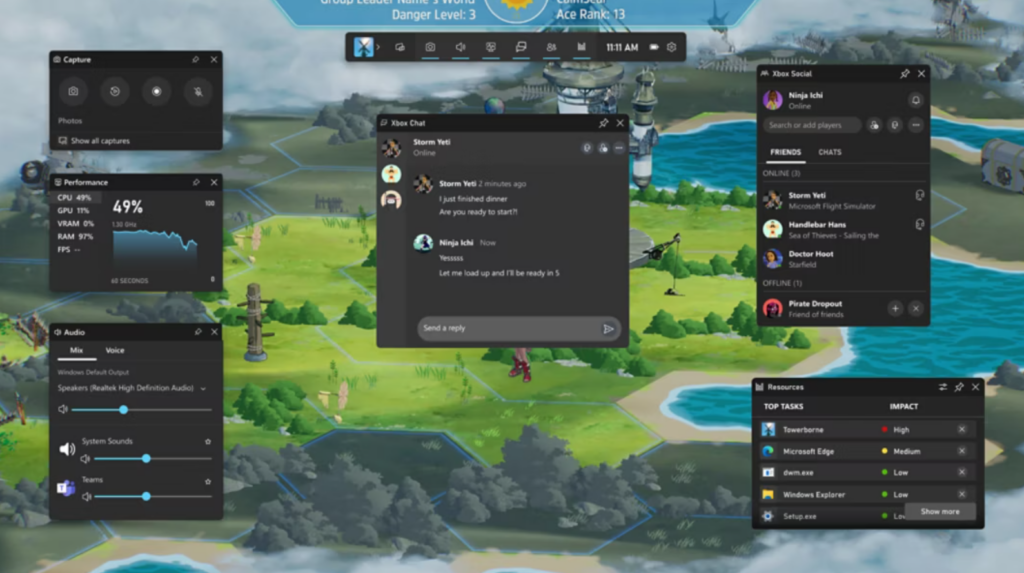
Cea mai populară opțiune pentru înregistrarea jocurilor fără OBS și fără complicații. Este integrat în Windows 11 și este o soluție gratuită, concepută inițial pentru jucători, deși poate fi folosită și pentru a înregistra orice aplicație.
- Presa Windows + G să deschid barul.
- În panoul de captură, faceți clic pe butonul de înregistrare sau utilizați Windows + Alt + R pentru a porni/opri direct înregistrarea.
- Vă permite să înregistrați video și audio din sistem, plus de la microfon, dacă doriți.
- Limitări: Înregistrează o singură aplicație odată, nu permite capturarea desktopului sau a File Explorer și oferă opțiuni de personalizare de bază.
Este suficient pentru mulți jucători ocazionali și creatori de videoclipuri scurte, dar dacă sunteți în căutarea unei calități profesionale sau aveți nevoie de setări avansate, va trebui să apelați la soluții terțe.
Instrument de decupare
Cunoscut sub numele de Decupaj și Schiță, acest utilitar pentru Windows 11 permite, pe lângă capturile statice, înregistrarea ecranului:
- Deschide bara de căutare și tastați „instrument de decupare” pentru a o lansa.
- Selectați pictograma camerei video pentru a înregistra și definiți zona ecranului pe care doriți să o capturați.
- Îți permite să înregistrezi parțial sau complet ceea ce se întâmplă pe ecran, rezultatul fiind salvat în format MP4.
- Ideal pentru tutoriale, explicații rapide sau înregistrarea de conținut, altul decât jocurile solicitante.
Această metodă este simplă și rapidă, deși limitată dacă doriți personalizare maximă în ceea ce privește calitatea, FPS-ul sau codec-urile.. Dacă vrei să afli mai multe, îți lăsăm acest articol despre cum se utilizează bara de jocuri Xbox.
Alternative software specializate: Înregistratoare de ecran pentru jocuri de înaltă calitate
Dacă vrei să înregistrezi jocuri la cea mai înaltă calitate posibilă, să controlezi rata de biți, FPS, codecul video, sursele de sunet sau să adaugi suprapuneri, trebuie să mergi dincolo de instrumentele încorporate în Windows.. Există o multitudine de programe specifice, cu opțiuni atât gratuite, cât și cu plată. Iată o privire asupra celor mai avansate alternative, sortate după tipul de utilizator și nevoi.
EaseUS RecExperts
EaseUS RecExperts a devenit una dintre cele mai bune opțiuni pentru înregistrarea ecranului Windows 11 cu calitate profesională și ușurință maximă.Punctele sale forte sunt:
- Vă permite să înregistrați întregul ecran, o anumită regiune sau doar o fereastră, simplu și rapid.
- Suportă rezoluții de până la 4K UHD, ideal pentru surprinderea unei clarități maxime.
- Capturați video și audio de o claritate cristalină cu posibilitatea de a alege dispozitivul de intrare și ieșire.
- Nu se impun filigrane sau limite de timp în versiunea premium.
- Include un editor complet pentru editarea sau tăierea înregistrărilor, adăugarea de text, efecte etc.
- Oferă un înregistrator online pentru capturi rapide direct din browser.
- Îți permite să înregistrezi videoclipuri protejate (YouTube, Netflix, Vimeo, Disney+) fără ecrane negre, un mare avantaj față de alte programe.
- Design de interfață foarte simpluCu două clicuri înregistrați la calitate maximă.
EaseUS RecExperts Este perfect pentru utilizatorii care caută rezultate profesionale într-un mod simplu, cu suport pentru jocuri, tutoriale, streaming și multe altele.. Este disponibil într-o versiune gratuită (cu limitări) și o versiune plătită. Editorul încorporat, înregistrarea fără latențe și erori și ușurința de a exporta videoclipuri în diferite formate îl fac o opțiune foarte recomandată.
Bandicam
Bandicam Este un alt clasic printre înregistratoarele de ecran de înaltă calitate pentru jocuri.. Printre cele mai notabile caracteristici ale sale se numără:
- Acceptă înregistrarea jocurilor, aplicațiilor și desktopurilor 2D și 3D în rezoluții de până la 4K și cu o rată de reîmprospătare de până la 480 FPS.
- Impact redus asupra performanței, ideal pentru PC-urile care doresc să profite la maximum de GPU în timpul înregistrării.
- Include mod de înregistrare programată, suport pentru înregistrarea de pe camere web și opțiuni pentru mixarea vocii, aplicarea efectelor mouse-ului, adnotări sau chiar un efect de cheie cromatică.
- Vă permite să alegeți codecul (H.264, HEVC etc.), rata de compresie și calitatea audio/video.
- Exportați în mai multe formate populare și partajați direct pe YouTube, Vimeo etc.
Versiunea gratuită include un filigran și o limită de timp, dar versiunea plătită elimină aceste restricții..
Înregistrator de ecran iTop
Înregistrator de ecran iTop Este o opțiune versatilă și ușor de utilizat pentru a captura jocuri fără complicații.:
- Înregistrați pe tot ecranul sau în anumite regiuni în calitate HD și 4K.
- Vă permite să includeți simultan camera web și sunetul de la sistem/microfon.
- Interfață foarte intuitivă și export în formate precum MP4, AVI și GIF.
- Versiunea PRO elimină filigranele și extinde capacitățile de editare, exportare și personalizare.
iTop Screen Recorder este ideal atât pentru jucători, cât și pentru creatorii de tutoriale.. Versiunea sa gratuită are unele limitări, dar este suficientă pentru majoritatea utilizatorilor casnici.
Înregistrator de ecran Movavi
Înregistrator de ecran Movavi Oferă o soluție solidă pentru cei care doresc să înregistreze ecranul și sunetul fără complicații și cu o calitate foarte bună.Punctele sale forte sunt:
- Vă permite să capturați ecranul, sunetul intern și extern, camera web și să programați înregistrări.
- Interfață simplă și editare de bază integrată.
- Export în diferite formate și rezoluții.
- Ideal pentru tutoriale video, jocuri, cursuri online și multe altele.
Versiunea gratuită este funcțională, deși are un filigran și unele limitări care sunt eliminate odată cu versiunea plătită.
Înregistrator de ecran pentru înghețată
Înregistrator de ecran pentru înghețată Este o altă alternativă interesantă pentru a captura jocuri, tutoriale video sau orice activitate de pe desktop:
- Îți permite să înregistrezi o parte a ecranului, să adaugi note, să ascunzi cursorul, să accelerezi sau să încetinești videoclipul și să ajustezi înregistrările.
- Funcționează bine pentru jucători, prezentatori și profesori.
- Editare de bază, înregistrare cu camera web și diverse opțiuni de exportare.
- Versiunea PRO elimină limitele de înregistrare și adaugă opțiuni avansate.
Înregistrator de ecran FonePaw
FonePaw este o soluție simplă și eficientă pentru cei care doresc să înregistreze ecranul și sunetul fără nicio problemă.Se remarcă prin:
- Înregistrare completă sau parțială pe desktop, inclusiv sunetul de la camera web și sistem/microfon.
- Nu este necesară înregistrarea pentru versiunea gratuită și este foarte ușor de configurat.
- Perfect pentru jocuri, prezentări și înregistrarea întâlnirilor.
ShareX este un înregistrator de ecran gratuit și open source, ideal pentru utilizatorii care doresc personalizare avansată a capturilor lor.:
- Controlează rata de biți, formatul de ieșire, FPS și tastele rapide.
- Nu impune filigrane sau limite de timp.
- Permite încărcarea înregistrărilor direct în cloud sau pe platforme precum YouTube, facilitând munca creatorilor de conținut.
ShareX este puțin mai complex decât alte opțiuni, dar dacă vă place să modificați setările avansate, este de neegalat în flexibilitate..
Screen-O-Matic
Acest program combină înregistrator de ecran și editor video într-un singur instrument. Repere:
- Vă permite să înregistrați simultan ecranul, camera web și sunetul intern/extern.
- Editor simplu pentru a decupa, adăuga efecte și personaliza videoclipuri.
- Opțiune gratuită limitată și versiune plătită cu funcții extinse.
Software de captură video Debut
Debut este conceput pentru cei care doresc să înregistreze din mai multe surse, nu doar de pe ecran:
- Îți permite să înregistrezi ecranul, camera web, videoclipuri externe (HDMI/USB) și chiar să creezi screencast-uri profesionale.
- Exportați în AVI, MP4, MOV și alte formate.
- Include cheie cromatică, înregistrare directă pe DVD și încărcare pe mai multe servicii online.
Camtasia
Camtasia este cel mai avansat (și scump) instrument din această listă, destinat sectorului profesional.:
- Înregistrați ecranul, camera web, audio și editați videoclipuri cu efecte, tranziții și grafică animată.
- Ideal pentru companii, creatori profesioniști și educatori avansați.
- Cel mai mare dezavantaj al său este prețul, dar calitatea și facilitățile de export sunt printre cele mai bune de pe piață.
Alte alternative populare și gratuite
- MonosnapVă permite să înregistrați gratuit până la 5 minute, cu calitate configurabilă și suport audio/microfon. Ușor, dar limitat.
- Înregistrator online ApowersoftÎnregistrator online, nu necesită instalare, acceptă adnotări și înregistrare audio/webcam. Gratuit, dar cu restricții de timp și calitate în versiunea de bază.
- Acţiune!: alternativă cu înregistrare în timp real, mod ecran verde și control prin aplicație mobilă (perioadă de încercare gratuită și plată ulterioară).
Tehnologie specifică plăcii grafice: NVIDIA GeForce Experience
Dacă aveți o placă grafică NVIDIA, GeForce Experience include funcții specifice pentru a înregistra jocurile cu cea mai mică pierdere de performanță posibilă. datorită tehnologiei NVENC:
- Permite înregistrarea în Calitate Full HD sau 4K fără a afecta aproape deloc FPS-ul jocului.
- Folosește encodere dedicate în cadrul GPU-ului (NVENC și NVDEC), accesând direct VRAM-ul și imaginea generată, cu o compresie foarte eficientă.
- Integrare directă cu platforme de streaming precum Twitch și YouTube.
- Opțiuni excelente pentru suprapuneri, suprapuneri și capturi automate ale momentelor importante ale jocului.
GeForce Experience este gratuit, dar funcționează doar cu plăcile NVIDIA. Este ideal dacă sunteți în căutarea unei calități maxime și a unui impact minim asupra performanței..
Programe gratuite și open source pentru utilizatori avansați
Pentru cei mai experimentați care nu doresc să utilizeze OBS sau licențe plătiteExistă mai multe opțiuni de software gratuite capabile să ofere înregistrări de foarte înaltă calitate:
- OBS StudioCunoscut și utilizat de streameri, cu control deplin asupra surselor, codecurilor, suprapunerilor și scenelor. Desigur, are o curbă de învățare.
- DistribuieX: permite înregistrarea HD, utilizarea tastelor rapide, setări avansate pentru rata de biți și format. Puneți la dispoziție tot felul de automatizări.
- Player media VLC: mai cunoscut ca player, permite înregistrarea desktopului (fără audio în mod implicit), util pentru capturi rapide.
Multe dintre aceste programe sunt multiplatformă și vă permit să editați videoclipurile rezultate, așa că merită timpul investit dacă doriți control complet asupra înregistrării.
Considerații privind calitatea: rezoluție, FPS, rata de biți și sunetul înregistrărilor dvs.
Nu este suficient să instalezi un software puternic: pentru a înregistra jocurile la calitate maximă, trebuie să ajustezi corect toți parametrii relevanți.. Iată câteva sfaturi esențiale:
- RezoluţieÎnregistrați întotdeauna la rezoluția nativă a monitorului (1080p sau 4K) pentru imagini clare.
- FPSJocurile arată cel mai bine la 60 FPS sau mai mult. Asigură-te că reportofonul tău acceptă rata de cadre respectivă și că hardware-ul tău o poate gestiona.
- Rată de bițicu cât dimensiunea fișierului este mai mare, cu atât calitatea este mai bună (deși dimensiunea fișierului va fi mai mare). Pentru 1080p60fps, o rată de biți de 10-15 Mbps este adecvată; pentru 4K, mergeți până la 40 Mbps sau mai mult.
- Codec videoH.264 este standardul, dar dacă software-ul dvs. îl permite, încercați H.265/HEVC pentru fișiere mai mici și calitate similară.
- AudioÎnregistrați sunetul sistemului și al microfonului pe piste separate, dacă este posibil. Folosește o rată de eșantionare standard (48 kHz) și o sursă de intrare bună.
- DepozitareFolosiți unități SSD dacă este posibil pentru a evita blocajele la salvarea fișierelor mari.
Ajustarea acestor parametri vă va permite să capturați jocuri fără probleme și cu cea mai mare fidelitate vizuală și audio posibilă..
Cum să alegi cel mai bun program în funcție de nevoile și profilul tău de utilizator
Nu există un singur instrument perfect pentru toată lumea. Decizia depinde de următorii factori:
- Ești un jucător profesionist sau creator de conținut? Prioritizează Bandicam, EaseUS RecExperts, GeForce Experience sau Camtasia.
- Cauți ceva gratuit și fără probleme? Bara de jocuri Xbox, ShareX sau instrumentul de decupare vor fi cei mai buni aliați ai tăi.
- Preferi personalizarea maximă? ShareX, Bandicam sau Movavi oferă opțiuni extrem de configurabile pentru a profita la maximum de hardware-ul tău.
- Ai nevoie de editare integrată? Încearcă Screen-O-Matic, Camtasia sau Movavi.
- Vrei doar ceva online? EaseUS Online Recorder, Apowersoft sau iTop Screen Recorder au toate versiuni web care vă permit să înregistrați direct din browser.
Evaluați ușurința în utilizare, calitatea rezultată și dacă aveți nevoie de asistență tehnică sau integrare cu servicii cloud.. Și dacă ești profesionist, investește într-un instrument plătit: pe termen lung se meritează.
Erori frecvente și cum să le remediați la înregistrarea jocurilor pe Windows 11
Chiar și cu cele mai bune unelte, pot apărea anumite probleme.. Consultați aceste sfaturi pentru a evita frustrarea și a vă asigura că înregistrările dvs. arată perfect:
- Videoclipul este întunecat sau înghețatVerificați permisiunile software pentru ecranul/fereastra pe care doriți să o capturați și asigurați-vă că nu înregistrați „ecrane protejate” (Netflix și aplicații similare pot împiedica acest lucru).
- Sunetul nu este înregistratSelectați dispozitivul de intrare/ieșire corect în program și în panoul de sunet Windows.
- Înregistrarea produce multă lagReduceți rezoluția/FPS-ul sau încercați înregistrarea cu accelerare hardware (NVENC, QuickSync, AMF, în funcție de GPU-ul dvs.).
- Fișiere prea mariReduceți rata de biți sau înregistrați în H.265/HEVC, dacă este posibil.
Dacă utilizați mai multe monitoare, plăci grafice externe sau software de suprapunere, este posibil să fie nevoie să ajustați permisiunile și modurile de captură pentru a evita ecranele negre sau erorile.. Consultați întotdeauna ghidurile de ajutor pentru fiecare program.
Sfaturi pentru îmbunătățirea calității înregistrărilor și partajarea experiențelor de joc.
Nu totul se rezumă la configurația tehnică: o înregistrare bună necesită și pregătire și creativitate.Iată câteva sfaturi practice:
- Planifică-ți joculVerificați setările jocului, asigurați-vă că grafica este setată la maxim și închideți alte aplicații pentru a elibera resurse.
- Încercați o înregistrare de test cu câteva minute înainte de înregistrarea sesiunii finale, pentru a putea verifica calitatea, FPS-ul, sunetul și discul.
- Ai grijă la iluminare și la poziția microfonului dacă înregistrezi cu camera web și vocea.
- Editați înainte de partajareDecupați tăcerile, adăugați adnotări sau efecte dacă software-ul permite acest lucru.
- Alegeți cu atenție formatul de ieșire în funcție de platforma pe care îl încarci (MP4/H.264 este de obicei compatibil cu YouTube, Twitch și aproape orice site).
Postproducția este la fel de importantă ca înregistrarea inițială, așa că acordă-ți timp pentru a realiza videoclipul final. Sperăm că acum știi cum să înregistrezi jocurile la calitate maximă pe Windows 11 fără a utiliza OBS.
Index
- 1 Tot ce trebuie să știi înainte de a înregistra jocuri pe Windows 11
- 2 Opțiuni încorporate în Windows 11: Bara de jocuri Xbox și Instrumentul de decupare
- 3 Alternative software specializate: Înregistratoare de ecran pentru jocuri de înaltă calitate
- 4 Tehnologie specifică plăcii grafice: NVIDIA GeForce Experience
- 5 Programe gratuite și open source pentru utilizatori avansați
- 6 Considerații privind calitatea: rezoluție, FPS, rata de biți și sunetul înregistrărilor dvs.
- 7 Cum să alegi cel mai bun program în funcție de nevoile și profilul tău de utilizator
- 8 Erori frecvente și cum să le remediați la înregistrarea jocurilor pe Windows 11
- 9 Sfaturi pentru îmbunătățirea calității înregistrărilor și partajarea experiențelor de joc.
