- Intel Dynamic Tuning gestionează consumul de energie și căldura; nu întotdeauna browserul este de vină.
- Măsoară bine: BIOS/UEFI și aplicații precum Open Hardware Monitor sau Core Temp.
- Ventilația, curățarea și accesoriile adecvate reduc cu câteva grade.
- Reglajele de alimentare și de întreținere previn limitarea vitezei și prelungesc durata de viață a echipamentului.
El Laptopul se încălzește fără motiv și nu e vina Chrome: e Intel Dynamic Tuning? S-ar putea să observați brusc că șasiul arde sau ventilatoarele urlă și să credeți că vinovatul este navigatorul. În multe cazuri, Nu este „vina lui Chrome”, ci mai degrabă despre cum gestionează sistemul puterea și temperatura sub capotă. Aici veți găsi un ghid clar și practic pentru a înțelege de ce se întâmplă acest lucru, cum să măsurați corect acest lucru și ce soluții reale vă sunt disponibile, de la ajustări simple la opțiuni avansate.
În primul rând, respiră: laptopurile moderne sunt concepute să te protejeze. Un procesor poate atinge 95–100 ºC sub sarcină și reduc automat frecvențele pentru a evita deteriorarea, iar sistemul se va opri dacă atinge limite periculoase (în jur de 105°C). Asta nu înseamnă că nu puteți îmbunătăți temperaturile și zgomotul cu obiceiuri bune, configurare corectă și întreținere regulată. Și dacă aveți nevoie de reparații, contactați asistența tehnică specializată: Acest articol nu înlocuiește serviciul tehnic, dar te va ajuta să eviți problemele și să recunoști când ceva nu este în regulă.
De ce nu este browserul: Iată cum joacă Intel Dynamic Tuning un rol
În laptopurile cu procesoare Intel, o componentă cheie este Intel Dynamic Tuning (DTT), moștenitorul politicilor energetice DPTF. Acest sistem ajustează limitele de putere și curbele termice în timp real. în funcție de sarcină, profilul selectat și senzorii interni. Ce înseamnă asta? Procesorul tău se poate „limita” cu vârfuri de putere și temperatură pentru a-ți oferi performanță instantanee și pentru a menține frecvențe înalte atât timp cât carcasa și ventilatoarele pot suporta.
Dacă resimți căldură chiar și în timpul sarcinilor ușoare, profilul producătorului poate fi prea agresiv sau procesele din fundal pot solicita excesiv procesorul. TDT nu este „un eșec”Este un manager care caută un echilibru între putere, zgomot și căldură. Dacă este reglat necorespunzător, incomplet sau într-un mediu nefavorabil (ventilație slabă, praf, temperatură ambientală ridicată), acest lucru poate duce la supraîncălzirea laptopului chiar dacă nu lucrați la capacitate maximă.
Merită să știți că, așa cum explică inginerii Intel în prezentările publice, Procesoarele sunt setate să se apropie de temperatura maximă de funcționare fără a suferi daune și se autoreglează prin limitare termică pentru a rămâne în limite sigure. Așadar, nu intrați în panică dacă observați vârfuri mari: observați modelul, analizați ce le cauzează și acționați metodic.
Măsurați temperatura ca un profesionist
Înainte de a atinge orice, verificați dacă echipamentul se supraîncălzește. Măsurarea corectă este primul pasPoți face asta din BIOS/UEFI, în secțiunea de informații despre sistem, unde sunt afișate de obicei temperaturile de bază.
Pe Windows, utilizați instrumente de încredere. Deschideți Hardware Monitor, de exemplu, afișează temperaturile actuale și maxime recomandate al procesorului și al altor senzori, inclusiv Temperaturile SSD-urilor NVMeÎn acest fel, veți ști dacă ceea ce vedeți este normal sub sarcină sau dacă valorile sunt alarmante în repaus.
Nu te limita doar la un număr. Observați comportamentul în timpScurte perioade de timp la deschiderea aplicațiilor intense sunt normale; temperaturile ridicate susținute în modul inactivitate nu sunt. Notează ce făceai și cât timp; te va ajuta să faci o legătură între cauză și efect.
Windows sub control: acapararea proceselor și reporniri care salvează vieți
Când cifrele confirmă că se supraîncălzește, este timpul să excludeți o problemă software. Deschideți Managerul de activități cu Ctrl+Alt+Del și accesați Performanță și procese. Dacă vedeți o aplicație cu utilizare ridicată a CPU-ului sau blocat, închideți-l din Terminare activitate și verificați dacă temperaturile scad.
Există zile în care o aplicație se comportă greșit și simpla închidere a ei nu este suficientă. O repornire rapidă face ordine în casăCurățați procesele zombie, reporniți serviciile și, sperăm, consumul de energie va reveni la normal. Dacă o aplicație vă cauzează frecvent probleme (de exemplu, aplicații precum Wallpaper Engine (poate consuma mult CPU), verificați dacă există actualizări sau luați în considerare o alternativă mai ușoară.
Și fii atent la ce nu vezi: programe malware sau servicii configurate greșit Acestea pot consuma resurse fără avertisment. O scanare cu antivirusul și verificarea pornirii Windows pentru a dezactiva programele inutile pot face diferența, mai ales în timpul inactivității.
Ventilație fizică: poziționați laptopul corect și protejați mediul înconjurător
Indiferent câtă magie face software-ul, dacă aerul nu circulă, căldura rămâne înăuntru. Localizați grilele de admisie și evacuare și evitați să le acoperiți. Folosirea laptopului pe un pat, canapea sau haine blochează fluxul și poate provoca creșterea temperaturii.
Și locația contează. O cameră închisă și fierbinte vara crește temperatura internă cu câteva grade. Îmbunătățiți ventilația camerei și evitați lumina directă a soarelui asupra echipamentului; iarna, același lucru este valabil și pentru încălzitoarele sau caloriferele din apropiere. Un mediu mai răcoros înseamnă ventilatoare mai silențioase și o durată de viață mai lungă.
Truc simplu și eficient: ridică ușor partea din spate cu un suport. Acel mic spațiu suplimentar de sub bază îmbunătățește fluxul de aer la fel de mult ca multe suporturi ieftine cu ventilatoare.
Baze și răcitoare externe: când merită să fie folosite?
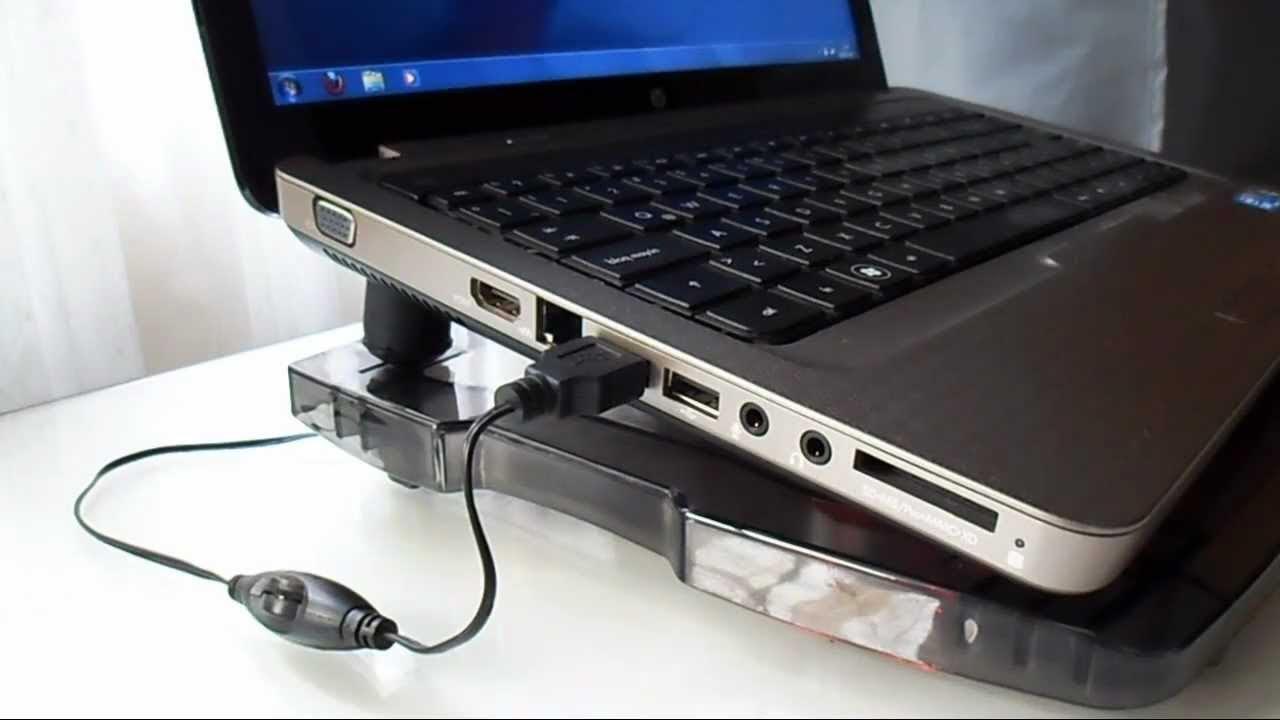
Dacă editezi videoclipuri, te joci sau faci sarcini intensive, o placă de răcire te ajută. Cele din aluminiu se disipă de obicei mai bine decât cele din plastic.și alegeți un model cu un flux de aer bun (CFM) și ventilatoare bine distanțate. Se conectează prin USB la laptop sau la un încărcător.
Există o altă opțiune, mai puțin cunoscută: „răcitoarele” care se atașează de grila laterală sau din spate pentru a aspira aer cald. Nu sunt la fel de eficiente ca o fundație bună, dar sunt compacte, ieftine și vă pot oferi o ușurare dacă problema nu este extremă.
Dacă laptopul tău are deja un design termic competent, cum ar fi balamale care ridică carcasa sau ventilatoare duble, este posibil să nu ai nevoie de accesorii. Unele mărci și-au îmbunătățit considerabil sistemele, cu soluții precum balamale care ridică tastatura pentru a facilita admisia aerului sau configurații cu două ventilatoare pentru un control mai bun al temperaturii.
Curățare interioară: eliminarea prafului, introducerea aerului
În timp, praful se acumulează și înfundă gurile de aerisire și conductele. Curățenia regulată face diferențaPuteți începe prin a sufla aer comprimat prin orificiile de ventilație pentru a îndepărta scamele de la suprafață.
Pentru o curățare temeinică, deschideți capacul inferior (folosind șurubelnițele corespunzătoare) și accesați interiorul. Aplică aer comprimat în rafale scurte, fără a îndrepta direct spre componentele sensibile și ținând recipientul în poziție verticală pentru a evita condensul.
Apoi, folosind pensule moi pentru lucru manual, îndepărtați praful aderent. Apăsați minimul necesar Și acordați o atenție deosebită palelor ventilatorului și spațiului dintre ele. Dacă nu vă simțiți confortabil cu acest lucru, consultați un profesionist; un service bun este mai bun decât o clapetă spartă sau un conector deteriorat.
Pastă termică și plăcuțe termice: doar dacă știi ce faci
La laptopurile mai vechi de 3-4 ani, pasta termică dintre procesor/procesor grafic și radiator își poate fi pierdut proprietățile. Înlocuirea acestuia poate recupera câteva grade, dar nu este un pas pentru începători: demontarea modulului termic necesită delicatețe și respectarea ordinii exacte de strângere.
Pe lângă pastă, multe modele folosesc plăcuțe termice pentru zonele VRM, memorie sau radiator. În timp, ele se degradează și ele iar schimbarea lor ajută la o mai bună conducere a căldurii. Există tampoane de înaltă performanță, inclusiv mărci de top precum Honeywell, care pot avea performanțe mai bune decât pastele convenționale pe anumite suprafețe.
Există și metal lichid, care este foarte conductiv termic, dar cu riscuri clare: este conductiv electricSe poate deplasa în timp și poate deteriora placa dacă nu este aplicată perfect. Dacă aveți dubii, nu o utilizați. Chiar și cu pastă convențională, urmați cantitățile, instrucțiunile de compatibilitate și instrucțiunile producătorului.
Setări de alimentare în Windows: Balance Over Brute
Windows vă permite să moderați căldura sistemului fără a atinge niciun hardware. Tastați powercfg.cpl în meniul Start pentru a deschide opțiunile de alimentare și alegeți planul Echilibrat în loc de Performanță înaltă. Este potrivirea practică pentru utilizarea de zi cu zi. dacă prioritatea ta este reducerea căldurii și a zgomotului.
În Setările avansate ale planului, accesați Gestionarea alimentării procesorului și setați „Starea maximă a procesorului” la mai puțin de 100%. 95–98% scad de obicei cu câteva grade cu un impact mic asupra performanței majorității sarcinilor de birou și navigării.
Pentru reglaje fine, puteți utiliza software terț. Core Temp și Open Hardware Monitor monitorizează temperaturile și sarcinile, iar SpeedFan poate regla fin ventilatoarele pe computerele compatibile. Rețineți că nu toate laptopurile permit controlul software al ventilatorului.; multe depind de firmware-ul și profilurile producătorului, iar unele Profilurile de putere pot reduce FPS-ul.
Dacă te joci, încearcă modul Balanced în loc de „Turbo”. De la un anumit prag de putere pe GPU (de exemplu, peste 90W pe unele mașini), îmbunătățirile reale ale FPS-ului pot fi mici în comparație cu creșterea temperaturii și a zgomotului. O experiență stabilă este mai bună decât un roller coaster termic.
Ce este normal și când să ne facem griji?
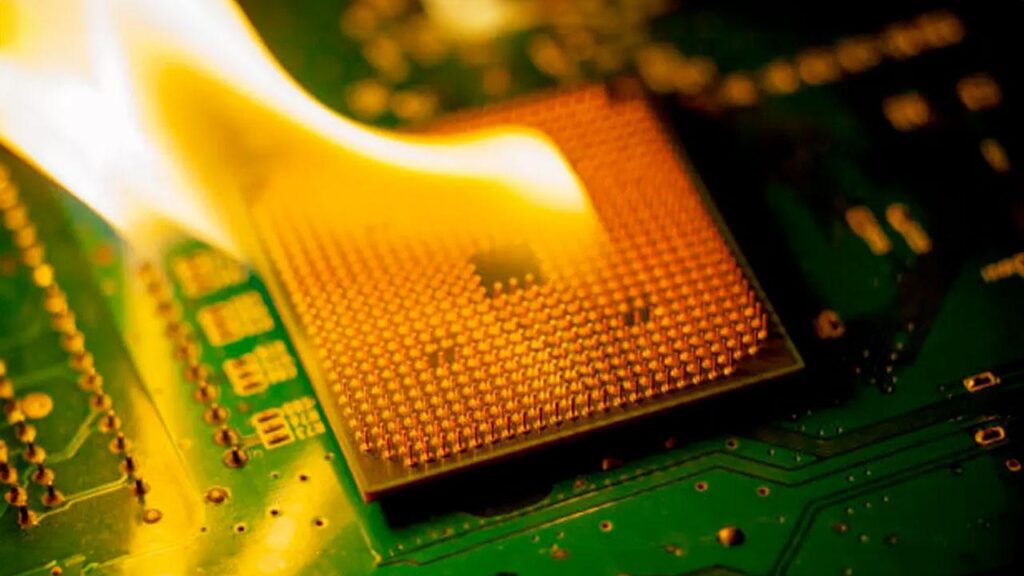
Normal: sarcină mare, ventilatoare audibile, vârfuri de 95–100 ºC și scăderi ocazionale de frecvență în timp ce sistemul se răcește. Asta e accelerarea termică lucru pentru a menține performanța în limite sigure. Nu este nimic de care să vă faceți griji dacă nu există opriri.
Ce nu este normal: 80–90 ºC menținut în repaus, opriri bruște fără sarcină mare... sau temperaturi ridicate cu baza evident înfundată sau murdară. Aici este necesară întreținerea, verificarea software-ului și, dacă problema persistă, contactarea asistenței tehnice.
O notă despre sănătate și confort: lucrul cu laptopul în poală poate fi plăcut, dar prelungește contactul cu căldura. Utilizare pe suprafețe dure și bine ventilate pentru a îmbunătăți temperaturile și a evita disconfortul.
Cauze frecvente ale supraîncălzirii
Există mai mulți factori care se combină pentru a explica majoritatea cazurilor. Aceasta este lista de verificare esențială ca să nu omit nimic:
- Ventilație insuficientă: praf, guri de ventilație înfundate sau design termic împins la limită.
- Utilizare neîntreruptă timp de ore: Se acumulează tensiune dacă nu acorzi pauze sau nu lași echipa să respire.
- Mediu cald: camere închise, vara, lumina directă a soarelui sau surse de căldură din apropiere.
- Locație nepotrivită: Paturile, păturile și hainele blochează baza și rețin căldura.
- Sarcini intensive: Editarea video, jocurile sau calculele intense cresc consumul și temperatura.
- Defecțiuni hardware: ventilator atins, pastă termoconductoare degradată sau senzori cu citiri anormale.
- Software problematic: procese blocate, programe malware sau servicii în fundal configurate greșit.
Efectele unui laptop supraîncălzit
Căldura susținută aduce consecințe. Acestea sunt cele mai comune deci poți anticipa:
- Scădere de performanță: CPU/GPU reduce frecvențele pentru a evita depășirea limitelor termice.
- Blocări sau reporniri: Sistemul se protejează singur dacă detectează temperaturi în afara intervalului.
- Daune potențiale: stres termic asupra componentelor precum VRM, memoria sau stocarea.
- Risc legat de date: Degradarea unității și întreruperile neașteptate pot cauza pierderi.
- Durată de viață mai scurtă a bateriei: Căldura accelerează uzura sa chimică.
Obiceiuri bune și decizii mici care se adună
Închideți programele neutilizate, monitorizați procesele și actualizați aplicațiile și sistemul. Evitați suprafețele moi, ridicați partea din spate și mențineți baza curată. Acestea sunt gesturi simple care economisesc energie și zgomot.
Setați ore de repaus sau de oprire atunci când nu sunteți în fața computerului. Configurați planuri de alimentare Astfel, fie că este conectat la baterie sau la priză, laptopul se poate odihni după o perioadă de inactivitate. Mai puține ore de „încărcare” în modul inactiv înseamnă o sănătate mai bună pe termen lung.
Dacă te gândești la o achiziție, nu te uita doar la procesor, RAM și placă grafică. Întreabă despre sistemul de răcire: numărul de ventilatoare, admisii și evacuari de aer, balamale care ridică șasiul sau materiale care ajută la disiparea căldurii. Dacă se face acest lucru corect, se previn surprizele cu temperaturi ridicate în viitor.
Și un sfat pentru liniște sufletească: cu excepția pene de curent sau a unor restricții severe, Nu te obsedați de fiecare gradMulte laptopuri funcționează „pe foc” prin design și au făcut acest lucru ani de zile fără probleme cu întreținerea de bază.
Dacă ai ajuns până aici, ai deja un plan de acțiune: măsoară cu atenție, monitorizează procesele, îmbunătățește ventilația, adaugă ajutor extern dacă este necesar, menține interiorul curat, ajustează energia și, dacă este necesar, întreprinde sarcini avansate, cum ar fi lipirea sau căptușeala. Împărtășește-ți experiența și întrebările în comentarii.împreună, este mai ușor să identificăm tipare și soluții care funcționează în fiecare model.


Pasionat de tehnologie de când era mic. Îmi place să fiu la curent în sector și, mai ales, să-l comunic. De aceea mă dedic de mulți ani comunicării pe site-uri de tehnologie și jocuri video. Mă puteți găsi scriind despre Android, Windows, MacOS, iOS, Nintendo sau orice alt subiect conex care vă vine în minte.