- Spațiul paralel creează un mediu independent de spațiul principal.
- Îți permite să instalezi o a doua copie a aplicațiilor și să utilizezi conturi diferite.
- Fișierele pot fi mutate între cele două spații.
- Se deschide prin separarea a două degete pe ecranul de pornire.

Utilizarea a două conturi, separarea fișierelor de serviciu de fotografiile personale sau împrumutarea telefonului fără a dezvălui informații private sunt situații frecvente. Pentru a rezolva aceste probleme, anumite telefoane HONOR includ Spațiu paralel, o funcție care creează un al doilea mediu independent în cadrul aceluiași dispozitiv.
Nu este vorba doar despre duplicarea unei anumite aplicații. Parallel Space are propriile aplicații, fișiere și sesiuni, astfel încât poți menține două conturi diferite fără ca datele tale să se amestece. De asemenea, îți permite să utilizezi simultan spațiul principal și spațiul paralel pe modele compatibile.
Funcția a început să se răspândească odată cu MagicOS 8.0Totuși, disponibilitatea sa depinde de model, versiunea sistemului și regiune. Dacă nu apare în setări sau nu răspunde la gestul de acces, este posibil ca dispozitivul să nu fie compatibil.
Ce este spațiul paralel și cum funcționează?
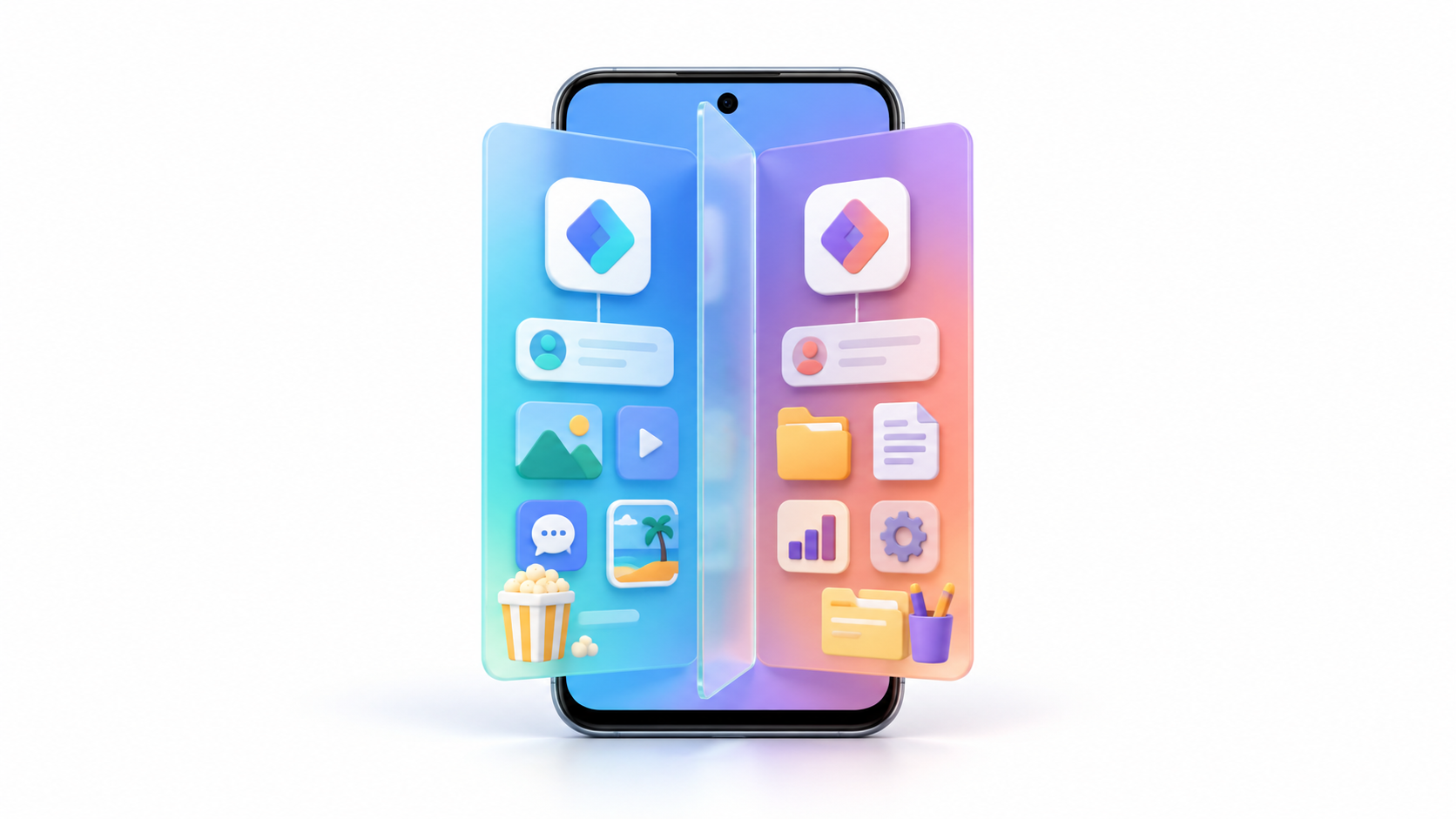
Spațiul paralel creează o mediu separat de spațiul principal al telefonului. Aplicațiile instalate în acesta au propriile date, permisiuni, conturi și fișiere. De exemplu, vă puteți conecta cu un cont WhatsApp personal în spațiul principal și cu un alt cont în spațiul paralel, cu condiția ca aplicația și dispozitivul să accepte configurația respectivă.
HONOR vă permite să utilizați ambele ecrane simultan. Pe modelele care acceptă ecranul divizat, puteți deschide o aplicație de pe ecranul principal într-o jumătate și o alta de pe ecranul paralel în cealaltă. Este chiar posibil să rulați două instanțe ale aceluiași joc sau serviciu, deși acest lucru crește utilizarea memoriei, a bateriei și a procesorului.
Izolarea afectează și fișierele. Fotografiile, videoclipurile și documentele mutate în Parallel Space nu mai sunt accesibile direct din aplicațiile principale ale mediului. Pentru a le recupera, va trebui să vă conectați la Parallel Space și să utilizați instrumentul de transfer.
Cum se activează Parallel Space pe un telefon mobil HONOR

Calea poate varia ușor în funcție de versiunea MagicOS, dar de obicei puteți crea spațiul urmând acești pași:
- Deschide Setări.
- Introduceți Securitate și confidențialitate.
- Presa Protecția dispozitivului și a datelor.
- Selecta Spațiu paralel o Spațiu paralel.
- Presa Permite.
- Configurați parola și întrebarea de securitate solicitate.
- Așteptați ca sistemul să termine de creat noul mediu.
Când procesul este finalizat, o comandă rapidă va apărea pe ecranul de pornire. De asemenea, puteți crea sau deschide Spațiu paralel plasând două degete împreună pe o zonă goală a desktopului și separându-le spre exterior.
Nu confundați acest gest cu mișcarea de ciupire interioară folosită pentru editarea ecranului de pornire. Pentru a accesa spațiul paralel, mișcarea începe cu degetele apropiate și se termină prin separarea lor.
Cum să adaugi aplicații și să utilizezi două conturi

Din ecranul principal Parallel Space puteți atinge Adăugați aplicații Pentru a încorpora o aplicație deja instalată în mediul principal. Pe unele modele, puteți accesa și magazinul de aplicații și o puteți instala direct în spațiul secundar.
Fiecare copie funcționează independent. Aceasta înseamnă că puteți:
- Conectați-vă cu două conturi diferite de socializare.
- Separă aplicațiile profesionale de cele personale.
- Mențineți diferite configurații și permisiuni.
- Păstrați separat istoricul, descărcările și fișierele.
- Rulați aplicații simultan din ambele spații.
Nu toate aplicațiile vor funcționa neapărat corect în acest mediu. Serviciile bancare, instrumentele care se bazează pe o singură identitate a dispozitivului și anumite aplicații protejate pot bloca execuția duplicată.
Dacă trebuie doar să clonezi o aplicație compatibilă, merită să verifici și dacă telefonul tău include Aplicație geamănăAceastă funcție facilitează deținerea a două conturi de mesagerie, în timp ce Parallel Space creează un mediu complet cu o separare mai mare a datelor.
Cum se mută fișierele între cele două spații
Spațiul paralel vă permite să mutați fotografii, videoclipuri, fișiere audio și documente din spațiul principal. Pentru a face acest lucru:
- Introduceți Spațiu paralel.
- Presa Mutați fișierele în.
- Selectați imagini, videoclipuri, fișiere audio sau documente.
- Confirmați transferul.
Pentru a le readuce în mediul principal, reintrați în Spațiul Paralel și alegeți Mutați fișierele afarăPe dispozitivele compatibile, le puteți trage și între cele două medii folosind ecranul divizat sau o fereastră plutitoare.
Mutarea nu este același lucru cu copierea. Când mutați un fișier, acesta poate dispărea din galeria sau folderul în care se afla inițial. Dacă o fotografie pare să fi dispărut după ce activați Parallel Space, verificați mai întâi galeria înainte de a presupune că a fost ștearsă.
Cum să ieși și să reintri în spațiul paralel
Pentru a reveni la spațiul principal, glisați în sus de la marginea de jos a ecranului principal Parallel Space. La unele modele, veți găsi și o opțiune directă pentru a schimba mediile.
Când doriți să reveniți, utilizați comanda rapidă de pe ecranul principal sau efectuați gestul separă două degete pe birouSistemul va solicita parola sau metoda de autentificare configurată.
Această modificare nu închide neapărat aplicațiile deschise. Cele două medii pot continua să funcționeze independent, așa că este o idee bună să monitorizați utilizarea bateriei și să închideți orice aplicații care consumă multe resurse și pe care nu le utilizați.
Ce face modul discret al Parallel Space?
El mod discret Crește confidențialitatea prin ascunderea semnelor care dezvăluie existența celui de-al doilea mediu. În funcție de modelul și versiunea MagicOS, poate ascunde:
- Pictograma Spațiu paralel de pe ecranul principal.
- Aplicații în spațiu paralel în vizualizarea sarcinilor recente.
- Intrarea corespunzătoare din Setări.
- Acces din Portalul Magic.
Pentru a-l activa, mai întâi intrați în Spațiul Paralel și deschideți Setări > Mod discretSelectați elementele pe care doriți să le ascundeți și confirmați setările.
Chiar dacă pictograma dispare, de obicei o puteți accesa din ecranul principal folosind gestul de ciupire cu două degete. Este o idee bună să exersați acest gest înainte de a ascunde toate comenzile rapide și, de asemenea, să vă amintiți parola și să configurați corect întrebarea de securitate.
Ce trebuie să faceți dacă Spațiul Paralel nu apare sau nu se deschide

Dacă ați activat modul stealth și nu mai găsiți Parallel Space, încercați aceste soluții în ordine:
- Întoarcere la ecranul principal de pornireEste posibil ca gestul să nu funcționeze într-o aplicație.
- Așezați două degete împreună pe o zonă goală și separați-le complet spre margini.
- Folosește bara de căutare Setări și introdu Spațiu paralel o Spațiu paralel.
- Repornește telefonul și încearcă din nou gestul după ce îl deblochează.
- Introduceți Setări > Sistem și actualizări și instalați orice versiune nereușită de MagicOS.
- Verificați specificațiile oficiale ale dispozitivului pentru a vedea dacă modelul este compatibil cu Parallel Space.
Absența opțiunii nu înseamnă neapărat că datele au fost șterse. Acest lucru se poate datora modului discret, utilizării unui profil de utilizator diferit sau faptului că modelul nu acceptă această funcție.
Nu ștergeți spațiul de stocare și nu resetați telefonul ca primă soluție. Dacă există fișiere importante pe dispozitiv, încercați să le recâștigați accesul sau contactați asistența HONOR înainte de a efectua orice acțiune care ar putea șterge datele.
Spațiul paralel nu este același lucru cu spațiul privat
Numele pot fi confuze, dar Spațiul paralel și Spațiul privat sunt funcții diferite.Parallel Space este conceput pentru a permite utilizarea simultană a două medii și facilitează transferul de fișiere, rularea aplicațiilor duplicate și utilizarea pe ecran împărțit.
Spațiul Privat, disponibil pe anumite dispozitive sau versiuni, funcționează ca un profil privat, accesat de obicei cu o parolă sau o amprentă diferită de cea a ecranului de blocare. Este conceput mai mult pentru a menține un mediu complet separat decât pentru a lucra simultan cu ambele spații.
De asemenea, nu trebuie confundat cu App Twin, al cărui scop principal este de a crea o a doua instanță a anumitor aplicații de mesagerie sau de socializare fără a genera un desktop complet independent.
Cum să ștergi spațiul paralel fără a pierde fișiere
Pentru a elimina spațiul, introduceți-l și deschideți Setări > Șterge spațiul paralelSistemul vă va solicita să vă verificați identitatea înainte de a continua.
În timpul procesului, vă putem oferi posibilitatea de a mutați fișierele în spațiul principalActivați această opțiune dacă doriți să păstrați fotografiile, videoclipurile, fișierele audio și documentele stocate în interior.
Orice aplicații, conturi, setări și alte date care nu sunt transferate vor fi șterse împreună cu spațiul de stocare. Din acest motiv, examinați cu atenție conținutul și faceți o copie de rezervă a acestuia înainte de a confirma.
Parallel Space este una dintre cele mai cuprinzătoare funcții ale MagicOS pentru separarea activității personale de cea profesională. Îți permite să utilizezi conturi diferite, să protejezi fișiere și să ascunzi al doilea mediu folosind modul discret, dar necesită reținerea metodei de conectare și gestionarea atentă a transferurilor pentru a evita pierderea accidentală de date.
Index
- 1 Ce este spațiul paralel și cum funcționează?
- 2 Cum se activează Parallel Space pe un telefon mobil HONOR
- 3 Cum să adaugi aplicații și să utilizezi două conturi
- 4 Cum se mută fișierele între cele două spații
- 5 Cum să ieși și să reintri în spațiul paralel
- 6 Ce face modul discret al Parallel Space?
- 7 Ce trebuie să faceți dacă Spațiul Paralel nu apare sau nu se deschide
- 8 Spațiul paralel nu este același lucru cu spațiul privat
- 9 Cum să ștergi spațiul paralel fără a pierde fișiere
