- Verificarea erorii 0x50 indică acces invalid la zona nepaginată; parametrii și subtipul dezvăluie operațiunea (citire/scriere/execuție) și motivul exact.
- Cauzele frecvente includ drivere/servicii defecte, software antivirus, NTFS corupt și erori de RAM; Vizualizatorul de evenimente vă ajută să corelați aceste erori.
- Modul Safe Mode, SFC/DISM, CHKDSK și actualizarea/reinstalarea driverelor rezolvă de obicei problema; Driver Verifier și WinDbg pot ajuta la izolarea modulului care generează erori.
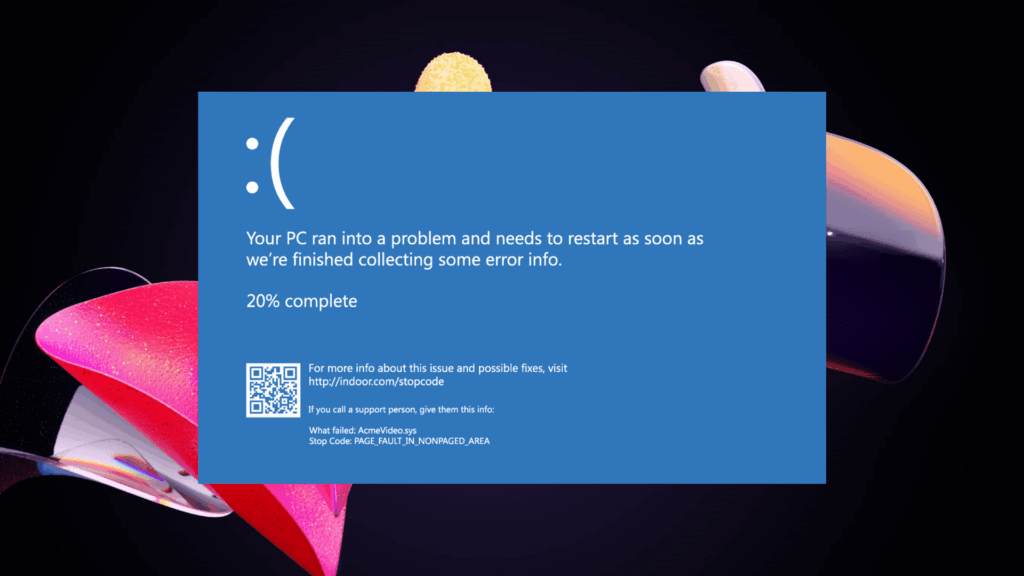
Când Windows se blochează cu un ecran albastru și apare codul PAGE_FAULT_IN_NONPAGED_AREA (0x00000050), nu este vorba de orice fel de sperietură: înseamnă că sistemul a încercat să utilizeze o memorie pe care nu ar trebui, fie pentru că adresa este invalidă, fie indică o memorie eliberată. Această verificare a erorilor 0x50 Nu este ceva nou și există încă de la versiunile mai vechi de Windows, dar din fericire avem o hartă foarte clară a cauzelor și soluțiilor.
Deși eroarea poate părea aleatorie, aproape niciodată nu este: apare de obicei după schimbarea hardware-ului (RAM, placă grafică), instalarea sau actualizarea driverelor, aplicarea unei actualizări Windows sau atingerea serviciilor de sistem. Vestea bună Cu câteva diagnostice bine organizate, puteți determina dacă sursa este software sau hardware și puteți acționa fără pierdere de timp.
Ce înseamnă exact PAGE_FAULT_IN_NONPAGED_AREA?
„Zona nepaginată” este un fragment de memorie pe care sistemul trebuie să îl aibă mereu disponibil în RAM, fără posibilitatea de a-l trimite către fișierul de paginare; dacă kernelul încearcă să acceseze ceva acolo și eșuează, ecranul apare cu codul 0x50. Simplu spus: Windows a făcut referire la o memorie de sistem nevalidă sau a utilizat o adresă care fusese deja eliberată.
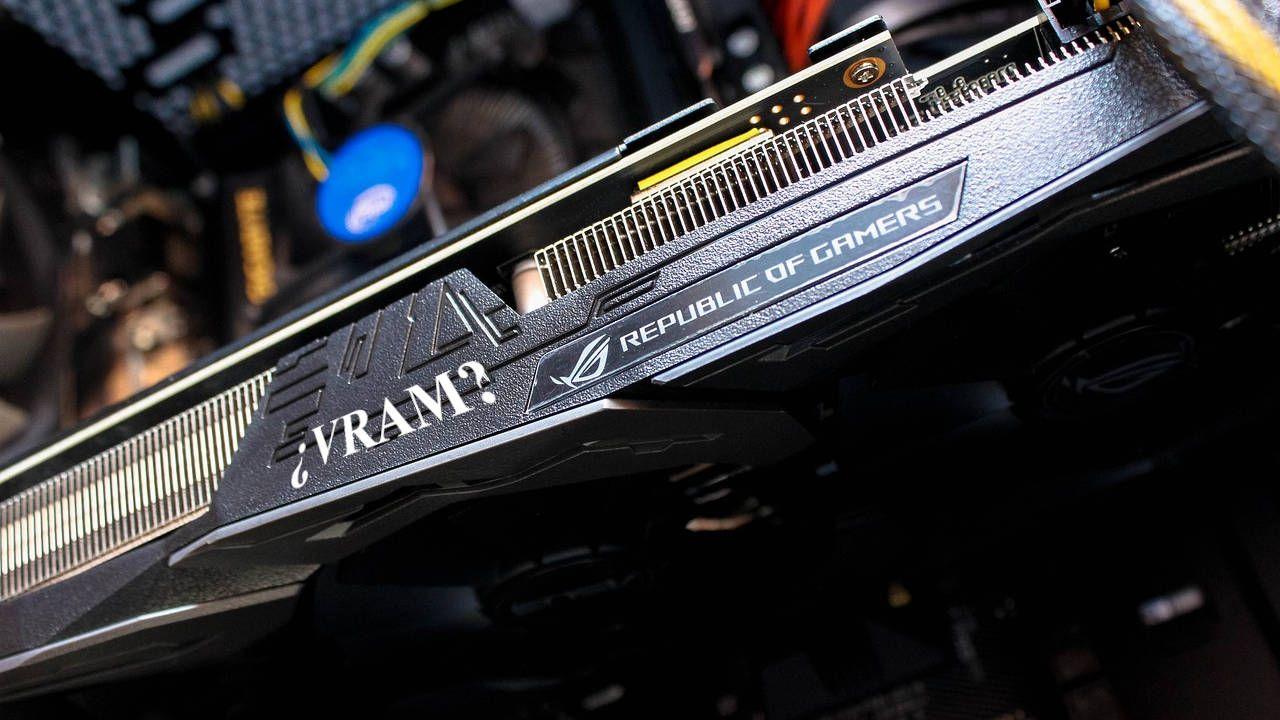
Acest simptom poate proveni dintr-o driver scris greșit sau corupt, un serviciu de sistem defect, software antivirus care funcționează eronat sau coruperea NTFS; sau probleme hardware, RAM-ul fiind principalul suspect (module defecte, memorie cache L2, chiar și RAM video în unele cazuri). Cheia este în diferențierea cauzei logice (software) de cauza fizică (hardware).
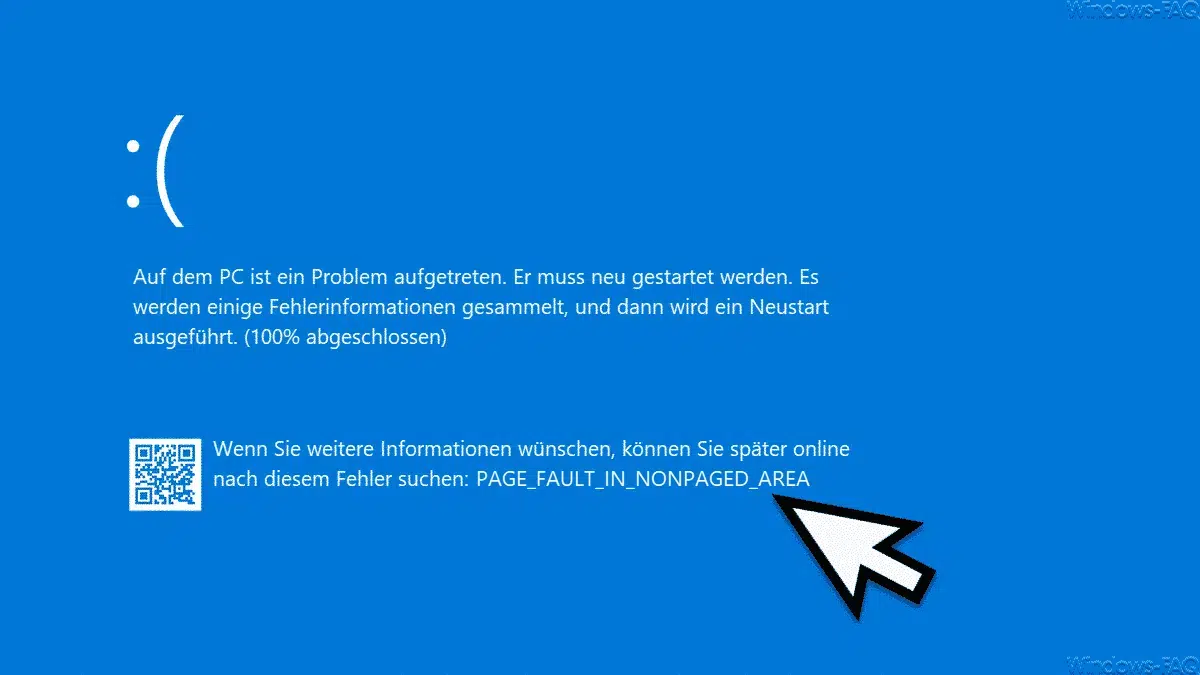
Parametrii Bugcheck 0x50 și cum se interpretează aceștia
Pe lângă codul de oprire, Windows oferă patru argumente care vă spun multe despre eșec; le interpretează bine îți economisește ore întregi.
| Parametrul 1 | Adresa virtuală a memoriei la care se face referire (cea care a cauzat defecțiunea); dacă e gunoi sau este în afara razei de acțiune, înseamnă că deja ai un indiciu. |
| Parametrul 2 | Indică operațiunea efectuată și variază în funcție de arhitectură și versiune. După Windows 1507 (TH1):
Înainte de Windows 1507 (TH1) (x64/x86): 0 = citire, 1 = scriere; nu a existat codul diferențiat pentru execuție. |
| Parametrul 3 | Adresa instrucțiunii care a făcut referire la memoria invalidă (dacă este disponibilă); Se folosește pentru dezasamblare și vezi ce a făcut codul în acel moment. |
| Parametrul 4 | Tipul erorii de pagină; aici Windows clasifică motivul exact. Valori tipice:
|
Dacă sistemul poate indica un driver, numele acestuia este tipărit chiar în BSOD și este lăsat în KiBugCheckDriver (PUNICODE_STRING). Cu WinDbg poți vedea asta cu dx: dx KiBugCheckDriver și astfel confirmă suspiciunea eșecului.
Cauze frecvente și cum să le detectezi rapid
În practică, 0x50 se datorează drivere sau servicii de sistem defecte care utilizează memorie pe care nu ar trebui, la intervenții antivirus în zone critice sau la un volum NTFS cu erori; pe partea fizică, RAM-ul este de obicei în urmă (module deteriorate, contacte murdare, socluri slabe), precum și posibile erori ale memoriei cache L2 sau ale VRAM.
Verificați Vizualizator de evenimente (Jurnal de sistem) și filtrați după erori critice în momentul în care a apărut eroarea BSOD: veți vedea servicii care se blochează, drivere care nu se încarcă sau urme I/O pe disc. Corelați timpul din captura de ecran cu evenimentele sistemului îți spune de unde să începi.
Dacă eroarea apare după instalarea de hardware nou sau curățarea computerului, uitați-vă mai întâi la aspectele evidente: Modulele RAM așezate corect, placa grafică în slotul ei, cablurile fixate și nimic nu s-a mișcat cu aerul comprimat. O mică mișcare este suficientă pentru a dezlănțui haos; nu subestima factorul mecanic.
Un caz tipic: după ce ai jucat un joc, PC-ul repornește și, imediat ce te conectezi la Windows, primești o eroare BSOD cu acest cod. Actualizezi sau cureți driverele grafice cu DDU, dar eroarea continuă și chiar și după restaurarea unei copii de rezervă „bune” de acum câteva zile, persistă. Dacă se revine la o stare software sănătoasă Dacă problema persistă, probabilitatea ca aceasta să fie o problemă hardware crește, deși este recomandabil să se efectueze teste exhaustive ale sistemului înainte de a schimba piesele.

Intrați în modul Safe Mode și în mediul de recuperare
Pentru a funcționa fără a încărca driverul vinovat, este esențial să porniți din Mod sigur cu funcționare în rețeaAcest mod folosește drivere generice și vă permite să operați fără ca eroarea BSOD să apară imediat ce porniți de pe desktop.
Dacă Windows nu te lasă să intri, forțează Mediu de recuperare (WinRE)Porniți PC-ul și, când apar punctele care se rotesc, țineți apăsat butonul de pornire timp de 5-10 secunde până se oprește; repetați acest lucru de două ori, iar la a treia pornire, veți vedea opțiunile avansate. De acolo Puteți accesa Reparare pornire, Restaurare sistem, Modul de siguranță sau Linia de comandă sau Analizați bootarea cu BootTrace.
Pe computerele care încă permit tasta funcțională, încercați F4/F5/F8 imediat după pornire pentru a încărca Opțiuni avansate. Accesați Depanare > Opțiuni avansate > Setări de pornire și apăsați tasta 5 pentru a activa Modul de siguranță cu rețea; Asta îți oferă o șansă pentru a aplica instantaneu remedieri fără BSOD.
Soluții software de încercat mai întâi
Înainte de a da vina pe memoria RAM, este o idee bună să excludeți coruperea sistemului și problemele legate de disc. Începeți prin a Verificator de fișiere de sistem (SFC) și DISM, apoi scanați volumul cu CHKDSK; dacă există drivere suspecte, actualizați-le sau reinstalați-le și dezactivați temporar antivirusul în timpul testării.
Repararea fișierelor de sistem (SFC și DISM)
Deschideți PowerShell sau Command Prompt ca administrator și executați: sfc /scannowAșteptați să se termine și, dacă găsește și repară fișiere, reporniți. Dacă SFC nu rezolvă totul, rulați DISM:
DISM.exe /Online /Cleanup-image /ScanHealth
DISM.exe /Online /Cleanup-image /RestoreHealth
Aceste comenzi repară imaginea Windows și, combinate cu SFC, Ei lasă sistemul intact pentru a exclude fișierele sistemului de operare corupte ca fiind vinovate.
Verificați și reparați discul (NTFS)
Deschide cmd ca administrator și rulează chkdsk C: /f /r (înlocuiți cu C: dacă sistemul dvs. se află pe o altă unitate). Acceptați programarea scanării și reporniți; dacă au existat sectoare realocate sau erori în sistemul de fișiere, CHKDSK le va marca și le va repara cât mai mult posibil.
Actualizați sau reinstalați driverele problematice
Din Managerul de dispozitive, localizați dispozitivul suspect (foarte des grafică, stocare sau rețea) și alegeți Actualizare driver; dacă problema se datorează unei actualizări recente, încercați Revenire la versiunea anterioară sau, ca măsură de curățenie, dezinstalați și reinstalați de pe site-ul web al producătorului. Pe GPU-uri, utilizarea DDU în modul Safe Mode și apoi instalarea celei mai recente versiuni WHQL este de obicei un remediu miraculos; dacă aveți probleme la instalarea driverelor, consultați Ghidul AMD pentru adrenalină.
Antivirus și pornire rapidă
Dezactivați temporar antivirusul (și nu lăsați niciodată două programe să ruleze simultan). Microsoft Defender Acest lucru este suficient pentru majoritatea utilizatorilor; dacă Defender rezolvă singur problema, ați izolat vinovatul. De asemenea, dezactivați Pornire rapidă în Opțiuni de alimentare pentru a evita stările hibride care... uneori trag probleme între sesiuni.
Fișier de paginare și memorie virtuală
Nu este ceva obișnuit, dar un fișier de pagină fragmentat poate spori haosul. Accesați Proprietăți sistem > Avansat > Performanță > Setări > Avansat > Memorie virtuală și debifați caseta. management automat; poți încerca fără fișierul de paginare sau poți seta o dimensiune stabilă pe o altă unitate. După modificări, repornește și verifică dacă BSOD-ul se oprește.
Actualizare Windows
Verificați dacă există actualizări în așteptare: Multe erori BSOD sunt rezolvate cu patch-uri pentru kernel sau stocare. Accesați Setări > Actualizare și securitate și atingeți Verificați dacă există actualizări; instalează tot ce este important și repornește sistemul. Corecții cumulative includ adesea corecții de memorie.

Diagnosticare hardware: RAM, GPU și altele
Dacă după curățarea software-ului persistă blocarea, este timpul să deschideți carcasa. Opriți, deconectați, descărcați electricitatea statică și resetează memoria RAMScoateți modulele, curățați contactele cu izopropil, suflați cu grijă pe socluri și puneți-le la loc până auziți un clic. Un contact prost Este mai frecvent decât crezi.
Testează modul cu modul și slot cu slot; dacă funcționează cu un stick și nu cu celălalt, ai găsit vinovatul. daca ai doua, comutați pentru a restrânge selecția. Pe computerele cu placă grafică dedicată, verificați și dacă placa grafică este ancorată corect și are sursa de alimentare PCIe corectă; o placă grafică pe jumătate alimentată poate cauza excepții de memorie în nucleu.
Rulați instrumentul Diagnosticarea memoriei WindowsCăutați-l în meniul Start, alegeți „Reporniți acum și verificați dacă există probleme” și lăsați-l să parcurgă toți pașii. Apoi, verificați intrarea „MemoryDiagnostics-Results” din Vizualizatorul de evenimente. Dacă raportați erori, memoria RAM nu este bună și trebuie înlocuită.
Dacă ați schimbat recent componentele hardware (coolerul procesorului, SSD-ul, memoria RAM sau placa grafică) și capturile de ecran au apărut de atunci, dezasamblați și reasamblați cu grijă. Uneori, când se plasează un radiator, placa se flexează sau un modul de memorie se mișcă câțiva milimetri… și asta e suficient pentru a provoca blocarea sistemului.
Verificator de șoferi: vânătoare de șoferi neascultători
El Verificator șofer Stresează driverele în timp real pentru a le forța erorile și a le expune rapid. Rulați „verificator”, alegeți să creați configurații standard și semnalați doar driverele terțe suspecte; nu activa totul în același timp, deoarece adaugă costuri suplimentare și poate face sistemul instabil.
Dacă calculatorul pornește cu Verificator și primești un alt BSOD care deja indică un anumit .sys, bingo: ask o versiune actualizată către furnizor sau eliminați driverul. Păstrați Verifier doar atât timp cât este necesar, dezactivează-l când închizi cazul.
Când să ne gândim la el ca la hardware (și nu la software)
Semne clare de hardware: restaurați o imagine de sistem „curată” de acum câteva zile și eroarea persistă, schimbați driverele și BSOD-ul persistăsau Windows se blochează chiar și în timpul sarcinilor ușoare (navigare, desktop). În acel moment, concentrați-vă pe memoria RAM, placa de bază și stocare; module de testare unul câte unul, schimbați sloturile, rulați MemTest sau diagnosticarea Windows și, dacă puteți, testați pe un alt computer.
Cu plăci grafice precum un AMD Radeon recent, dezinstalarea cu DDU în Safe Mode și instalarea celei mai recente versiuni WHQL rezolvă de obicei problema dacă era vorba de software. Dacă după aceea continuă și temperaturile sunt normale, următorul pas este validarea hardware-ului și, ca ultimă soluție, efectuarea unei reinstalări complete a software-ului.
Dacă ai ajuns până aici, înseamnă că deja stăpânești harta EROARE_PAGINĂ_ÎN_ZONA_NEPAGINATĂ: știi ce înseamnă parametrii săi, ce îl cauzează cel mai frecvent, cum să îl restrânți cu Safe Mode și WinRE, ce reparații să aplici sistemului și când să ridici mâna și să arăți spre memoria RAM sau o componentă fizică; cu WinDbg și Driver Verifier în cameră, vei avea dovezi solide pentru a decide dacă să actualizeze un driver, să repare sistemul de fișiere sau să modifice modulul care cauzează probleme.

Editor specializat în probleme de tehnologie și internet cu peste zece ani de experiență în diferite medii digitale. Am lucrat ca editor și creator de conținut pentru companii de comerț electronic, comunicare, marketing online și publicitate. Am scris și pe site-uri de economie, finanțe și alte sectoare. Munca mea este și pasiunea mea. Acum, prin articolele mele din Tecnobits, încerc să explorez toate știrile și noile oportunități pe care lumea tehnologiei ni le oferă zi de zi pentru a ne îmbunătăți viața.