- Partajarea rapidă necesită combinația corectă de cont Google, vizibilitate, Wi-Fi și Bluetooth pentru ca mobilul și PC-ul să se detecteze reciproc.
- Multe erori provin din setările de vizibilitate, rețelele restricționate sau notificările dezactivate pe Windows și Android.
- Aplicația Windows s-a modificat prin actualizări care elimină comenzile rapide și corectează erorile PIN și transferurile lente.
- Există soluții avansate, cum ar fi rularea Quick Share ca administrator, deși acestea contravin recomandărilor oficiale.
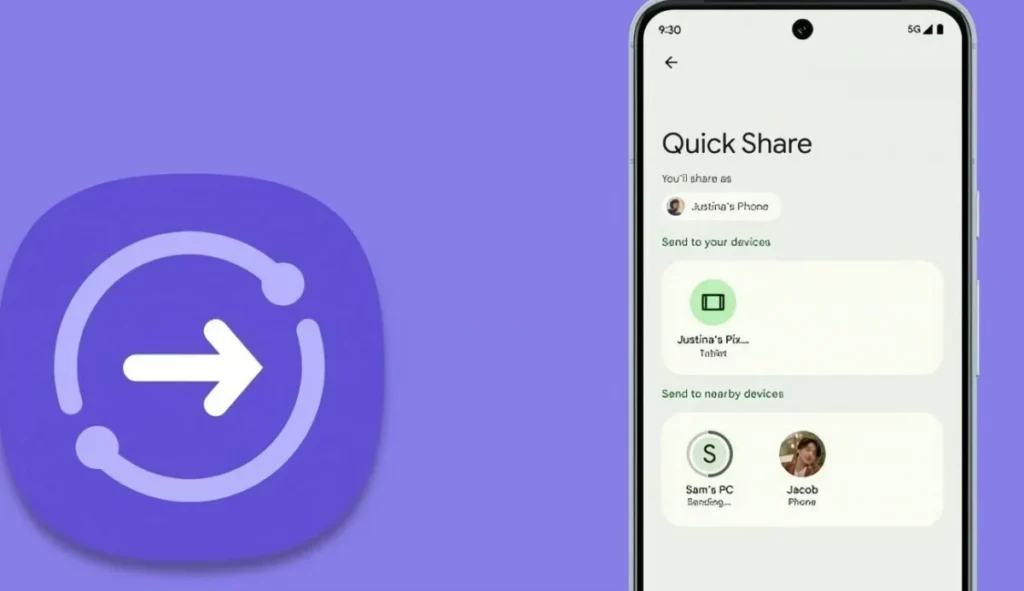
Aplicația Quick Share nu vă găsește PC-ul sau dispozitivul mobil și nu știți de ce? Din păcate, aceasta este o problemă mai frecventă decât ați putea crede. De când Google a fuzionat vechiul Nearby Share cu Partajare rapidă Și când a fost integrat cu versiunea Samsung, mulți utilizatori au întâmpinat probleme ciudate: telefonul se blochează pe „Scanare în apropiere…”, computerul vede telefonul dar nu invers sau opțiunile de instalare din Windows nici măcar nu apar.
În acest articol veți găsi o explicație completă a Ce este mai exact Partajarea rapidă pe Windows și Android?, cum ar trebui configurat pe ambele dispozitive, ce limitări oficiale impune Google, ce erori comune sunt raportate și, mai presus de toate, soluțiile practice care funcționează în viața reală, inclusiv un truc foarte util pentru momentele în care PC-ul nu apare printre dispozitivele din apropiere.
Ce este Partajarea rapidă și cum s-a schimbat de la Partajarea în apropiere?
Google a decis să unifice și să simplifice sistemul său de transfer wireless de fișiere, astfel încât Partajare în apropiere Apoi a fost integrat în Quick ShareÎn prezent, coexistă două variante principale: Quick Share de la Google (multi-brand) și Quick Share de la Samsung (pentru dispozitivele Samsung, în special pe Windows).
În practică, asta înseamnă că acum poți trimite fotografii, videoclipuri, documente și alte fișiere Partajați fișiere rapid, în siguranță și cu criptare între dispozitivele Android și computerele Windows, atâta timp cât acestea se află în apropiere și au activată funcția Partajare rapidă. Sistemul funcționează atât pentru partajarea cu propriile dispozitive, cât și cu alte persoane din vecinătatea dvs.
Când cineva îți trimite ceva, Destinatarul primește o notificare și trebuie să accepte transferul.Cu excepția cazurilor în care ambele dispozitive folosesc același cont Google, caz în care recepția este de obicei automată. Este un sistem conceput să fie simplu, dar cu destule setări care, dacă nu sunt configurate corect, pot împiedica apariția PC-ului.
Cerințe și limitări pentru partajarea rapidă pe Windows și Android
Înainte de a te apuca de încercări nebunești, este esențial să te asiguri că Dispozitivele îndeplinesc cerințele minime de partajare rapidăExistă destul de multe cazuri în care problema de a nu găsi PC-ul provine pur și simplu din acest motiv.
Pe partea de calculator, ai nevoie de Windows 10 pe 64 de biți sau o versiune ulterioarăPe computerele cu procesor ARM, cerințele cresc până la Windows 11 sau o versiune ulterioară. În plus, Bluetooth și Wi-Fi sau Ethernet activi sunt esențiali, deoarece Quick Share combină ambele tehnologii (Bluetooth pentru descoperire și Wi-Fi/Ethernet pentru transfer de date).
Pe mobil, cerința de bază este să ai Android 6.0 sau o versiune ulterioară și că funcția Quick Share este disponibilă și activată. Pe telefoanele Samsung moderne, este foarte bine integrată în sistem; la alți producători, apare prin implementarea Google care a înlocuit Nearby Share.
Distanța contează și ea: Google recomandă ținerea ambelor dispozitive la o distanță de maximum 5 metri unul de celălalt.Și mulți ghizi sugerează chiar să le aducă la o distanță mai mică de 30 cm pentru a minimiza interferențele și a facilita descoperirea.
Instalarea și configurarea Partajării rapide pe Windows pas cu pas
Pentru ca PC-ul să fie vizibil și să poată primi fișiere de pe dispozitivul mobil, trebuie să Instalați și configurați corect aplicația Quick Share pentru WindowsIată un detaliu important: în funcție de dacă ai un computer Samsung sau nu, aplicația pe care ar trebui să o folosești se schimbă.
Pentru computerele Samsung, recomandarea oficială este Descărcați Samsung Quick Share din Magazinul Microsoftdeoarece este adaptat special dispozitivelor lor. Cu toate acestea, pentru alte PC-uri, trebuie să accesați site-ul oficial Google și să instalați versiunea pentru Windows a aplicației Google Quick Share.
În timpul instalării și lansării inițiale, aplicația vă va solicita să Conectați-vă cu contul dvs. GoogleAcest pas este esențial dacă doriți să accesați toate opțiunile, în special pe cele legate de vizibilitatea prin contacte și prin propriile dispozitive conectate.
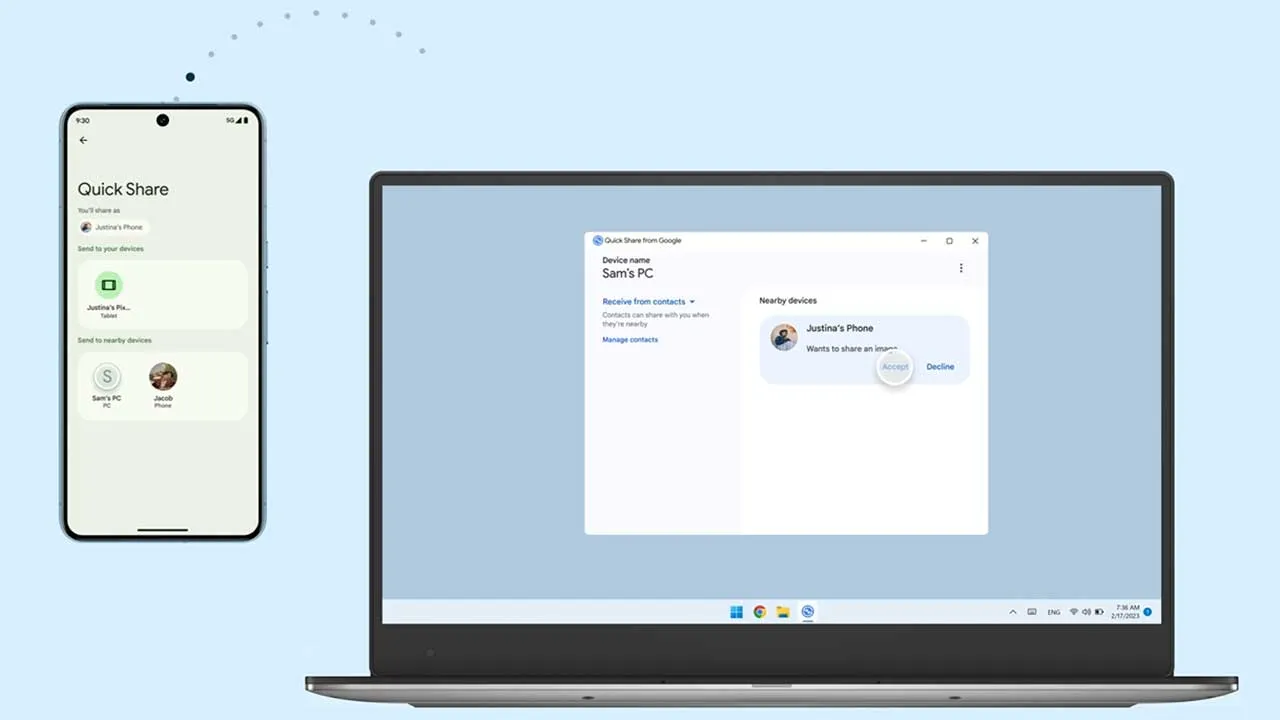
Odată ajuns înăuntru, veți vedea parametri precum „Vizibil pentru alții ca” (unde puteți da PC-ului orice nume doriți) și secțiunea „Primire”, care definește cine poate partaja fișiere cu tineOpțiunile sunt destul de clare: „Toată lumea”, „Contacte”, „Dispozitivele dvs.” sau „Nimeni”. Alegerea uneia sau alteia poate face diferența între a te găsi sau nu telefonul.
Setări de vizibilitate: cheie atunci când Partajarea rapidă nu găsește PC-ul
Multe dintre problemele de tipul „Nu găsesc PC-ul” se datorează o setare incorectă de vizibilitate în Partajare rapidăAcest lucru este valabil atât pentru computere, cât și pentru telefoane. Este ușor ca totul să pară corect la prima vedere, dar o setare greșită poate bloca descoperirea.
Pe PC, chiar din aplicația Quick Share, puteți deschide secțiunea de „Vizibilitatea dispozitivului” în SetăriDe acolo, Google oferă patru moduri: „Toată lumea”, astfel încât orice utilizator din apropiere să poată vedea computerul; „Contacte”, astfel încât doar contactele apropiate să îl poată detecta; „Dispozitivele dvs.”, care limitează vizibilitatea la dispozitivele cu același cont Google; și „Nimeni”, care o ascunde complet.
Recomandarea pentru testare este activarea temporară opțiunea „Toate” Verificați dacă telefonul detectează computerul. Dacă apare în acest mod, dar nu în „Contacte” sau „Dispozitivele dvs.”, atunci problema este de obicei legată de sincronizarea contului sau de lista de contacte și permisiunile asociate.
Pe dispozitivul mobil, setările sunt similare. Din Setări – Dispozitive conectate – Partajare rapidă (sau o cale echivalentă, în funcție de producător), puteți alege cine poate partaja cu tine: „Numai contacte”, „Toată lumea” sau variante similareNu uita nici de setarea „Utilizați doar Wi-Fi”: dacă este activată și Wi-Fi nu este disponibil, conexiunea poate eșua; dacă o dezactivați, sistemul va folosi și Bluetooth, deși transferul va fi mai lent.
Un alt aspect adesea trecut cu vederea este acela că Dispozitivul mobil și PC-ul trebuie să utilizeze același cont Google Când doriți să profitați de modul de vizibilitate după contacte sau după „Dispozitivele dvs.”. Dacă aveți un cont pe telefon și altul pe computer, este posibil ca acestea să nu fie vizibile unul pentru celălalt sau să funcționeze doar atunci când selectați „Toată lumea”.
Conexiune de rețea și Bluetooth: același Wi-Fi și rază de acțiune adecvată
Pentru ca detectarea să funcționeze fără probleme, Quick Share se bazează pe Aveți Wi-Fi și Bluetooth activate pe ambele dispozitiveBluetooth este utilizat pentru anunțarea și descoperirea dispozitivelor, în timp ce rețeaua Wi-Fi (sau Ethernet pe PC) gestionează datele în mișcare la viteze mai mari.
Este important ca ambele dispozitive să fie conectat la aceeași rețea Wi-FiÎn rețelele de birouri, universități sau medii gestionate, există adesea o politică care împiedică dispozitivele să se „vadă” reciproc, chiar dacă se află în aceeași rețea. În aceste cazuri, este posibil ca Quick Share să nu afișeze deloc PC-ul, chiar dacă totul pare în regulă.
Google sugerează, ca alternativă, dezactivarea Wi-Fi-ului telefonului. activați hotspotul mobil și conectați PC-ul la acel hotspot. În acest fel, ambele partajează aceeași rețea privată a punctului de acces, eliminând orice potențiale restricții de la routerul corporativ sau al hotelului.
De asemenea, merită să ne amintim că unele adaptoare Windows Nu sunt compatibile cu Bluetooth Low Energy (BLE) Extended AdvertisingCând se întâmplă acest lucru, este posibil ca alți utilizatori să întâmpine dificultăți în a vă găsi, chiar dacă este activată funcția Partajare rapidă. Dacă suspectați că dongle-ul sau cardul Bluetooth este foarte vechi, aceasta ar putea fi sursa ascunsă a problemei.
În cele din urmă, deși raza maximă oficială este de aproximativ 5 metri, aduceți dispozitivele foarte aproape (30 cm sau mai puțin) Acest lucru ajută la creșterea fiabilității negocierii inițiale, în special în medii cu multe interferențe sau cu mai multe dispozitive Bluetooth active.
Probleme tipice: PC-ul poate vedea telefonul mobil, dar telefonul mobil nu poate vedea PC-ul
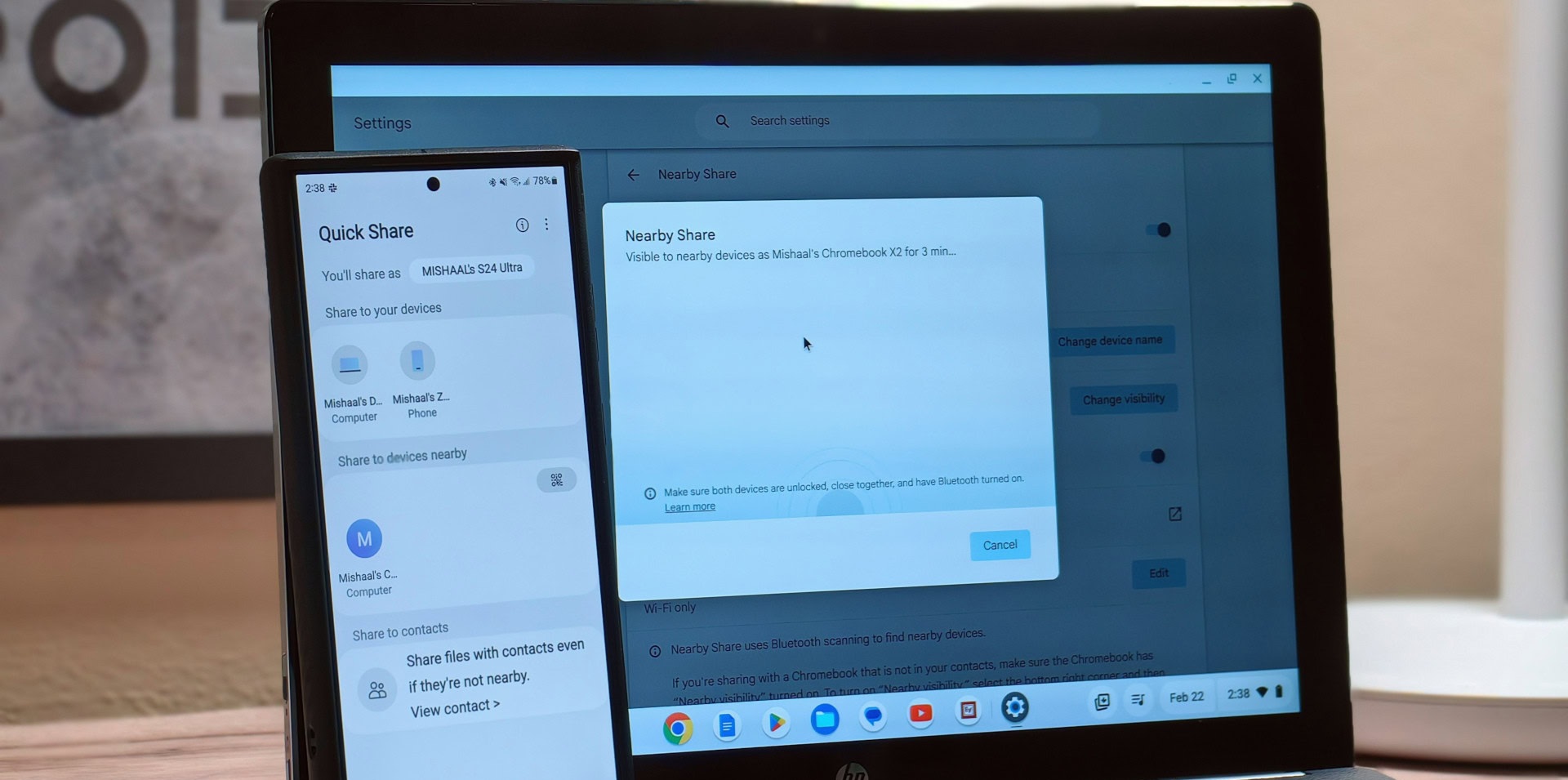
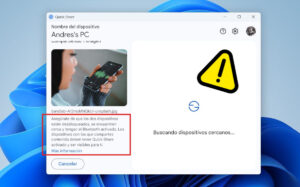
Unul dintre cele mai frustrante cazuri care se repetă pe forumuri și comunități este acela în care Aplicația Windows Quick Share detectează telefonul și trimite fișiere către acesta fără probleme.Dar când încerci să trimiți ceva de pe mobil pe computer, acesta nu apare niciodată în lista de dispozitive din apropiere.
În aceste situații, telefonul se blochează adesea la un mesaj de genul „Se scanează în apropiere...” și nu afișează numele PC-ului, chiar dacă ambele se află în aceeași rețea Wi-Fi, Bluetooth este activat, iar vizibilitatea este setată la „Contacte” sau chiar „Toate”. Mulți utilizatori confirmă că au încercat diferite combinații de setări fără succes.
În plus, s-a observat că pe unele telefoane mobile, la primirea fișierelor, Notificarea de partajare rapidă are o eroareÎn partea de jos a ecranului apare o casetă plutitoare cu titlul „Partajare rapidă”, dar caseta este goală. Simultan, în bara de notificări apar încă două notificări cu același mesaj și numai atunci când accesați Partajare rapidă de acolo sunt afișate corect tipul și detaliile fișierului.
Mai multe persoane au încercat să remedieze acest comportament prin ștergerea datelor din trei componente: Agent de partajare rapidă, Conectivitate la partajare rapidă și Partajare rapidă pe dispozitivul mobil, fără a rezolva problema de detectare. Ștergerea datelor poate ajuta în cazul unor erori specifice, dar în acest caz particular, nu pare a fi suficientă în sine.
Cheia este să combinați setările de vizibilitate, să verificați contul Google utilizat de ambele părți și, în unele cazuri, să aplicați soluții mai avansate pe PC atunci când aplicația se „blochează” la nivelul permisiunilor.
Eroare la notificările mobile și curățarea memoriei cache
Dacă observați un comportament ciudat în notificările de partajare rapidă de pe telefonul Samsung sau Android, un prim pas relativ simplu este ștergeți memoria cache și datele aplicației, apoi reporniți dispozitivul pentru a forța o pornire minimală a serviciilor de partajare.
Pe multe dispozitive Galaxy, procesul implică introducerea Setări – AplicațiiPentru a activa opțiunea de afișare a aplicațiilor de sistem, localizați toate componentele legate de Partajare rapidă. După ce le-ați găsit, deschideți-le pe fiecare, accesați secțiunea de stocare și atingeți „Ștergeți memoria cache” și „Ștergeți datele”.
După efectuarea acestei curățări, este recomandabil Reporniți telefonul și încercați să trimiteți din nou fișierele.Uneori, această procedură rezolvă erorile de stare interne, notificările afișate incorect sau blocările temporare, deși, așa cum am menționat, nu rezolvă întotdeauna complet problema neafișării PC-ului.
De asemenea, este o idee bună să verificați dacă sistemul de notificări al telefonului nu are nicio notificare activă. Mod de concentrare, asistent de concentrare sau „Nu deranjați” Pentru a dezactiva notificările. Dacă Quick Share trimite o notificare de primire, dar telefonul o filtrează, poate părea că nu se întâmplă nimic, când, în realitate, transferul a început deja.
Pe scurt, curățarea memoriei cache și a datelor este o soluție „tipică” care merită încercată, dar ar trebui să fie însoțită de recenziile privind vizibilitatea, contul și conectivitatea despre care am discutat anterior.
Recomandări oficiale Google pentru depanare
Documentația proprie a Google include o listă destul de cuprinzătoare a Pași generali pentru situațiile în care Partajarea rapidă nu găsește dispozitive, transferul eșuează sau este foarte lentDeși pot părea evidente, merită să le parcurgem pe rând, pentru că uneori greșeala stă în cel mai mic detaliu.
Recomandările de bază includ verificarea faptului că Partajarea rapidă este instalată și activată pe ambele dispozitive.Verificați vizibilitatea receptorului, încercați diferite opțiuni de vizibilitate (comutați temporar de la „Contacte” la „Toate”), asigurați-vă că Bluetooth este activ și plasați dispozitivele aproape unul de celălalt.
Google sugerează, de asemenea, Închideți complet aplicația Partajare rapidă și redeschideți-o.În Windows, aceasta implică nu doar închiderea ferestrei, ci și ieșirea din pictograma din bara de sistem făcând clic dreapta și selectând „Ieșire”. Odată închisă complet, aceasta este relansată pentru a forța o repornire a serviciului.
Pe telefon, pe lângă activarea și dezactivarea unor opțiuni precum modul avion (ceva care poate „reseta” stațiile radio de comunicații), se recomandă reporniți întregul dispozitivSurprinzător, o simplă repornire rezolvă mai multe blocări decât ți-ai putea imagina.
Un alt aspect important este că, dacă mai multe persoane încearcă să partajeze fișiere pe același PC în același timp, Partajarea rapidă poate bloca sau încetini transferurileGoogle recomandă așteptarea finalizării transferurilor curente înainte de a începe unul nou, mai ales când se lucrează cu fișiere mari.
În cele din urmă, în Windows trebuie să verificați că Notificările de sistem sunt permise pentru aplicația Quick SharePur și simplu accesează Setări – Sistem – Notificări și acțiuni, activează opțiunea de a primi notificări de la aplicații și alți expeditori și, în lista specifică, asigură-te că este activată opțiunea Partajare rapidă. Altfel, vei primi fișierele, dar este posibil să nici nu știi că au ajuns.
Avertisment Google: Nu rulați Partajare rapidă ca administrator
În documentația sa tehnică, Google precizează foarte clar că, pe Windows, Nu trebuie să deschizi Partajare rapidă ca administratorRecomandă utilizarea unui cont de utilizator standard, de invitat sau copil, dar evitarea modului cu privilegii ridicate, deoarece poate cauza un comportament ciudat, în special cu meniul contextual și integrarea browserului.
Când este deschis ca administrator, există cazuri în care Funcția drag and drop nu mai funcționează corectSau chiar meniul „Trimitere cu partajare rapidă” se comportă neregulat atunci când faceți clic dreapta pe un fișier. Dacă observați ceva neobișnuit și ați folosit aplicația ca administrator, ar trebui să anulați modificarea respectivă cât mai curând posibil.
Explicația tehnică are legătură cu modul în care Windows gestionează sesiuni UAC cu privilegii ridicate și integrări shellDacă Quick Share rulează cu un cont de securitate diferit de sesiunea normală a utilizatorului, este posibil ca browserul să nu „vadă” aplicația așa cum este așteptat, ceea ce va afecta experiența utilizatorului.
Chiar și așa, așa cum vom vedea mai târziu, unii utilizatori au găsit o soluție la anumite probleme de detectare prin forțarea modului de administrator, ceea ce contrazice oficial recomandările Google. Este un exemplu al situației tipice de genul „nu este ideal, dar funcționează pentru unii”.
Soluție alternativă: Rulați Partajare rapidă ca administrator în Windows
Într-un fir de discuție mult discutat, un utilizator a povestit că, după schimbarea de la Nearby la Quick Share, Nu mai puteam trimite fișiere de pe Samsung Galaxy S23 pe laptopul meu cu Windows 11PC-ul putea vedea telefonul și trimite fișiere către mobil, dar inversa era imposibilă: telefonul rămânea pe nesfârșit pe „Scanare în apropiere...”.
După ce a încercat toate combinațiile obișnuite de setări (vizibilitate, aceeași rețea Wi-Fi, utilizarea opțiunii „Toată lumea” în loc de „Contacte”, deschiderea și închiderea aplicației etc.), o altă persoană a oferit o soluție care, deși contravine instrucțiunilor oficiale, s-a dovedit a funcționa în contextul respectiv.
Remediul constă, în esență, în Forțați rularea partajării rapide ca administrator în WindowsPentru a face acest lucru, deschideți mai întâi Managerul de activități (folosind combinația clasică Ctrl + Alt + Delete sau din bara de activități) și terminați procesele legate de Partajare rapidă: atât „Partajare rapidă”, cât și „Partajare rapidă de la Google”, dacă apar.
Apoi, trebuie să accesați File Explorer și căutați executabilul Quick ShareDe obicei, se află în calea C:\Program Files\Google\NearbyShare cu un nume precum nearby_share_launcher.exe. După ce l-ați găsit, faceți clic dreapta pe fișier, accesați Proprietăți, fila Compatibilitate și bifați caseta „Rulați acest program ca administrator”.
După ce modificările sunt salvate, pur și simplu... Reporniți Partajare rapidăDin acest moment, unii utilizatori au confirmat că telefonul a început în sfârșit să detecteze PC-ul și a putut trimite fișiere fără a se bloca în timpul scanării. Este oarecum paradoxal, deoarece pagina de ajutor a Google specifică explicit că nu ar trebui rulat ca administrator.
Este important să înțelegem că această soluție este mai degrabă un „patch” neoficial: Nu este acceptat sau recomandat de GooglePoate cauza și alte efecte secundare și s-ar putea să nu mai funcționeze în actualizările viitoare. Chiar și așa, atunci când toate celelalte soluții eșuează și dispozitivul îndeplinește cerințele, este o opțiune pe care unii utilizatori o iau în considerare ca ultimă soluție.
Dispariția comenzii rapide de partajare rapidă din Windows
O altă problemă care a derutat mai mult de o persoană este aceea că, după o anumită actualizare, Comanda rapidă Partajare rapidă dispare din bara de activități Windows sau din meniul Start.Mulți oameni cred că este o greșeală sau că aplicația s-a dezinstalat singură, dar de fapt este o modificare deliberată introdusă de Google.
Versiunea 1.0.1939.4 a aplicației Quick Share pentru Windows a inclus mai multe îmbunătățiri: Remediere pentru blocările neașteptate ale aplicațiilor, soluție la o eroare care cauza solicitarea permanentă a unui cod PIN chiar și între contacte cunoscute și remedierea unei erori care cauza eșecul transferurilor dacă acestea durau mai mult de un minut.
Împreună cu toate acestea, actualizarea a eliminat intenționat scurtătura Conform jurnalului oficial de modificări, aceasta nu este o eroare, ci o decizie de design: utilizatorii trebuie să își recreeze manual comanda rapidă dacă doresc un buton rapid pentru aplicație pe bara de activități sau pe desktop.
Vestea bună este că Reconstruirea accesului rapid este ușoarăPur și simplu căutați „Partajare rapidă” în bara de căutare Windows, faceți clic dreapta pe rezultatul aplicației și selectați „Deschideți locația fișierului”. Aceasta vă va duce la folderul care conține comanda rapidă originală sau fișierul executabil.
Din acel folder puteți crea un Nouă comandă rapidă pentru partajare rapidă Faceți clic dreapta pe program și selectați „Creați o comandă rapidă”. Apoi, puteți trage această comandă rapidă pe desktop, o puteți fixa în meniul Start sau o puteți plasa în bara de activități pentru a o avea din nou disponibilă, la fel ca înainte de actualizare.
În același timp, s-a menționat că Quick Share este apărând în medii precum Android Automotivedăruire asistență extinsă la mașină și deschizând ușa către posibile integrări cu Android Auto în viitor. Nu există încă multe detalii oficiale, dar acest lucru sugerează că ecosistemul de partajare a fișierelor va continua să crească dincolo de duo-ul mobil-PC.
Instalarea Partajării rapide pe PC-uri non-Samsung: limitări în Microsoft Store
Un caz foarte particular este cel al celor care, după ce au cumpărat un telefon mobil Samsung și au început să utilizeze Quick Share cu alți membri ai familiei, Ei vor să aducă această comoditate pe computerul desktop. Nu este un produs Samsung. Logic pare să fie să mergi în Microsoft Store și să cauți Quick Share, dar uneori nu apare opțiunea de instalare.
Când se întâmplă asta, mulți oameni se gândesc la restricții regionale sau naționale Ei chiar încearcă să folosească un VPN, doar pentru a descoperi că tot nu le permite să îl instaleze. Cea mai probabilă explicație este că această versiune de Quick Share din Microsoft Store este limitată la dispozitivele Samsung, împiedicând alte PC-uri să o descarce din cauza problemelor de compatibilitate.
În aceste situații, de obicei, cel mai bine funcționează este să uiți de Microsoft Store și Descărcați Quick Share direct de pe site-ul oficial Google dedicată versiunii Windows. Aceasta este aplicația „universală” pe care Google o oferă oricărui producător, atâta timp cât sistemul îndeplinește cerințele de versiune și arhitectură.
De asemenea, trebuie menționat că Partajarea rapidă pentru Windows nu este disponibilă în toate țărileGoogle a declarat explicit că în prezent nu poate fi utilizat în locuri precum Cuba, Iran, Coreea de Nord și Siria. În majoritatea regiunilor, însă, poate fi instalat fără a recurge la soluții neobișnuite.
Dacă tot nu vedeți opțiunea de instalare, merită să verificați dacă Windows este instalat. 64 de biți și relativ actualizatPe mașini foarte vechi, cu drivere învechite sau arhitecturi necompatibile, este posibil ca Quick Share să nici nu fie oferită ca opțiune. impunând utilizarea unor metode alternative de transfer de fișiere (cloud, cablu USB etc.).
Pe scurt, atunci când Quick Share refuză să găsească PC-ul sau să îl afișeze ca dispozitiv din apropiere, merită să examinați cu atenție toate aceste aspecte: cerințele de sistem, setările de rețea și Bluetooth, setările de vizibilitate, conturile Google, notificările, detaliile actualizărilor și chiar soluții avansate, cum ar fi rularea ca administrator în cazuri extreme. Urmând aceste instrucțiuni și testând pas cu pas, ar trebui să puteți face telefonul și computerul să funcționeze din nou corect.

Editor specializat în probleme de tehnologie și internet cu peste zece ani de experiență în diferite medii digitale. Am lucrat ca editor și creator de conținut pentru companii de comerț electronic, comunicare, marketing online și publicitate. Am scris și pe site-uri de economie, finanțe și alte sectoare. Munca mea este și pasiunea mea. Acum, prin articolele mele din Tecnobits, încerc să explorez toate știrile și noile oportunități pe care lumea tehnologiei ni le oferă zi de zi pentru a ne îmbunătăți viața.