
Schimbarea limbii sistemului fără a reinstala Windows este posibilă. Fie că este vorba de preferințe personale sau de cerințe de serviciu, Windows vă permite să descărcați și să instalați nativ pachete de interfațăÎn acest articol, vom vedea cum să configurezi limbi noi atât în Windows 10, cât și în Windows 11. Află cum să sincronizezi fiecare aspect al PC-ului tău în doar câteva minute, fără nicio bătaie de cap.
Schimbați limba sistemului fără a reinstala Windows
Dacă trebuie să schimbați limba sistemului fără a reinstala Windows, avem vești bune: Nu este nevoie să formatați sau să investiți mult timp și efort într-o reinstalare completă Setările limbii sistemului sunt destul de simple și directe, deși trebuie să țineți cont de faptul că Windows 10 și 11 au meniuri ușor diferite. Să vedem pas cu pas cum se face acest lucru în fiecare dintre aceste sisteme de operare.
Schimbați limba sistemului fără a reinstala Windows 11 (cel mai modern proces)
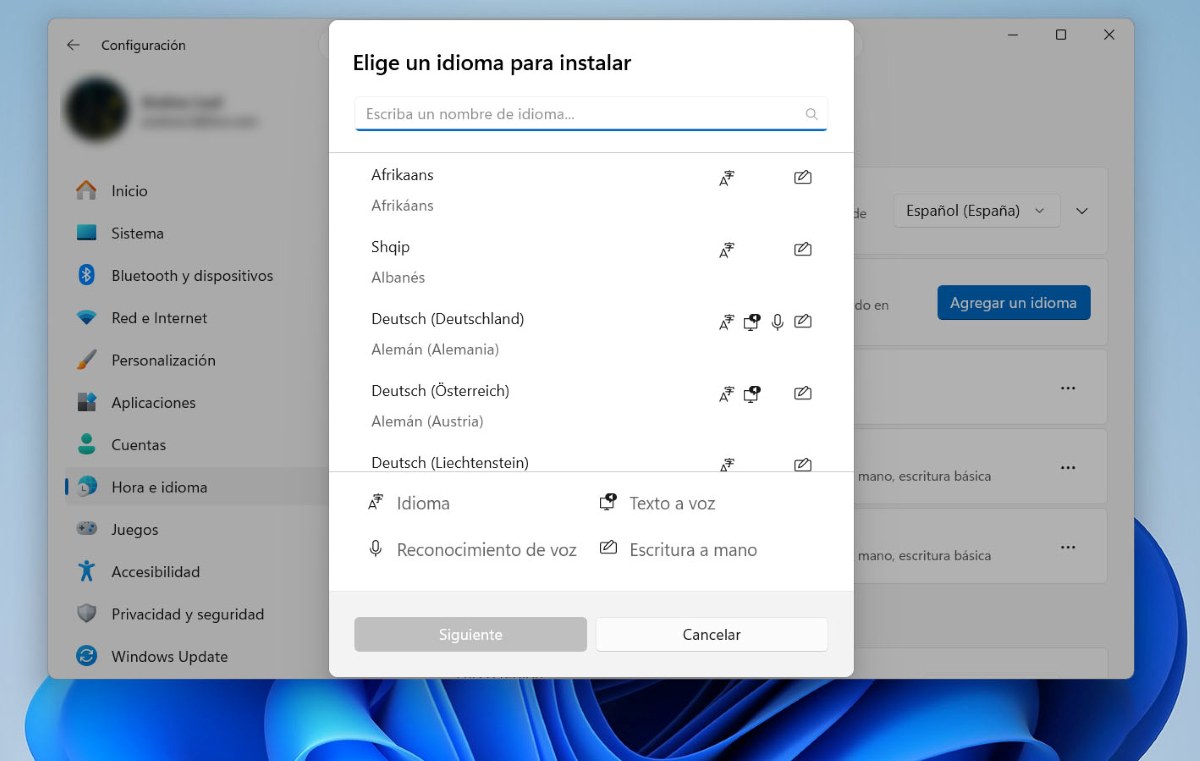
Schimbați limba sistemului fără reinstalați Windows 11 Este destul de simplu. Pentru a realiza acest lucru, Urmați pașii de mai jos:
- Deschide Configurație: Apăsați tastele Windows + I.
- Selecta Timpul și limbajul în meniul din stânga.
- Acum faceți clic pe secțiune Limbă și regiune.
- Localizați butonul albastru care spune Adăugați o limbă.
- Acum trebuie să introduceți numele limbii pe care o căutați (de exemplu, spaniolă) și să faceți clic pe următorul. Asigurați-vă că este bifată caseta „Setează ca limbă de afișare în Windows” fi marcat.
- Instalare: Faceți clic pe InstalaWindows va descărca pachetul (rețineți că acest lucru poate dura câteva minute, în funcție de conexiunea la internet).
În Windows 10
Pentru Schimbați limba sistemului fără a reinstala WindowsProcesul este destul de similar în Windows 10. Urmați acești pași:
- Apăsați Windows + I pentru a deschide Configurare.
- Faceți clic pe pictograma ceasului pentru a intra în secțiune Timpul și limbajul.
- În coloana din stânga, selectați Limbă.
- Sub Limbi preferate, Faceți clic pe simbolul + pentru a adăuga o limbă.
- Alegeți limba dorită, faceți clic pe următorul și bifați „Instalați pachetul lingvistic„și”Setează ca limbă de afișare"
Pasul final: pe Windows 10 și 11
Odată ce noua limbă este instalată Windows vă va solicita să vă deconectați.Cel mai bine este să faci asta pentru ca modificările să fie aplicate corect întregii interfețe. Dacă nu te deconectezi, vei vedea un amestec foarte ciudat al ambelor limbi, care probabil nu-ți va plăcea. Când te vei conecta din nou, vei vedea că modificările de limbă au fost aplicate corect.
Schimbarea limbii sistemului fără a reinstala Windows: Ecranul de bun venit
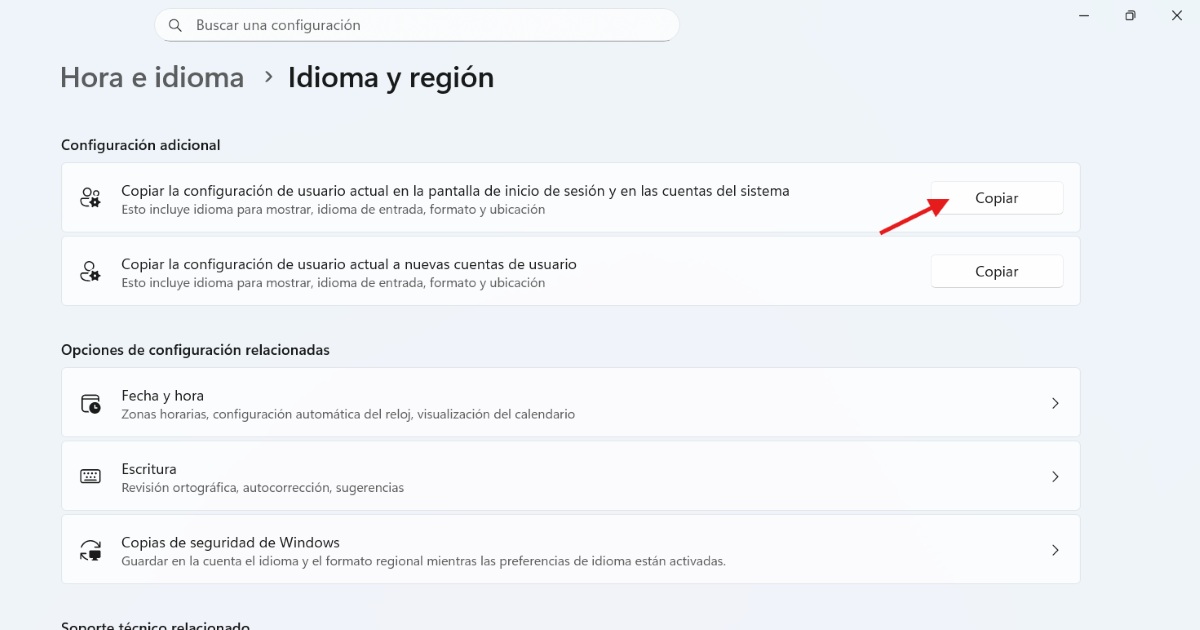
Am văzut deja cât de ușor este să schimbi limba fără a reinstala Windows 10 sau Windows 11. Cu toate acestea, este posibil ca atunci când te afli pe ecranul de bun venit, să vezi în continuare vechea limbă. Limbajul pe care îl foloseai. Ce este în neregulă? Dacă doriți ecranul de pornire (unde introduceți parola) și conturi noi Pentru a schimba limba, trebuie să faceți următoarele::
- În aceeași fereastră Limbă, căutați Configurare administrator lingvistic.
- Apoi, faceți clic pe Copiați setările.
- Bifați căsuțele de la sfârșit: Ecran principal și conturi de sistem și "„Conturi de utilizator noi” (dacă toți utilizatorii de PC doresc acest lucru).
- Gata. În acest fel, atât ecranul principal, cât și celelalte conturi vor prelua noua limbă pe care ați descărcat-o în sistem.
Verificați versiunea de Windows pe care o are PC-ul dvs.
Acum, există Acesta este un detaliu foarte important dacă te gândești să schimbi limba sistemului. fără a reinstala Windows. Este o versiune numită Windows Home Single LanguageDacă PC-ul dvs. a fost livrat cu această versiune, licențele sunt de obicei limitate la o singură limbă. În acest caz specific, nu veți putea adăuga cu ușurință o limbă nouă fără alte metode tehnice sau fără a modifica licența.
Deci, un lucru pe care îl poți face este Verifică ce versiune de Windows ai pentru a fi siguri că schimbarea limbii va funcționa. "ŞI Cum pot să-mi dau seama dacă am versiunea respectivă??”, Poate vă întrebați. Adevărul este că este foarte simplu de aflat; aveți nevoie doar de o comandă rapidă pentru ca Windows să vă spună exact ce versiune aveți instalată.
Cum să afli ce versiune de Windows are computerul tău
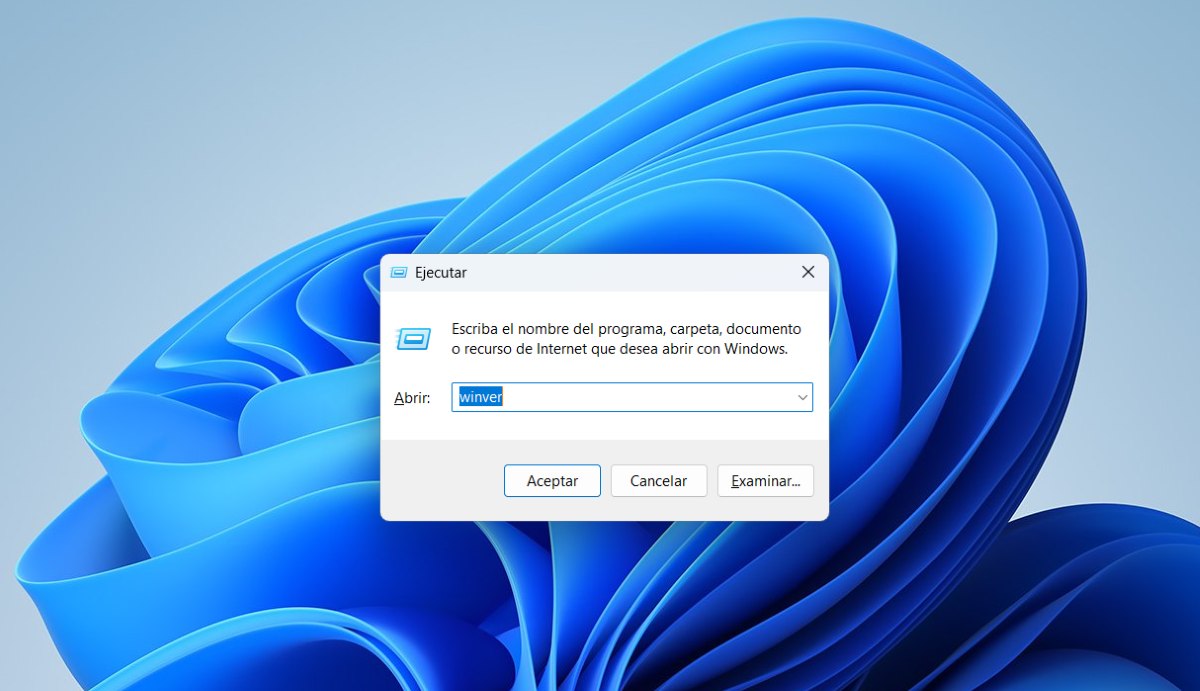
Iată-le Pași pentru a afla ce versiune de Windows aveți:
- Apăsați simultan tastele Windows + R pe tastatură. Va apărea o fereastră mică numită Executare.
- În câmpul de căutare, tastați comanda câștigător și apăsați Enter.
- În continuare, se va deschide o fereastră numită „Despre Windows”.
La ce ar trebui să te uiți mai exact în această fereastră? Numele ediției dumneavoastră se află în al doilea paragraf al textului.Verificați cu atenție dacă scrie:
- Windows 10/11 Home într-o singură limbăAceasta este versiunea limitată despre care vorbim; este preinstalată pe multe laptopuri și, în mod implicit, permite instalarea unei singure limbi.
- Windows 10/11 Pro sau pur și simplu HomeDacă aveți oricare dintre aceste două versiuni, puteți schimba limba fără probleme, urmând pașii menționați mai sus.
Dar ce ar trebui să faci dacă scrie „o singură limbă”? Nu intra în panică, nu totul e pierdut. Deși Windows nu îți va afișa opțiunea din meniul normal, există și alte modalități de a schimba limba sistemului fără a reinstala Windows. Una dintre ele este cumpărați o licență Windows ProCelălalt este forțați instalarea folosind comenzi și descărcarea manuală a pachetului lingvistic.
Este posibil să ai două limbi active simultan în Windows?
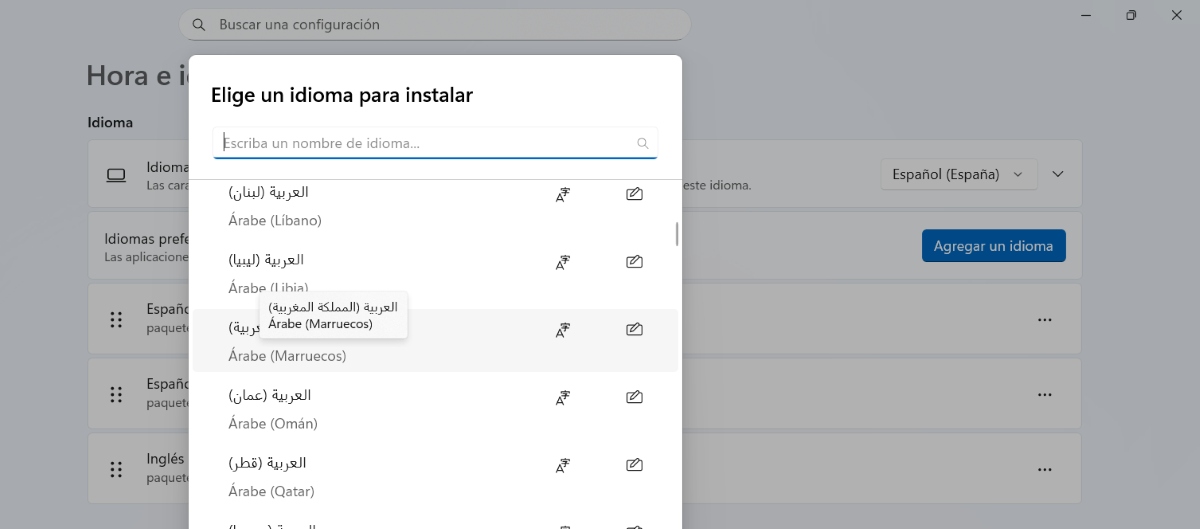
Pe lângă schimbarea limbii sistemului fără a reinstala Windows, este posibil să aveți două limbi active în același timp? Adevărul este că Windows nu poate afișa meniuri în două limbi simultan.Ceea ce poate face este să aibă o configurație hibridă foarte utilă. Cum funcționează asta?
Pe de o parte, Poți seta Windows pe limba engleză. (meniuri, notificări, sistem), dar păstrează tastatura și corectorul ortografic în spaniolăDe asemenea, puteți avea limbi diferite pentru diferiți utilizatori dacă partajați computerul. În cele din urmă, este posibil să aveți sistemul în limba engleză, dar să configurați aplicații specifice pentru a se deschide întotdeauna în spaniolă.
În concluzie, Schimbarea limbii sistemului fără a reinstala Windows este posibilă și ușoarăDe asemenea, poți folosi aceste trucuri pentru a comuta fără probleme între două limbi. Totuși, reține că, dacă nu repornești sesiunea după instalarea unei noi limbi, Windows va intra într-o stare hibridă care nu îți va plăcea.

Încă de la o vârstă fragedă, am fost fascinat de tot ce ține de știință și tehnologie, în special de acele progrese care ne fac viața mai ușoară și mai plăcută. Îmi place să fiu la curent cu cele mai recente știri și tendințe și să împărtășesc experiențele, opiniile și sfaturile mele despre dispozitivele și gadgeturile pe care le folosesc. Acest lucru m-a determinat să devin scriitor web acum puțin peste cinci ani, concentrându-mă în principal pe dispozitive Android și sisteme de operare Windows. Am învățat să explic concepte complexe în termeni simpli, astfel încât cititorii mei să le poată înțelege cu ușurință.