
Apare Secure Boot activat în BIOS, dar dezactivat în Windows? Nu ești singurul: această discrepanță este mai frecventă decât ai putea crede. Problema este că, atâta timp cât acest lucru continuă, nu vei putea lansa anumite jocuri video sau alte aplicații care necesită un sistem bootabil. anti-trișurăPrin urmare, în această intrare Vă vom spune ce cauzează această eroare și cum să o remediați definitiv..
Secure Boot este activat în BIOS, dar dezactivat în Windows: de ce?
Secure Boot nu este o funcție nouă, dar a câștigat importanță atunci când Microsoft a făcut din aceasta o cerință esențială pentru instalarea Windows 11De atunci, a generat multe discuții: cum să îl activeziCum să îl dezactivezi, cum să îl ocolești... sau ce să faci dacă vezi Secure Boot activat în BIOS, dar dezactivat în Windows.
Acest ultim punct este o problemă frecventă. Intrați în BIOS-ul/UEFI al computerului, schimbați la Activat opțiunea Pornire securizată (Pornire sigură) și salvați modificările. Dar, când deschideți instrumentul Informații despre sistem (msinfo32) pe Windows, Constatați că Secure Boot este dezactivat. Ce s-a întâmplat?
Actualizare BIOS
Acesta este, în esență, cel mai recent motiv pentru care este posibil să găsiți Secure Boot activat în BIOS, dar dezactivat în Windows. Recent, Mai mulți producători de plăci de bază au lansat o actualizare dispozitivelor lor la nivel de firmware. Nu este o coincidență faptul că problemele cu bootarea securizată au apărut după aplicarea acelei actualizări.
Secure Boot este activat în BIOS, dar dezactivat în Windows deoarece vă aflați în modul CSM.
Acesta este principalul motiv. Rețineți că modul Legacy sau CSM (Compatibility Support Module) permite compatibilitatea cu sistemele de operare mai vechi. Dar Secure Boot este o tehnologie modernă exclusivă pentru UEFI. De aceea, Dacă CSM este activat, Secure Boot este dezactivat automat.chiar dacă apare ca Activat în BIOS.
Cheile de securitate BIOS sunt în modul Setup în loc de modul User
Pentru ca bootarea securizată să funcționeze, BIOS-ul trebuie să încarce niște „chei” sau chei din fabrică (PK, KEK, db și dbx). Dar, după o actualizare (așa cum s-a întâmplat recent), starea cheilor rămâne în modul de configurare (Mod de configurare) în loc de Mod utilizator (Mod utilizator). ȘI În modul de configurare, cheile Secure Boot nu sunt încărcate sau active pe placa de bază.Prin urmare, Windows interpretează funcția ca fiind dezactivată.
Secure Boot activat în BIOS, dar dezactivat în Windows: Soluții
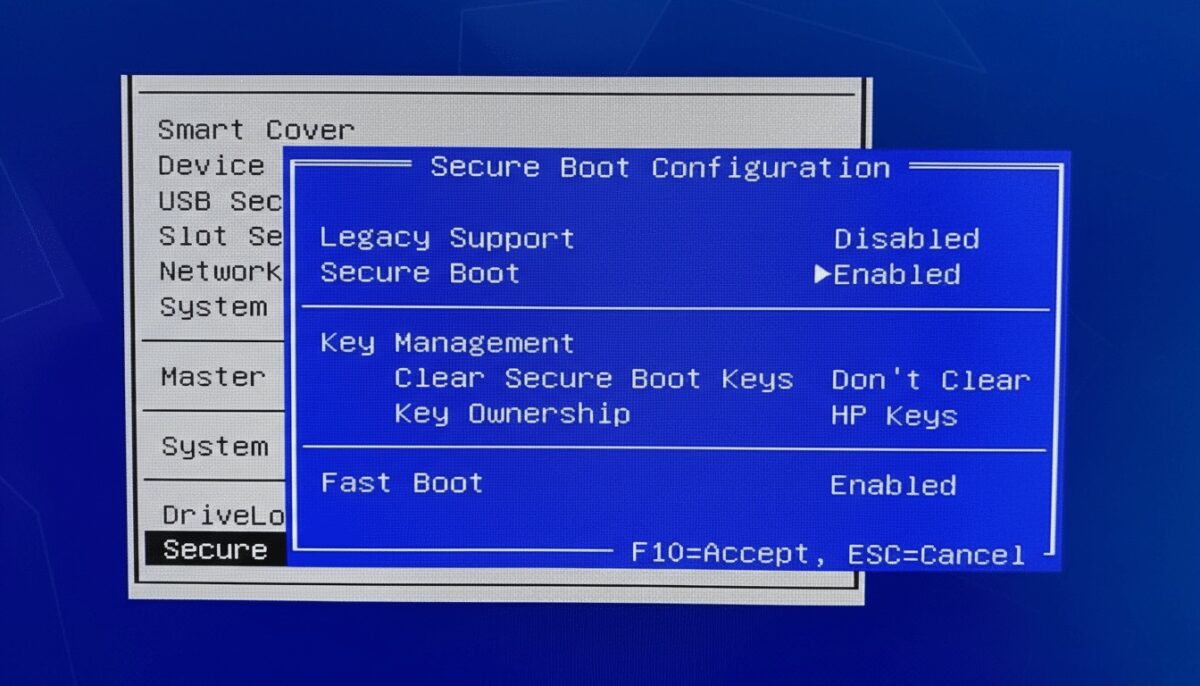
În continuare, vom enumera toate posibile soluții Pentru Secure Boot activat în BIOS, dar dezactivat în Windows, este recomandat să urmați acești pași în ordinea în care apar.
Pasul 1: Verificați și modificați stilul partiției (dacă este necesar)
Este Secure Boot activat în BIOS, dar dezactivat în Windows? Acest lucru s-ar putea datora faptului că Windows folosește un stil de partiție neacceptat. cu Secure Boot. În acest caz, este recomandabil să efectuați mai întâi următoarea verificare:
- În bara de căutare Windows, tastați Gestionarea discului și apăsați Enter.
- Găsiți discul principal pe care este instalat sistemul de operare (de obicei, discul 0).
- Faceți clic dreapta pe caseta care spune „Disk 0” (în extrema stângă, nu pe partiții) și selectați Proprietăți.
- Accesați fila Volume și căutați linia Partition Style.
- Ar trebui să spun Tabela de partiții GUID (GPT) pentru ca pornirea securizată să funcționeze (dacă da, treceți la pasul 2).
- Dacă spune Înregistrare principală de boot (MBR)Trebuie să convertiți discul la GPT înainte de a putea utiliza bootarea securizată.
Din fericire, astăzi este posibil Conversia din MBR în GPT fără a șterge disculÎn orice caz, este o idee bună să aveți o copie de rezervă înainte de a încerca acest lucru. Dacă aveți deja una, urmați acești pași:
- Faceți clic pe Start, tastați Setări și accesați Sistem - Recuperare.
- În Pornire avansată, faceți clic pe Repornire acum.
- Selectați Depanare — Opțiuni avansate — Linie de comandă.
- Tastați următoarea comandă în consolă mbr2gpt /validate /allowFullOS.
- Dacă mesajul este „Validare finalizată cu succes”, executați comanda de conversie mbr2gpt /convert /allowFullOS.
- După finalizarea procesului, opriți PC-ul și treceți la pasul 2.
Pasul 2. Dezactivați modul CSM
Indiferent dacă tocmai ați convertit discul sau acesta era deja în format GPT, acum trebuie să intra in BIOS Pentru a strânge piulițele, urmați acești pași:
- Reporniți PC-ul și intrați în BIOS/UEFI. Acest lucru se face de obicei apăsând tasta Delete, F10 sau Esc în timpul pornirii.
- Căutați opțiunea CSM (Modul de asistență pentru compatibilitate), care se află de obicei într-o filă numită „Cizmă” (Start) sau "Avansat" (Avansat).
- Acum dezactivați opțiunea CSM. În unele BIOS-uri, este posibil să găsiți un mod de boot care vă permite să alegeți între UEFI sau Legacy/CSM. Asigurați-vă că selectați doar UEFI.
- Salvați modificările și reporniți. Când reveniți la Windows, starea Secure Boot ar trebui să apară ca „Activat”.
Pasul 3. Restaurați cheile din fabrică
Dacă pasul anterior nu funcționează și vedeți în continuare Secure Boot activat în BIOS, dar dezactivat în Windows, este timpul să restaurați cheile din fabricăÎncearcă asta:
- Reintrați în BIOS și navigați la secțiunea Secure Boot (de obicei în "Securitate" sau înăuntru „Cizmă”).
- Căutați o setare numită «Restaurați cheile din fabrică«, «Instalați cheile implicite de bootare securizată» sau similar.
- De asemenea, este posibil să vedeți o opțiune pentru a schimba „Modul de pornire securizată” al „Personalizat” (Personalizat) către "Standard" (Standard). Modificarea acestei valori forțează adesea reîncărcarea cheilor implicite.
- Salvați modificările și reporniți. Acest proces Ștergeți cheile vechi și încărcați-le pe cele implicite. cu placa de bază și Microsoft, permițând Windows să recunoască bootarea securizată.
Boot-ul securizat este activat în BIOS, dar dezactivat în Windows: Rezolvat!
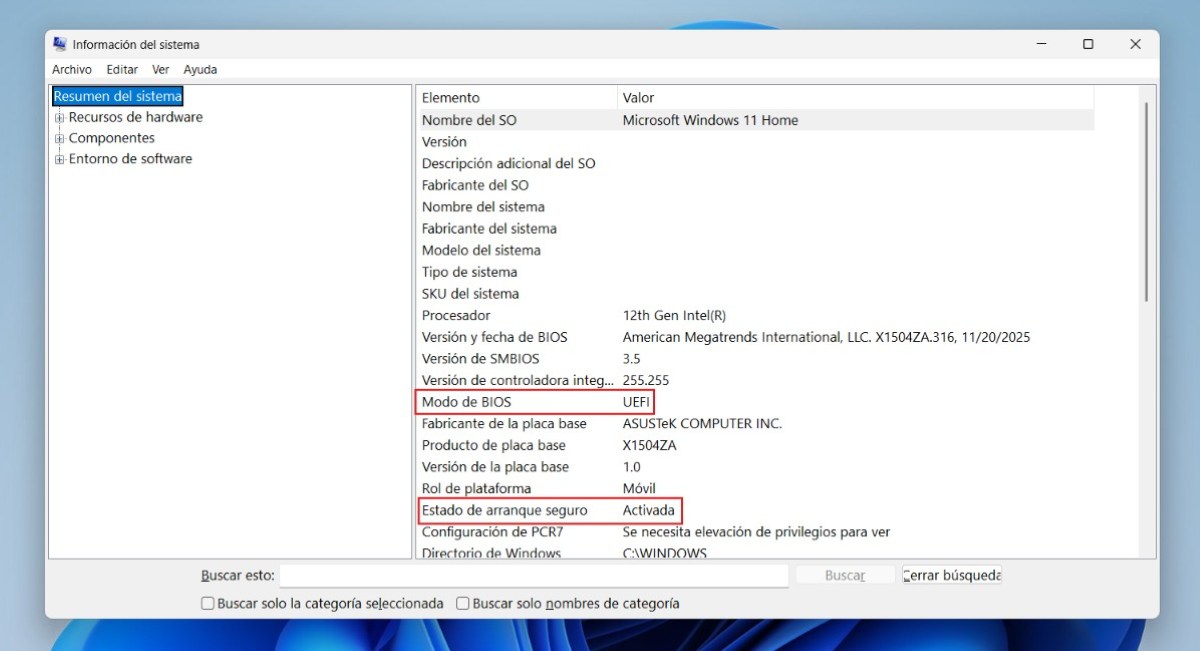
După ce computerul repornește și încarcă Windows, este timpul să verificați dacă problema Secure Boot, care era activată în BIOS, dar dezactivată în Windows, a fost rezolvată. Apăsați Windows + R, tastați msinfo32 și apăsați EnterÎn rezumatul sistemului, căutați aceste două linii:
- Mod BIOSAr trebui să scrie UEFI.
- Starea unui start sigurAcum ar trebui să spună Activat.
Făcut! BIOS-ul și Windows au căzut în sfârșit de acord asupra bootării securizateAcum sistemul tău va fi mai protejat, iar orice joc sau aplicație care necesită Secure Boot va funcționa fără probleme.
Index

Încă de la o vârstă fragedă, am fost fascinat de tot ce ține de știință și tehnologie, în special de acele progrese care ne fac viața mai ușoară și mai plăcută. Îmi place să fiu la curent cu cele mai recente știri și tendințe și să împărtășesc experiențele, opiniile și sfaturile mele despre dispozitivele și gadgeturile pe care le folosesc. Acest lucru m-a determinat să devin scriitor web acum puțin peste cinci ani, concentrându-mă în principal pe dispozitive Android și sisteme de operare Windows. Am învățat să explic concepte complexe în termeni simpli, astfel încât cititorii mei să le poată înțelege cu ușurință.