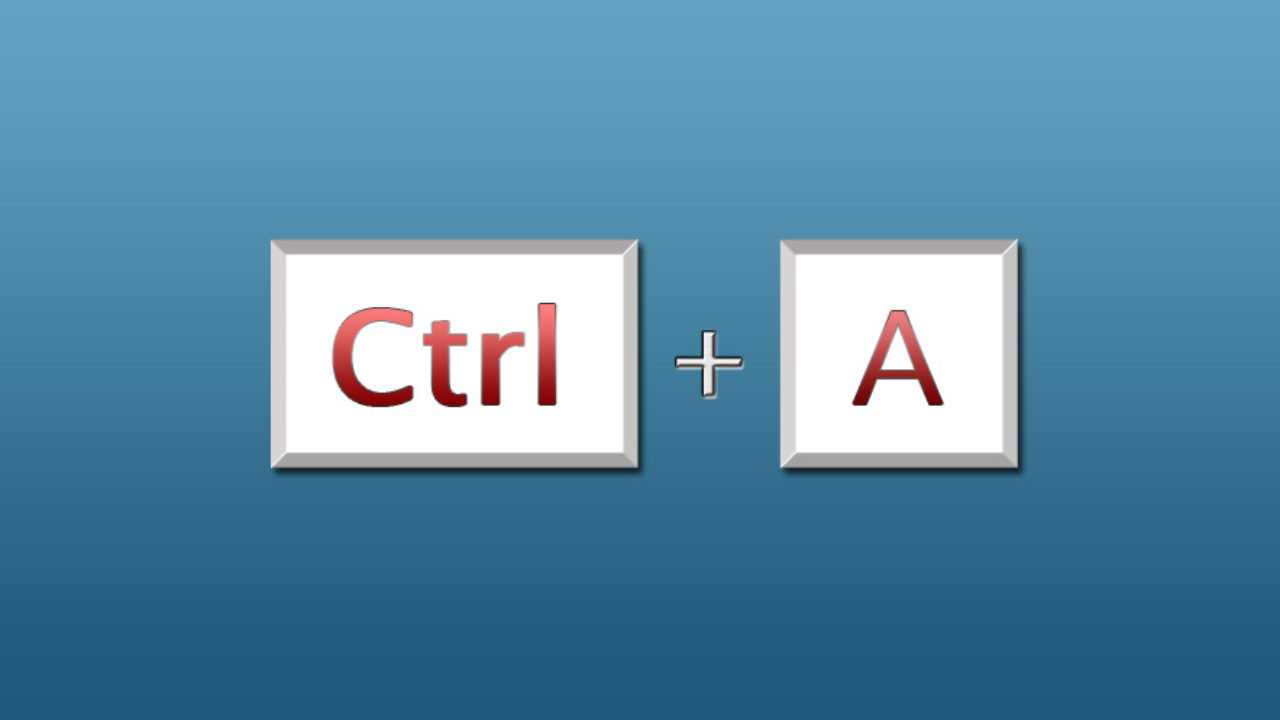
- Ctrl+A este comanda rapidă standard pentru selectarea totală în Windows 11, înlocuind comportamentul anterior al Ctrl+E.
- Meniul contextual și panglica din Explorer oferă opțiunea Selectare totală ca alternativă la utilizarea mouse-ului sau a atingerii.
- Stăpânirea comenzilor rapide de la tasta Windows accelerează ferestrele, capturile de ecran, sunetul, accesibilitatea și desktopurile.

Dacă ai ajuns până aici pentru că ești în căutarea Cum se selectează totul în Windows 11Ești în locul potrivit. Combinația câștigătoare acum este Ctrl + AȘi este important să înțelegem de ce unii utilizatori își amintesc o altă tastă și ce scurtături suplimentare vă economisesc timp zilnic.
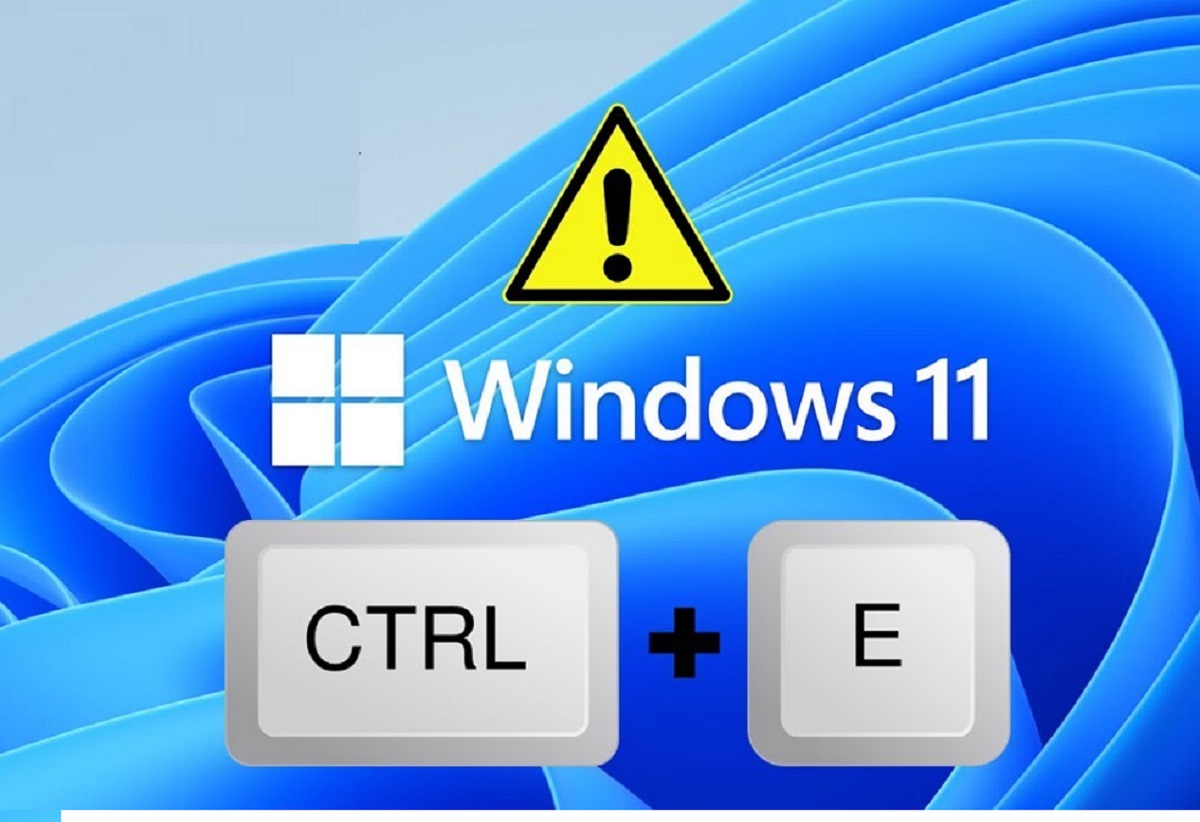
Mulți veneau din Windows 10, obișnuiți să apese Ctrl+E pentru a selecta toate elementele din Explorer sau din aplicații precum Vopsea. În Windows 11, acea setare personalizată s-a schimbatMicrosoft a aliniat sistemul cu standardul universal al numeroaselor aplicații și platforme, astfel încât selectarea tuturor comenzilor se face acum cu Ctrl+A. Alte comenzi rapide clasice precum Ctrl+C, Ctrl+V și Ctrl+X continuă să funcționeze exact la fel ca întotdeauna.
Selectați totul în Windows 11: opțiuni rapide și fiabile
În majoritatea ferestrelor și aplicațiilor de sistem, modalitatea directă de a selecta totul în Windows 11 este să apăsați Ctrl+A. Este comanda rapidă pentru a selecta totul în mod implicit. Această funcție este disponibilă în File Explorer, editori de text, browsere web și multe alte utilitare. Dacă utilizați un ecran tactil sau preferați un mouse, puteți accesa și opțiunea „Selectare totală” din meniul contextual din fiecare folder.
File Explorer oferă acțiunea Selectare totală pe panglica sa din fila Acasă. Este o alternativă foarte convenabilă cu un mouse și deosebit de practic atunci când gestionați loturi mari de documente sau fotografii.
Dacă PC-ul tău anterior avea o tastatură latino-americană spaniolă și funcționa Ctrl+E, nu te panica: nu este o problemă de limbă. Decizia este una de design în Windows 11 și afectează în mod egal diferitele configurații de tastatură. Mai mulți utilizatori și consilieri din comunitatea Microsoft au indicat faptul că vechiul comportament nu este disponibil în Windows 11 și că metoda recomandată este Ctrl+A.
Scurtături de bază care merită stăpânite
Pe lângă selectarea tuturor elementelor în Windows 11, există combinații pe care le veți folosi zilnic. Memorarea lor te va face mai rapid în orice sarcină:
- Ctrl + C copie, Ctrl + V lipici și Ctrl + X Tăiat. Trioul esențial.
- Ctrl + Z anulează și Ctrl + Y repetați pentru a corecta fără efort.
- Alt + Tab Comutați între aplicațiile deschise fără a părăsi tastatura.
- Alt + F4 Închide instantaneu fereastra activă.
- Ctrl + Shift + Esc Deschideți direct Managerul de activități.
- F2 Redenumiți elementul selectat fără meniuri intermediare.
Selectați în Explorer: trucuri și combinații utile
Pe lângă omniprezenta combinație de taste Ctrl+A, Explorer oferă câteva taste foarte utile. Apăsați Windows+E pentru a-l deschide Imediat de oriunde. Odată ajunși înăuntru:
- Alt + Enter Deschide proprietățile fișierului sau folderului selectat.
- Ctrl + Shift + N creează un folder nou din mers.
- F11 Comută fereastra Explorer la ecran complet sau iese din ea.
Ce se întâmplă dacă nu vrem să selectăm totul în Windows 11? De asemenea, puteți combina clicul cu Shift pentru intervale continue sau utilizați Ctrl în timp ce faceți clic pentru a selecta fișiere separate, necontigue. Este ideal pentru selecții personalizate în foldere cu un număr mare de fișiere.
Cum să selectezi totul în Windows 11 atunci când lucrezi cu mult conținut
Pentru folderele pline de fișiere, Ctrl+A este încă cea mai rapidă metodă. Dacă preferați să utilizați meniul contextualFaceți clic dreapta în interiorul folderului și alegeți acțiunea Selectare totală. Ambele opțiuni funcționează la fel de bine pentru pregătirea unei copii, mutarea într-o altă locație (de exemplu, schimbă locația implicită de descărcare) sau ștergeți în bloc.
În documente sau pagini web, comportamentul este același: Ctrl+A evidențiază tot conținutul din spațiul de lucru. Eviți să târăști mouse-ul pe kilometri întregi. și reduci erorile neopreștindu-te la jumătatea unei selecții lungi.
Ce s-a întâmplat cu Ctrl+E și de ce este acum Ctrl+A?
În Windows 10, în unele aplicații și contexte spaniole, Ctrl+E a coincis cu acțiunea de selectare a tuturor opțiunilor. Windows 11 standardizează experiența cu Ctrl+A, ceea ce este în concordanță cu ceea ce folosesc majoritatea suitelor și sistemelor. În forumuri și în răspunsurile comunității, s-a menționat că anumite cazuri în spaniolă ar putea fi o eroare singulară care va fi remediată cu actualizări.
Indiferent de distribuția dvs., important este ca în Windows 11 comportamentul să fie consistent: Dacă trebuie să selectați totul, apăsați Ctrl+AEste mai universal, mai previzibil și evită surprizele la comutarea între programe.
Capturi, înregistrări și selecție vizuală
Adesea, selectarea tuturor elementelor este legată de capturarea sau documentarea a ceva. Pentru o captura automată completă, utilizați Windows+Print Screen și imaginea este salvată automat În Imagini, Capturi de ecran. Dacă aveți nevoie de o selecție specifică, Windows+Shift+S deschide instrumentul de decupare contextuală cu diverse opțiuni de selecție.
Când doriți să demonstrați un proces, puteți înregistra o porțiune a ecranului cu Windows+Shift+Rcare deschide Instrumentul de decupare în modul de înregistrare și salvează un fișier MP4 în Videoclipuri, Înregistrări ecran. Și dacă preferi ecosistemul de jocuri, Windows+G și Windows+Alt+R Îți oferă posibilitatea de a înregistra din Game Bar.
Căutare, proiect și alte opțiuni de acces care se potrivesc fluxului dvs. de lucru
După ce ați selectat totul în Windows 11, lucrul obișnuit de făcut este să copiați sau să mutați, dar s-ar putea să fiți interesat și să căutați sau să partajați. Windows+S sau Windows+Q lansează căutarea instantaneu; Windows+P deschide opțiunile de proiectare pe un alt ecran; iar cu Windows+K aveți meniul pentru conectarea wireless la monitoare compatibile.
Dacă lucrați cu texte, simboluri și dictare, Windows+. Deschideți panoul de emoji-uri și simboluri, în timp ce Windows+H activează dictarea vocalăSunt mici scurtături care accelerează foarte mult viața de zi cu zi.
Windows și desktopuri: totul sub control
Selectarea tuturor elementelor în Windows 11 face parte din productivitate. Stăpânirea ancorării cu săgeți (Windows+Săgeată stânga sau dreapta) și maximizarea sau minimizarea rapidă (Windows+Săgeată sus sau jos) vă permit să vă organizați instantaneu.
Dacă utilizați mai multe monitoare, mutați fereastra activă între ecrane cu Windows+Shift+Săgeată stânga sau dreaptaȘi când biroul tău nu este suficient de mare, Windows+Ctrl+D creează unul virtualWindows+Ctrl+Săgeți vă permite să treceți de la un desktop la altul, iar Windows+Ctrl+F4 îl închide pe cel de care nu mai aveți nevoie.
Sfaturi avansate și instrumente terțe
Dacă gestionați volume mari de date, este posibil să doriți să automatizați procesul. În Windows, linia de comandă vă permite să listați și să copiați date în bloc. comenzi standard și wildcard-uriÎn macOS, Terminal oferă utilitare echivalente pentru listarea și copierea întregului conținut al unui folder în altul.
Când cauți și mai multă putere, manageri de fișiere terți precum Total Commander sau Directory Opus (pe Windows) sau Path Finder și ForkLift (pe macOS) oferă selecții de filtre, panouri duble și reguli avansate. Sunt ideale pentru fluxuri de lucru profesionale unde operațiunile masive sunt obișnuite.
Detalii care fac diferența
- Când țineți apăsată tasta Windows, rețineți că ideea este să nu o eliberați până nu apăsați și tasta secundară și le eliberați simultan. Dacă atingeți doar Windows, veți deschide Start.Pare evident, dar internalizarea lui previne rezultatele fals pozitive atunci când te miști rapid pe tastatură.
- Există câteva comutatoare foarte utile care merită activate din Setări. De exemplu, istoricul clipboard-ului asociat cu Windows+V Este dezactivat; odată ce îl activați, puteți lipi elemente recente fără a repeta acțiunile. Același lucru este valabil și pentru filtrele de culoare Windows+Ctrl+C dacă aveți nevoie de accesibilitate vizuală.
- Dacă lucrați cu sunet, nu uitați Apăsați Windows+Ctrl+V pentru a deschide pagina de ieșire audio În Setări rapide. De acolo puteți schimba dispozitivele, ajusta sunetul spațial și gestiona mixerul de volum fără a deschide panouri suplimentare.
- Pentru cei care folosesc HDR, Windows+Alt+B comută rapid între intervalul dinamic ridicat. Când treci de la desktop la jocuri sau video și dacă folosești Copilot, poți personaliza comportamentul tastei Windows+C în Setări > Personalizare > Introducere text > Personalizare tastă Copilot de pe tastatură.
Cu toate cele de mai sus în buzunar, selectarea tuturor lucrurilor și navigarea prin Windows 11 este floare la ureche. Adoptă Ctrl+A ca gest naturalFolosește meniul contextual atunci când îți convine cel mai bine și combină comenzile rapide de la tasta Windows pentru a înlănțui acțiuni ca într-o fotografie: selectează, copiază, schimbă desktopurile, fixează ferestrele, lipește și treci la următorul lucru fără nicio pierdere.

Editor specializat în probleme de tehnologie și internet cu peste zece ani de experiență în diferite medii digitale. Am lucrat ca editor și creator de conținut pentru companii de comerț electronic, comunicare, marketing online și publicitate. Am scris și pe site-uri de economie, finanțe și alte sectoare. Munca mea este și pasiunea mea. Acum, prin articolele mele din Tecnobits, încerc să explorez toate știrile și noile oportunități pe care lumea tehnologiei ni le oferă zi de zi pentru a ne îmbunătăți viața.