Luminozitatea automată a monitoarelor poate fi enervantă și imprevizibilă, afectând direct confortul ochilor și acuratețea culorilor. De aceea, în acest articol, vom explica cum să reglați luminozitatea monitorului. Cum se remediază luminozitatea și contrastul pe monitoarele cu reglaje automate deranjante ale luminozitățiiVom discuta și despre când este o idee bună să faceți acest lucru și care sunt beneficiile pentru dvs. Să începem.
Cum se remediază luminozitatea și contrastul pe monitoarele cu reglaje automate deranjante ale luminozității
Pentru a remedia luminozitatea și contrastul pe monitoarele cu reglaje automate deranjante ale luminozității, puteți lua două măsuri: dezactivați luminozitatea automată și calibrați manual valorileDacă monitorul tău este extern, poți folosi butoanele fizice ale monitorului. Totuși, dacă este un monitor integrat sau ai un laptop, poți face acest lucru din Setări sau printr-un instrument terț pentru ajustări mai precise. Să vedem cum se efectuează fiecare dintre aceste acțiuni.
Dezactivați luminozitatea automată
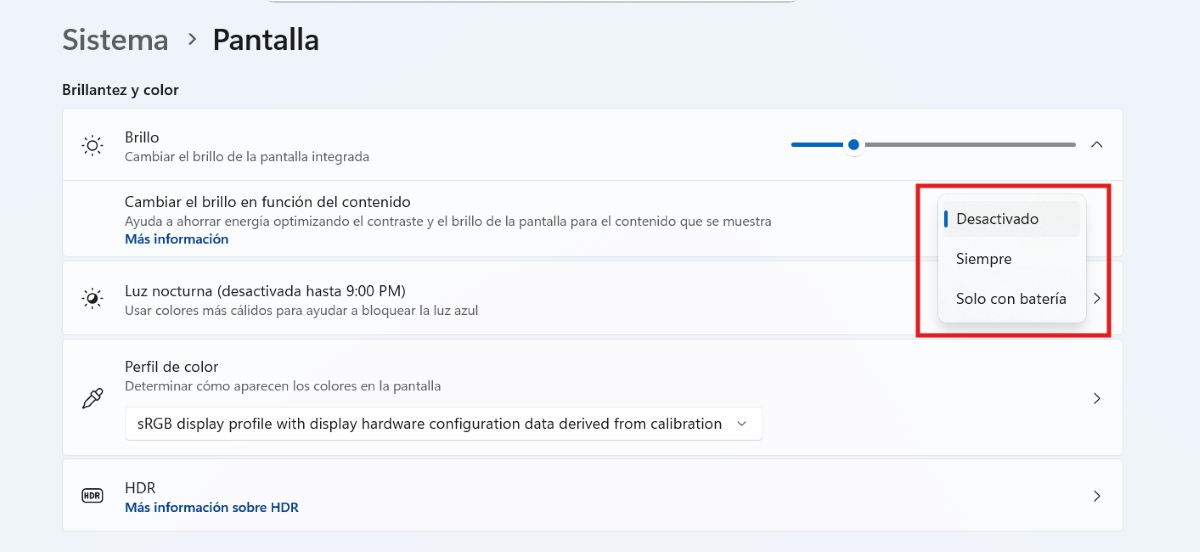
Pentru a seta luminozitatea și contrastul pe monitoarele cu reglare automată enervantă a luminozității, trebuie să începeți prin a dezactiva luminozitatea automatăPe laptopuri sau monitoare care au senzori de lumină încorporați, urmați pașii de mai jos (funcționează pe Windows 10/11):
- Accesați Setări – Sistem – Afișaj.
- În secțiunea Luminozitate, extindeți alte opțiuni atingând săgeata.
- Dacă vedeți opțiunea „Modificați luminozitatea în funcție de conținut”, dezactivați-o.
Dacă acea opțiune sau una similară nu apare, puteți alege dezactivați serviciul senzorPentru a face acest lucru, urmați acești pași:
- Apăsați Win + R și tastați services.msc și apăsați Enter.
- Căutați Service Senzori.
- Clic dreapta – Oprire.
- În cele din urmă, faceți clic pe „Dezactivare” sub tipul de pornire și ați terminat.
Reglați manual luminozitatea și contrastul
După ce ați dezactivat luminozitatea automată, puteți seta luminozitatea și contrastul pe monitoarele cu luminozitate automată enervantă. Există două opțiuni: pentru monitoare externe fizice și din Windows. setați luminozitatea și contrastul de pe monitorul extern, procedați astfel:
- Folosește butoanele fizice monitorului pentru a regla luminozitatea, contrastul și gama.
- Rețineți că unele monitoare au profiluri prestabilite, cum ar fi sRGB, Citire, Jocuri etc., pe care le puteți personaliza.
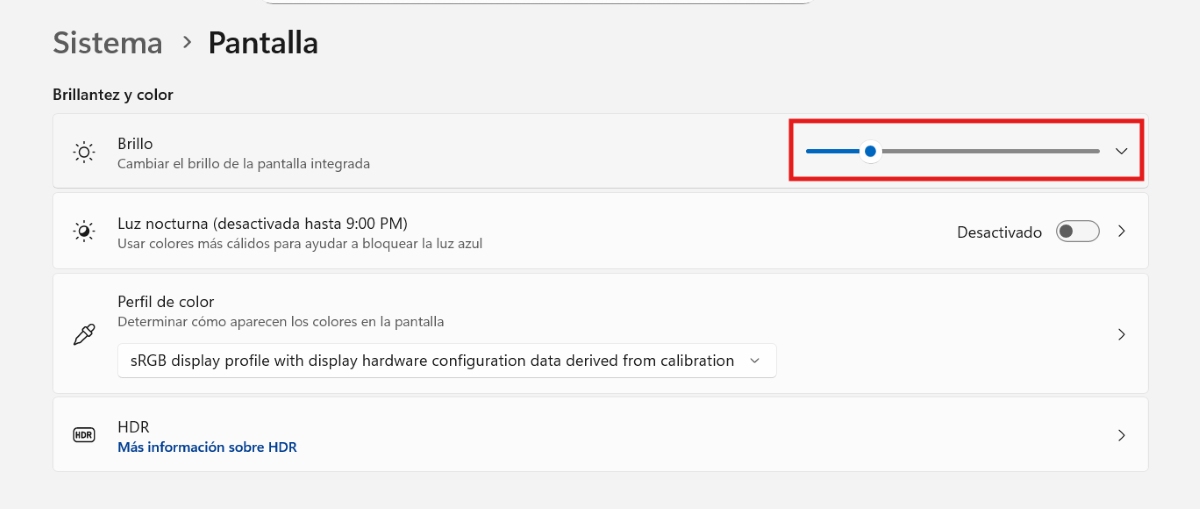
Acum, dacă aveți un laptop sau monitorul este integrat în PC și nu are butoane fizice, puteți Reglați manual luminozitatea din Setările WindowsPașii pentru a remedia luminozitatea și contrastul pe monitoarele cu luminozitate automată enervantă din Windows sunt următorii:
- Accesați Setări – Sistem – Afișaj.
- Folosind cursorul, determinați nivelul de luminozitate de care are nevoie ecranul. Puteți face acest lucru folosind tastele săgeată sau direct cu mouse-ul.
- De asemenea, puteți accesa această funcție din bara de activități, deasupra barei de volum sau de pe tastatura PC-ului (apăsând tasta Fn + F5 pentru a crește nivelul de luminozitate sau F4 pentru a-l reduce).
Calibrați culorile monitorului
O altă modalitate de a seta luminozitatea și contrastul pe monitoarele cu setare automată enervantă a luminozității este calibrarea culorii ecranuluiÎn Windows 11, Această funcție este încorporată și are chiar și instrucțiuni despre cum se face.Pentru a accesa această opțiune, urmați acești pași:
- Accesați Setări – Sistem – Afișaj.
- Extindeți intrarea Profil culoare făcând clic pe săgeată.
- Sub Calibrare culori afișaj, faceți clic pe Calibrare afișaj.
- Apoi, urmați instrucțiunile expertului pentru a ajusta Luminozitatea și contrastul, Gamma și Balansul culorilor.
- Gata. În acest fel, poți ajusta totul după preferințele și nevoile tale, astfel încât monitorul tău să arate perfect.
Folosind alte instrumente
Pentru a regla luminozitatea și contrastul pe monitoarele cu luminozitate automată enervantă, puteți utiliza și instrumente software. De exemplu, placa grafică a PC-ului, cum ar fi NVIDIA, AMD, Intel, au de obicei setări de luminozitate și contrastȘi alte aplicații terțe de calibrare a monitorului vă pot ajuta, de asemenea, să configurați cu ușurință setări mai detaliate de luminozitate și contrast.
Când ar trebui să dezactivezi luminozitatea automată?
Acum, în ce situații este recomandabil să dezactivați luminozitatea automată și să setați luminozitatea și contrastul pe monitoarele cu luminozitate automată enervantă? Această acțiune devine necesară. când reglarea automată interferează cu confortul vizual, acuratețea culorilor sau stabilitatea mediului de lucru. Iată câteva situații specifice în care este o idee bună să faceți acest lucru:
- Schimbări frecvente ale luminii ambientaleDacă lucrați într-un spațiu deschis cu iluminare puternică sau variabilă, luminozitatea automată poate deveni o adevărată pacoste, mai degrabă decât un beneficiu. În aceste cazuri, cel mai bine este să o dezactivați pentru a evita oboseala ochilor.
- Sarcini care necesită acuratețea culorilorDacă lucrați cu design grafic, editare foto sau calibrare a culorilor, aveți nevoie de luminozitate și contrast stabile pentru a evita distorsiunile.
- Citire sau scriere prelungităUn nivel de luminozitate setat prea scăzut poate cauza disconfort sau oboseală oculară. Un nivel de luminozitate setat prea ridicat poate avea aceleași consecințe.
- Schimbarea fundalurilor întunecate sau luminoase- Dacă comutați frecvent între fundaluri întunecate și deschise, sistemul poate interpreta greșit conținutul și poate ajusta luminozitatea în mod necorespunzător.
- Economie de energie prost reglatăUnele sisteme reduc automat nivelul de luminozitate pentru a economisi energie, dar acest lucru poate afecta vizibilitatea. Dacă nu vă simțiți confortabil cu această funcție, puteți dezactiva această funcție.
Beneficiile setării luminozității și contrastului pe monitoarele cu reglare automată enervantă a luminozității
Setarea luminozității și a contrastului pe monitoarele cu luminozitate automată enervantă are avantajele sale. Pe de o parte, obțineți o consistență vizuală mai mare, evitați fluctuațiile enervante și Monitorul oferă o experiență vizuală stabilăÎn plus, obosești mai puțin ochii, mai ales dacă petreci multe ore în fața unui monitor.
Pe de altă parte, primești performanțe mai bune la sarcinile vizuale cum ar fi editarea, cititul sau navigarea, mai ales noaptea. Și un ultim avantaj este că, prin efectuarea de ajustări manuale, obțineți control complet asupra luminozității și contrastului. Le puteți ajusta în funcție de preferințe și de mediul înconjurător, fără interferențe deranjante.
În concluzie, a ști cum să ajustezi luminozitatea și contrastul pe monitoarele cu funcție automată de luminozitate enervantă este foarte util: menții o experiență stabilă, reduci oboseala ochilor și îmbunătățești performanța în sarcinile vizuale. Cel mai bun lucru este că este foarte simplu și rapid să o faci., deoarece opțiunile sunt la îndemâna ta doar prin accesarea Setărilor.

Încă de la o vârstă fragedă, am fost fascinat de tot ce ține de știință și tehnologie, în special de acele progrese care ne fac viața mai ușoară și mai plăcută. Îmi place să fiu la curent cu cele mai recente știri și tendințe și să împărtășesc experiențele, opiniile și sfaturile mele despre dispozitivele și gadgeturile pe care le folosesc. Acest lucru m-a determinat să devin scriitor web acum puțin peste cinci ani, concentrându-mă în principal pe dispozitive Android și sisteme de operare Windows. Am învățat să explic concepte complexe în termeni simpli, astfel încât cititorii mei să le poată înțelege cu ușurință.