- Shizuku acționează ca intermediar pentru a acorda permisiuni avansate aplicațiilor fără a fi nevoie de root, profitând de capacitățile ADB.
- Îți permite să activezi personalizarea și funcțiile de sistem, în special în conjuncție cu SystemUI Tuner, fără a depinde în mod constant de un PC.
- Eficacitatea sa depinde de versiunea de Android și de stratul de protecție al producătorului și funcționează complet doar cu aplicații adaptate la Shizuku.

Dacă vă place pentru a obține mai multă performanță din Android dincolo de ceea ce permit setările normale Dar nu vrei să-ți rootezi telefonul, Shizuku A devenit unul dintre acele instrumente esențiale despre care se vorbește din ce în ce mai mult pe forumuri și comunități. Permite altor aplicații să obțină permisiuni foarte puternice fără a modifica sistemul sau a compromite excesiv securitatea sau garanția dispozitivului.
Multe dintre cele mai avansate aplicații de personalizare, automatizare sau gestionare a sistemului acceptă deja Shizuku și îl utilizează pentru a Activează funcții avansate care anterior necesitau acces root sau comenzi ADB de pe PCÎn acest ghid veți vedea exact ce este Shizuku, cum funcționează, cum să îl configurați pas cu pas în funcție de versiunea dvs. de Android și ce fel de setări puteți debloca în combinație cu instrumente precum SystemUI Tuner.
Ce este Shizuku și de ce se vorbește atât de mult despre el?
Shizuku este, în esență, o serviciu intermediar care acordă permisiuni speciale altor aplicații Android fără a fi nevoie să se facă root pe dispozitiv. Acționează ca un fel de „punte” între aplicațiile normale și API-urile de sistem care în mod normal ar putea fi utilizate doar cu acces root sau prin comenzi ADB.
În loc să modifice sistemul de operare sau să actualizeze partiția de boot, Shizuku se bazează pe Android Debug Bridge (ADB) pentru a porni un proces cu privilegii sporiteOdată ce acest proces este în desfășurare, permite aplicațiilor compatibile să solicite acces pentru a efectua acțiuni avansate, cum ar fi scrierea în setări securizate, gestionarea permisiunilor speciale sau accesarea setărilor pe care Android le ascunde de utilizatorul obișnuit.
La nivel practic, Shizuku s-a poziționat ca o O alternativă ușoară la root atunci când ai nevoie doar de permisiuni ADBCu alte cuvinte, tot ce făceai înainte conectând telefonul mobil la computer și executând comenzi una câte una, poți face acum prin intermediul acestui serviciu și al aplicațiilor care îl suportă, fără a depinde constant de un PC.
Totuși, este important să ținem cont de un punct cheie: Nu tot ce permite root-ul poate fi replicat cu Shizuku.Accesul root oferă în continuare acces complet la sistem, în timp ce Shizuku este limitat la ceea ce poate fi realizat prin API-uri și permisiuni avansate expuse de Android. Pentru mulți utilizatori avansați, acest lucru este mai mult decât suficient, dar nu înlocuiește complet accesul root tradițional.
Din perspectiva utilizatorului obișnuit, recomandarea este clară: Trebuie să instalezi Shizuku doar dacă o anumită aplicație îți cere acest lucru sau dacă știi dinainte că o vei folosi.Deocamdată, numărul aplicațiilor care depind de acesta nu este imens, deși lista este în creștere și devine din ce în ce mai comun să îl vedem ca o cerință în proiectele de personalizare, automatizare sau gestionare a permisiunilor.
Avantaje față de rădăcină și relația sa cu SafetyNet
Unul dintre punctele forte ale lui Shizuku este că Nu modifică integritatea sistemului și nu ar trebui să afecteze verificările precum SafetyNet.Asta înseamnă că, în principiu, aplicațiile sensibile precum Google Pay, aplicațiile bancare sau anumite jocuri nu ar trebui să înceteze să funcționeze doar pentru că Shizuku este instalat și activ.
Acum, pentru a pune Shizuku în funcțiune, este necesar Activați opțiunile pentru dezvoltatori și depanarea prin USB sau wirelessȘi unele aplicații se plâng atunci când detectează că aceste opțiuni sunt activate. Nu este vina lui Shizuku în sine, ci mai degrabă a politicilor de securitate ale acelor servicii, așa că merită să țineți cont de acest lucru dacă utilizați aplicații deosebit de restrictive.
Comparativ cu rădăcina clasică, abordarea lui Shizuku este mult mai prudentă: Nu deblochează bootloader-ul, nu instalează module de sistem și nu modifică partițiile.Pur și simplu lansează un serviciu cu privilegii sporite folosind ADB și, de acolo, permite altor aplicații să se conecteze la acesta. Este o modalitate de a te bucura de „superputeri” pe Android cu mai puține riscuri legale, de garanție și de securitate.
În plus, Shizuku oferă un sistem de control granular similar cu cel al managerilor root precum Magisk Manager sau vechiul SuperSU: De fiecare dată când o aplicație dorește să utilizeze funcționalitățile sale, trebuie să o autorizați în mod explicit.Acest lucru adaugă un nivel suplimentar de protecție, deoarece nu tot ce instalați va putea face ce vrea în sistem fără aprobarea dumneavoastră.
Cum să instalezi și să activezi Shizuku în funcție de versiunea ta de Android
Procesul de configurare a aplicației Shizuku variază ușor în funcție de versiunea de Android. Principala diferență constă în faptul dacă aveți sau nu... depanare wireless (prezentă de la Android 11 încoace), deoarece această funcție simplifică foarte mult configurarea inițială.
În toate cazurile, primul pas este același: Descarcă Shizuku din Magazinul Google Play și instalează-l ca pe orice altă aplicație.Odată deschisă pentru prima dată, aplicația în sine vă va ghida prin secțiunile necesare, dar este o idee bună să revedeți cu atenție pașii.
Configurați Shizuku pe Android 11 sau o versiune ulterioară (depanare wireless)
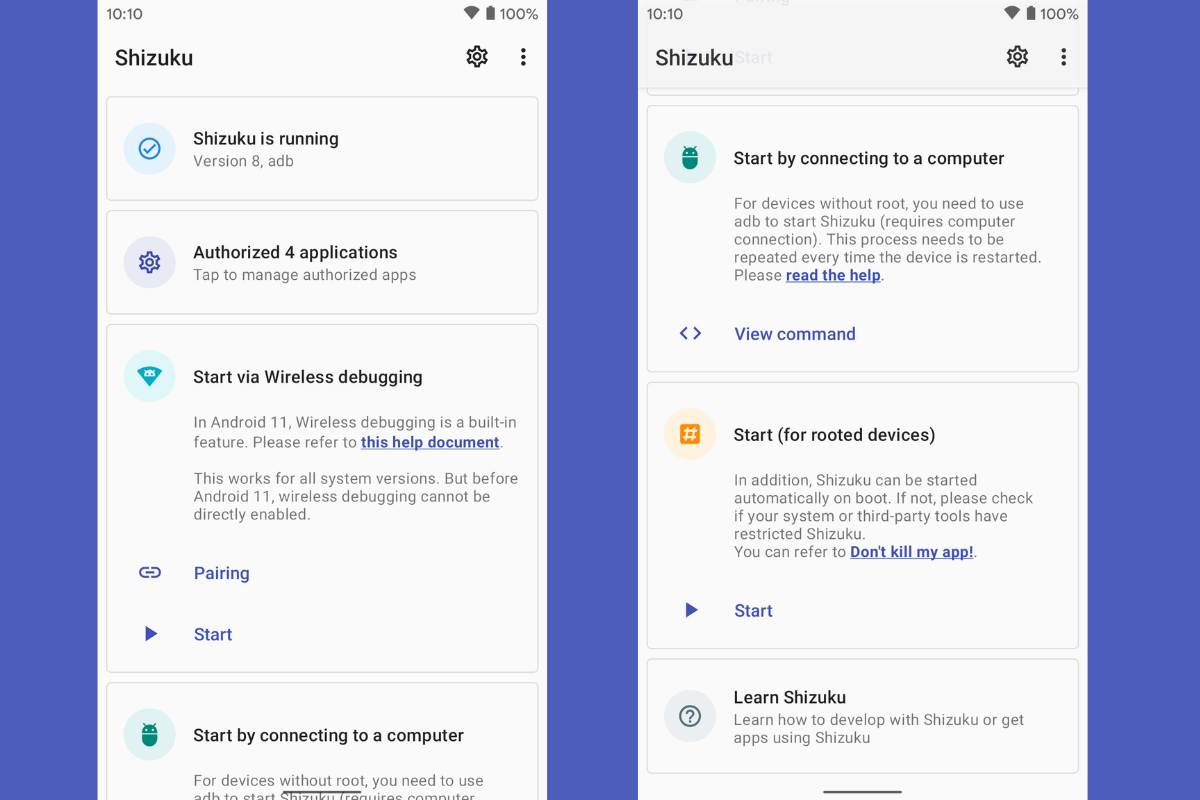
Pe Android 11 și versiunile ulterioare, puteți porni Shizuku folosind ADB wireless direct de pe telefonFără cabluri sau computer. Pentru a face acest lucru, trebuie mai întâi să activați opțiunile pentru dezvoltatori ale sistemului, ceea ce este la fel de simplu ca accesarea informațiilor despre dispozitiv și atingerea numărului de versiune de mai multe ori.
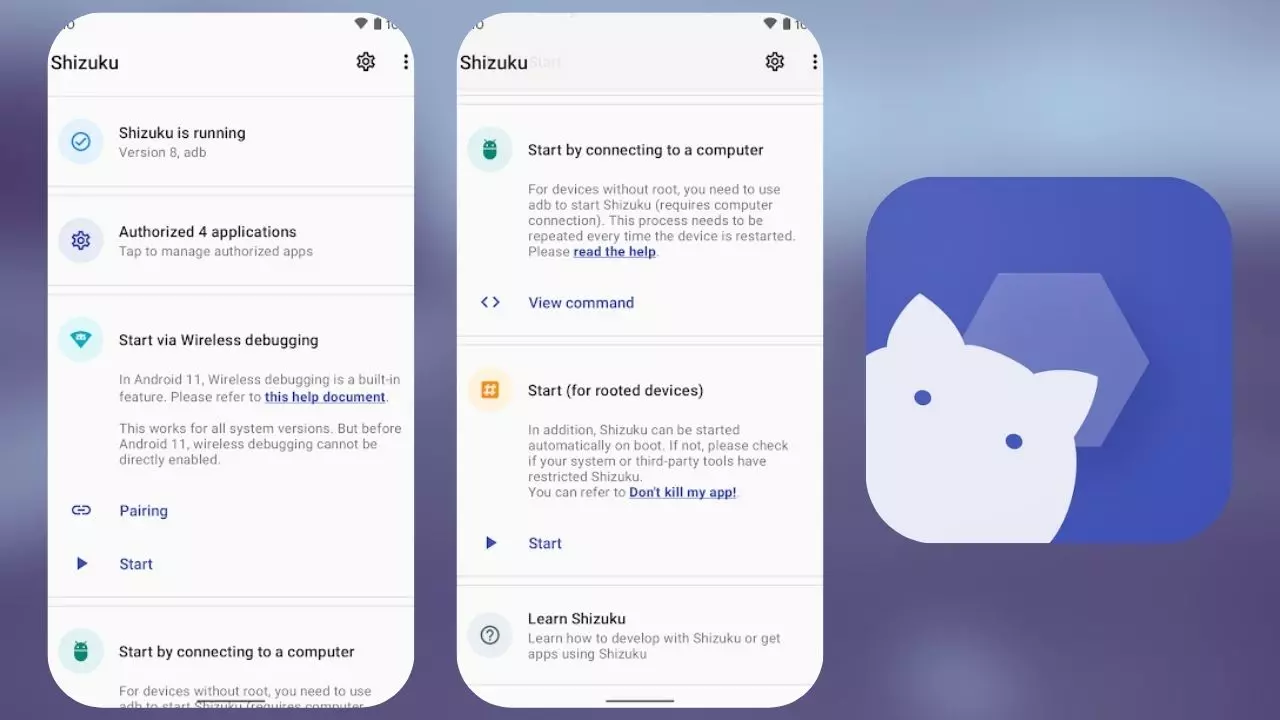
După ce aveți meniul pentru dezvoltatori disponibil, introduceți Shizuku și derulați în jos până la secțiunea despre pornire depanare wirelessVei vedea o opțiune de Asociere: când o atingi, aplicația va genera o notificare persistentă pe care o vei folosi puțin mai târziu pentru a introduce codul de asociere cu serviciul ADB al sistemului.
Apoi, accesați meniul dezvoltatorului Android și activați atât comutatorul principal, cât și opțiunea de a Depanare wirelessÎn același submeniu, selectați Conectați dispozitivul cu codul de sincronizare, astfel încât sistemul să vă afișeze un cod PIN de șase cifre care va fi activ pentru o perioadă scurtă de timp.
Cu codul de asociere la vedere, trebuie doar să Extindeți notificările și atingeți notificarea lui Shizuku. legate de asociere. Se va deschide o casetă de text unde veți introduce acele șase cifre, închizând astfel procesul de asociere dintre Shizuku și serviciul wireless ADB al telefonului.
După finalizarea asocierii, reveniți la aplicația Shizuku și apăsați butonul. ÎncepeAplicația va afișa intern comenzile care rulează în fundal, dar important de verificat este partea de sus a ecranului principal. Dacă vedeți mesajul „Shizuku este activ” sau ceva similar, înseamnă că serviciul a fost lansat cu succes și aplicațiile compatibile pot solicita acum acces.
Instalați Shizuku pe Android 10 sau versiuni anterioare (folosind un PC și un cablu)
Dacă telefonul tău rulează Android 10 sau o versiune anterioară, poți totuși să profiți de Shizuku, deși procesul este ceva mai tradițional: Veți avea nevoie de un computer cu ADB instalat și un cablu USBNu este complicat, dar implică parcurgerea câtorva pași în plus.
Mai întâi, activează opțiunile pentru dezvoltatori și depanarea USB pe telefon, la fel ca în cazul precedent. Apoi, conectează dispozitivul la computer cu un cablu de date și Configurați fișierele binare ADB pe PCfie prin instalarea instrumentelor oficiale SDK Platform Tools, fie a unui pachet ADB minimal.
Cu totul instalat, deschideți o fereastră de comenzi (CMD sau PowerShell pe Windows, terminal pe macOS sau Linux) în folderul în care se află ADB și rulați-o. către dispozitivele adb pentru a verifica dacă telefonul mobil este detectat corectPe telefon va apărea o casetă de dialog care vă va solicita autorizarea amprentei digitale a PC-ului; acceptați pentru ca ADB să poată comunica fără probleme.
Următorul pas este să mergi la Shizuku și să cauți opțiunea de a Vedeți comanda ADB necesară în funcție de versiunea dvs. de Android și de aplicația în sine. și copiați-l. Aplicația include de obicei un buton „Vizualizare comandă” urmat de un buton „Copiere”, astfel încât să puteți trimite acea linie de text către computer prin orice mijloace preferați.
După ce ai comanda pe PC, lipește-o în fereastra ADB și rulează-o. Această comandă va porni serviciul Shizuku și îi va atribui permisiunile necesare, astfel încât Nu va trebui să apăsați niciun buton „Start” din aplicație În acest mod de utilizare, pornirea se face chiar din comanda ADB.
Cum funcționează Shizuku intern și ce permisiuni are
Din punct de vedere tehnic, Shizuku inițiază un proces cu privilegii extinse care pot invoca API-uri interne ale sistemului în numele altor aplicații. Adică, creează un fel de sesiune privilegiată, similară unui shell cu permisiuni ridicate, dar încadrată în standardele de securitate Android.
Aplicațiile care doresc să profite de Shizuku implementează suport pentru a comunica cu acel serviciu, astfel încât, atunci când trebuie să acceseze o setare securizată sau să execute anumite metode, Nu cer permisiunea direct sistemului, ci lui Shizuku.Utilizatorul primește o cerere de autorizare și decide dacă acordă sau nu accesul respectiv, la fel cum sunt gestionate permisiunile de root.
Printre permisiunile și capacitățile care sunt de obicei gestionate prin Shizuku, unele ies în evidență ca fiind deosebit de sensibile, cum ar fi WRITE_SECURE_SETTINGS, acces la statistici interne, gestionarea pachetelor, citirea anumitor jurnale și alte operațiuni avansate. Toate acestea au ca scop activarea funcțiilor care sunt în mod normal rezervate dezvoltatorilor sau dispozitivelor rootate.
Sistemul include și un utilitar oficial numit rishcare profită de același proces privilegiat pe care îl menține Shizuku. Datorită lui rish, este posibil să lansezi comenzi de nivel înalt ca și cum ai fi într-un shell ADB, dar direct de pe dispozitiv sau din aplicațiile de automatizarecu condiția să știe cum să îl integreze.
De exemplu, poți folosi rish pentru a executa comenzi precum „whoami”, a reporni telefonul cu o comandă simplă sau a lansa scripturi mai complexe, toate fără a conecta un cablu la PC de fiecare dată. Combinat cu instrumente precum Tasker sau MacroDroid, deschide ușa către automatizări foarte puternice. care anterior erau rezervate utilizatorilor root.
Shizuku ca manager avansat de permisiuni
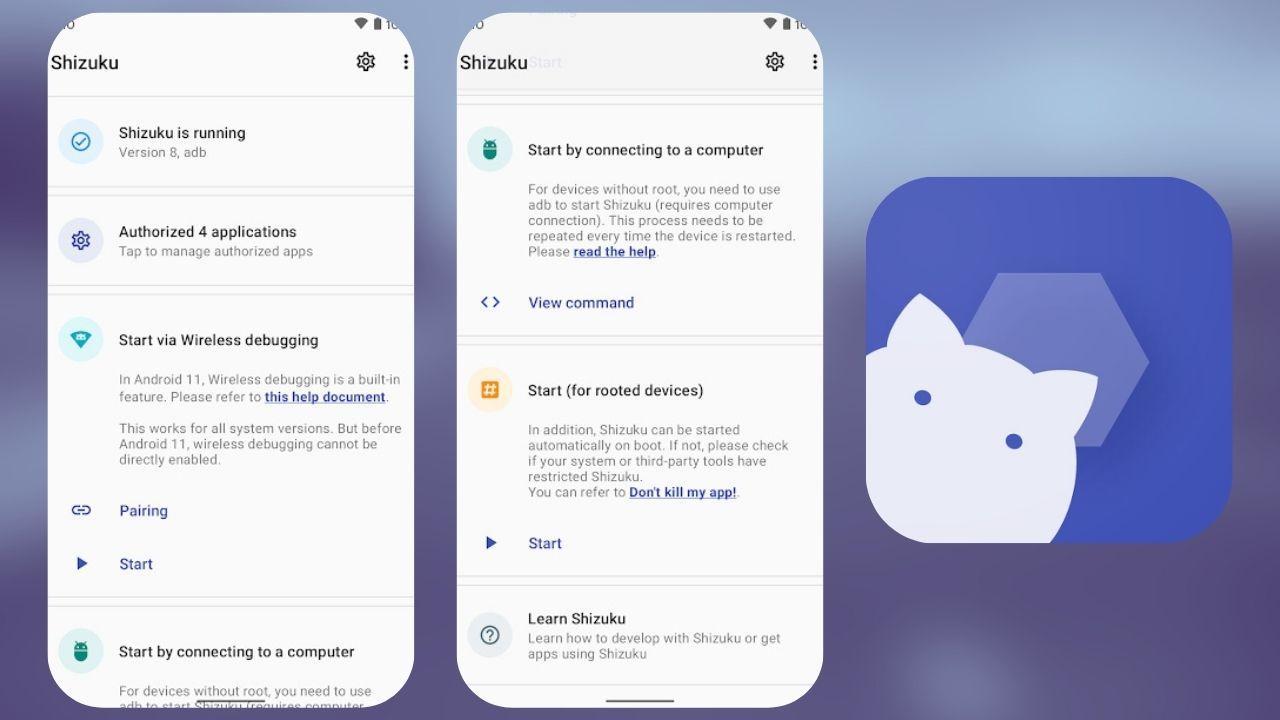
În practică, Shizuku se comportă ca un manager centralizat de permisiuni speciale pentru AndroidÎn loc ca fiecare aplicație să solicite singură acces la servicii de accesibilitate, comenzi ADB sau chiar permisiuni de administrator, Shizuku acționează ca intermediar și canalizează aceste solicitări într-un mod unificat.
Acest lucru amintește oarecum de ceea ce făceau utilități precum SuperSU sau Magisk Manager, dar adaptate la lumea dispozitivelor fără root. După ce i-ai acordat lui Shizuku accesul necesar (fie prin rooting, fie prin pornirea serviciului cu ADB), restul aplicațiilor compatibile pur și simplu îi cer ceea ce au nevoie.
Unul dintre marile avantaje ale acestei abordări este că Împiedică fiecare aplicație să abuzeze de permisiunile de accesibilitate sau să vă oblige să executați manual comenzi ADB. De fiecare dată când vrei să activezi o funcție avansată, o autorizezi pe Shizuku o singură dată, iar de atunci încolo, totul trece prin acel filtru comun.
De exemplu, dacă doriți să activați înregistrarea avansată a bateriei, să modificați setările ascunse ale interfeței sau să acordați permisiuni „App Ops” fără a afecta ADB, Shizuku acționează ca cheia principală pentru a deschide acele uși.Întotdeauna, desigur, în limitele a ceea ce permite Android prin API-urile sale și fără a atinge adâncimea maximă pe care ar oferi-o un root complet.
Singurul dezavantaj semnificativ este că, pentru ca toate acestea să funcționeze, Dezvoltatorii de aplicații trebuie să integreze explicit suportul pentru ShizukuNu este suficient să îl instalezi pur și simplu și să te aștepți ca toate aplicațiile să obțină în mod magic acces avansat: fiecare proiect trebuie să se adapteze și să utilizeze API-ul său. Nu sunt încă majoritare, dar numărul este în creștere și există deja câteva exemple bine-cunoscute.
SystemUI Tuner și Shizuku: o combinație pentru a stoarce Android fără root
Printre instrumentele care beneficiază cel mai mult de Shizuku se numără System UI Tunero aplicație concepută pentru Descoperiți și modificați opțiunile ascunse ale interfeței AndroidScopul său este de a recupera și extinde vechiul meniu „Setări interfață sistem” pe care Google l-a îngropat treptat în timp și pe care mulți producători l-au pur și simplu dezactivat.
SystemUI Tuner nu necesită acces root în sine, dar pentru a-și debloca întregul potențial, are nevoie de anumite permisiuni avansate prin ADB, cum ar fi capacitatea de a scrie în Settings.Secure sau de a accesa parametrii interni de afișare și notificare. Aici intervine Shizuku, permițându-i să acordă aceste permisiuni direct de pe dispozitivul tău mobilfără a porni calculatorul.
Odată configurată, combinația Shizuku + SystemUI Tuner vă permite să ajustați elemente precum bara de stare, ordinea și numărul pictogramelor din Setări rapide, Modul imersiv sau viteza animațiilorîntotdeauna în limitele stabilite de stratul de personalizare și de versiunea de Android.
Dezvoltatorul SystemUI Tuner oferă și o add-on specific pentru a scrie în Settings.System fără root sau ShizukuProfitând de faptul că este declarată ca aplicație de testare și indică o API mai veche (Android 5.1), regulile Magazinului Play împiedică distribuirea directă a acestui plugin prin intermediul magazinului. Trebuie instalat folosind opțiuni speciale, de obicei cu ADB și indicatorul `-to`, pentru a instala o aplicație compatibilă cu Shizuku.
Datorită acestor combinații, utilizatorii care anterior depindeau de accesul root pentru a face modificări la interfață pot acum modifică multe dintre aceste setări cu riscuri relativ miciȘtiind, de asemenea, că, dacă ceva nu merge bine, este posibil să se revină la situație, să se elimine cheile problematice sau să se reseteze configurațiile din comenzile ADB sau din aplicația în sine.
Funcții și secțiuni principale ale SystemUI Tuner folosind Shizuku
SystemUI Tuner își organizează setările în diverse categorii Pentru a evita să te copleșească, multe dintre ele profită de permisiunile îmbunătățite pe care le primesc datorită Shizuku. În fiecare secțiune, vei găsi avertismente atunci când o modificare este sensibilă sau s-ar putea comporta ciudat cu anumite mărci.
În partea din bara de stare și notificărileDe exemplu, puteți schimba pictogramele afișate (date mobile, Wi-Fi, alarmă etc.), puteți forța afișarea procentului de baterie, puteți adăuga secunde la ceas sau puteți ajusta modul Demo pentru capturi de ecran mai curate. În funcție de skin-ul Android (AOSP, One UI, MIUI, EMUI etc.), nu toate aceste opțiuni vor funcționa la fel.
Secțiunea din animații și efecte vizuale Îți permite să modifici viteza cu care se deschid și se închid ferestrele, tranzițiile și alte mișcări ale interfeței, cu mult mai multe detalii decât setările tipice ale dezvoltatorilor. Reducerea acestor animații poate da impresia unei fluidități mai mari, în timp ce creșterea lor este pentru cei care preferă un efect mai frapant.
În categoria Interacțiuni și interfață utilizator Această secțiune conține opțiuni legate de gesturile de navigare, poziția și comportamentul feței de notificare, modul în care sunt gestionate Setările rapide și configurarea funcției „Nu deranja” în combinație cu volumul. Aici puteți, de exemplu, configura fereastra de notificare pentru a afișa anumite pictograme înaintea altora sau pentru a activa moduri de ecran complet mai agresive.
Zona din Rețea și conectivitate Se concentrează pe detalii legate de datele mobile, Wi-Fi și modul avion. Poți modifica ce stații radio sunt dezactivate atunci când activezi modul avion (Bluetooth, NFC, Wi-Fi etc.), poți ajusta setările SMS și date sau poți încerca să ocolești anumite limite de tethering impuse de anumiți operatori, întotdeauna în limitele firmware-ului tău.
În cele din urmă, secțiunea despre opțiuni avansate Este conceput pentru utilizatorii cu experiență vastă, care știu ce taste de sistem doresc să modifice. De aici, puteți forța variabile interne, expune setări ascunse de producător și experimenta cu modificări mai puțin documentate. Evident, este locul unde ar trebui să procedați cu maximă precauție și să luați notițe despre tot ceea ce schimbați.
Limitări reale: producători, straturi și compatibilitate
Deși Shizuku și SystemUI Tuner oferă o gamă foarte largă de posibilități, trebuie să fie clar că Nu pot ocoli restricțiile impuse de fiecare producător sau strat de personalizareDacă ROM-ul tău a eliminat sau a aplicat patch-uri pentru o setare de sistem, nu există nicio magie care să funcționeze: nici ADB, nici Shizuku nu o vor putea modifica.
Pe dispozitivele cu Android AOSP sau skin-uri mai puțin intruzive, majoritatea funcțiilor se comportă de obicei bine, dar pe ROM-uri extrem de personalizate, cum ar fi MIUI/HyperOS, EMUI sau unele implementări Samsung, Este posibil ca mai multe opțiuni să nu facă nimic, să funcționeze parțial sau să cauzeze direct probleme.Există cazuri extreme, cum ar fi anumite versiuni mai vechi de TouchWiz, în care SystemUI Tuner abia poate funcționa.
Un exemplu mult discutat pe forumuri este incapacitatea de a ascunde pictograma bateriei și de a afișa doar procentul în bara de stare. În multe firmware-uri actuale, textul și pictograma sunt legate de același comutator; dacă eliminați unul, ambele dispar. În aceste cazuri, chiar dacă încercați comenzi SystemUI Tuner, Shizuku sau ADB, rezultatul va fi același, deoarece este o limitare a propriului SystemUI al producătorului.
Există, de asemenea, setări delicate, cum ar fi modul nocturn sau anumite moduri de ecran care, atunci când sunt activate, pot cauza erori curioase, de la de la ecrane negre la comportament neregulat al interfețeiDezvoltatorul oferă de obicei comenzi ADB de urgență pentru a inversa aceste situații, de exemplu prin eliminarea anumitor chei din Settings.Secure.
În orice caz, dezinstalarea SystemUI Tuner sau oprirea utilizării Shizuku nu anulează întotdeauna automat toate modificările, mai ales pe versiunile mai vechi de Android. Este recomandabil să notezi undeva ce modifici. și chiar exportă setările atunci când aplicația o permite, în cazul în care trebuie să revii la setările anterioare.
Cu tot ce am văzut, Shizuku a devenit un fel de briceag elvețian pentru utilizatorii avansați de Android: Îți permite să activezi funcții complexe, să gestionezi permisiuni sensibile și să profiți la maximum de instrumente precum SystemUI Tuner. Prin menținerea unui sistem relativ intact, evitarea rooting-ului în multe cazuri și reducerea riscurilor cu aplicațiile sensibile, dacă este utilizat cu înțelepciune, luând în considerare modificările și respectând limitele fiecărui producător, este probabil cea mai convenabilă și sigură modalitate de a-ți duce telefonul mobil cu un pas înaintea configurației standard.

Editor specializat în probleme de tehnologie și internet cu peste zece ani de experiență în diferite medii digitale. Am lucrat ca editor și creator de conținut pentru companii de comerț electronic, comunicare, marketing online și publicitate. Am scris și pe site-uri de economie, finanțe și alte sectoare. Munca mea este și pasiunea mea. Acum, prin articolele mele din Tecnobits, încerc să explorez toate știrile și noile oportunități pe care lumea tehnologiei ni le oferă zi de zi pentru a ne îmbunătăți viața.