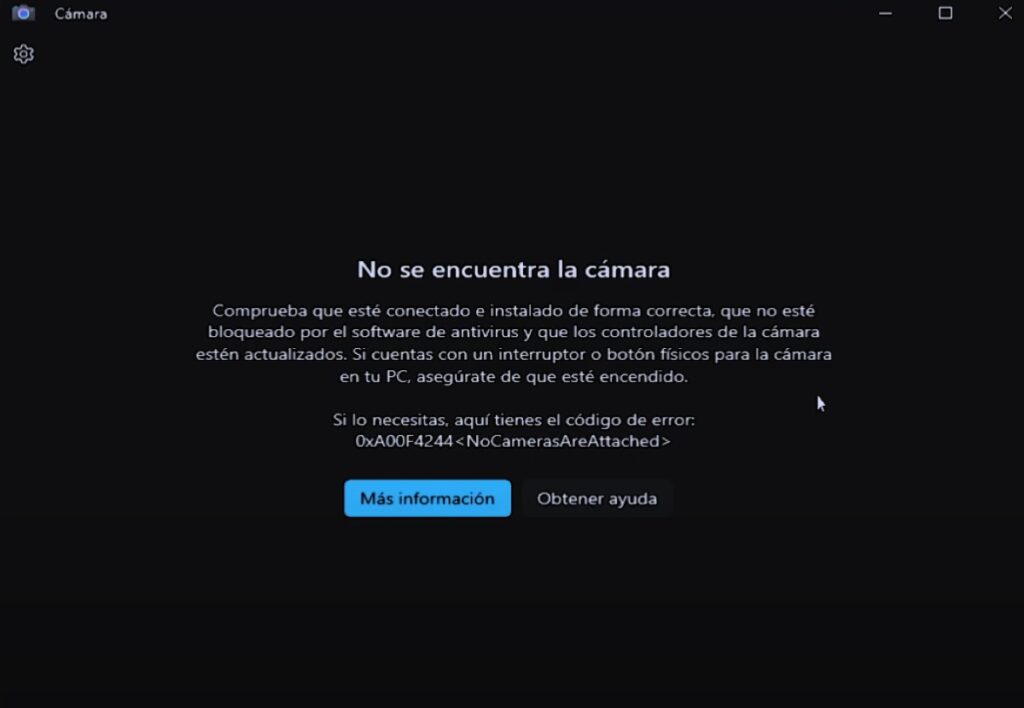
Windows Hello oferă o modalitate rapidă și sigură de conectare. Cu toate acestea, eroarea 0xA00F4244 poate împiedica funcționarea corectă a camerei. În acest articol, explicăm ce cauzează această eroare și vă oferim câteva sfaturi. Soluții practice dacă camera ta Windows Hello nu funcționeazăSă vedem cum putem restabili funcționarea camerei, astfel încât să puteți recâștiga accesul biometric cât mai repede posibil.
De ce nu funcționează camera în Windows Hello?
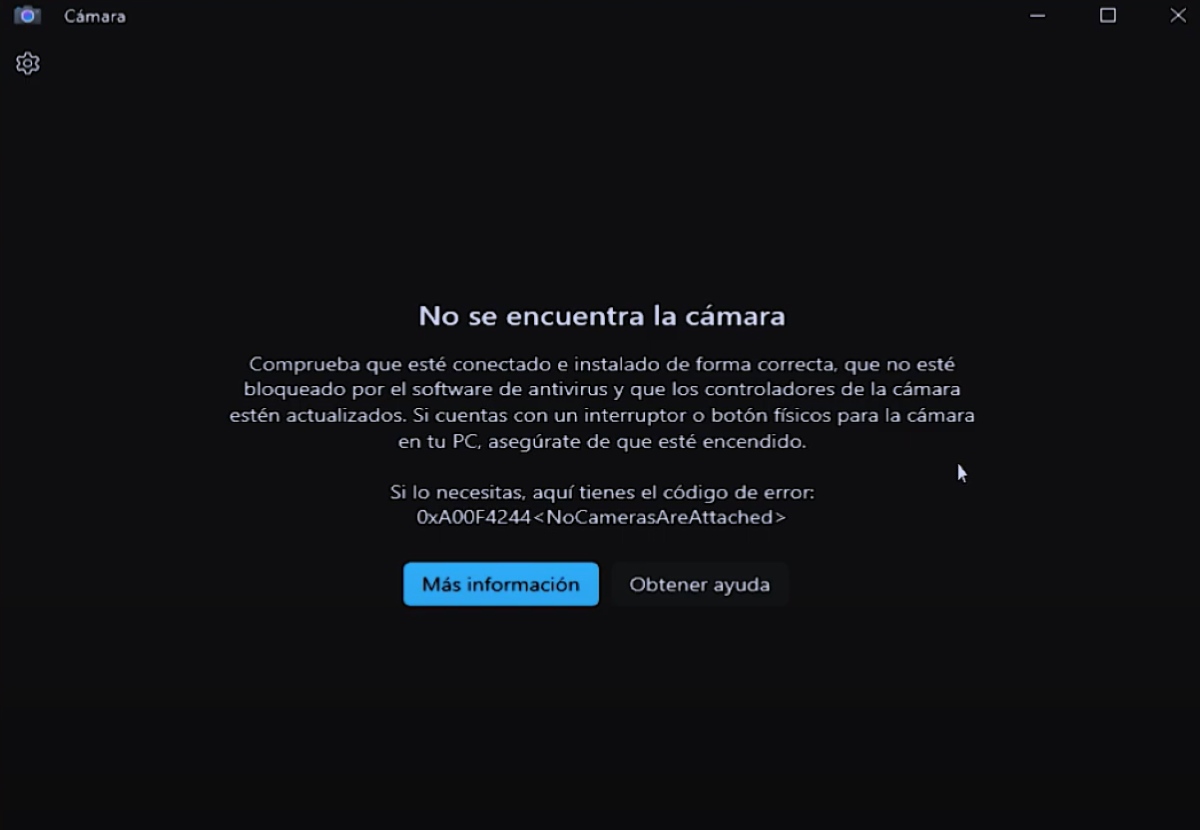
Care este motivul pentru care în Windows Hello Camera nu funcționează? Eroarea „0xA00F4244 NoCamerasAreAttached” indică faptul că camera nu este conectată sau nu poate fi detectată. De asemenea, De obicei, este legat de probleme cu driverul camerei.Dacă driverul camerei este învechit sau corupt, aceasta nu va putea comunica cu hardware-ul camerei.
Pe de altă parte, poate că problema este mai simplă și are legătură doar cu unele setări din setarea de confidențialitate a dispozitivului dvs.Chiar și software-ul antivirus ar putea împiedica funcționarea corectă a camerei. Din toate aceste motive, mai jos este un ghid pas cu pas cu posibile soluții la problemă.
Camera Windows Hello nu funcționează (0xA00F4244): soluție
Așa cum se pot obține Probleme cu amprenta digitală în Windows, poate fi obținut și cu camera. Dacă camera nu funcționează în Windows Hello, să începem prin a verifica opțiunile mai „evidente”. De exemplu, verificarea faptului că este activată camera pe dispozitivul dvs. și în Device Manager. Dacă totul merge bine, vom trece la celelalte opțiuni: actualizarea sau descărcarea driverului sau excluderea antivirusului ca fiind vinovatul. Să vedem cum se rulează fiecare dintre ele.
Verificați dacă este activată camera
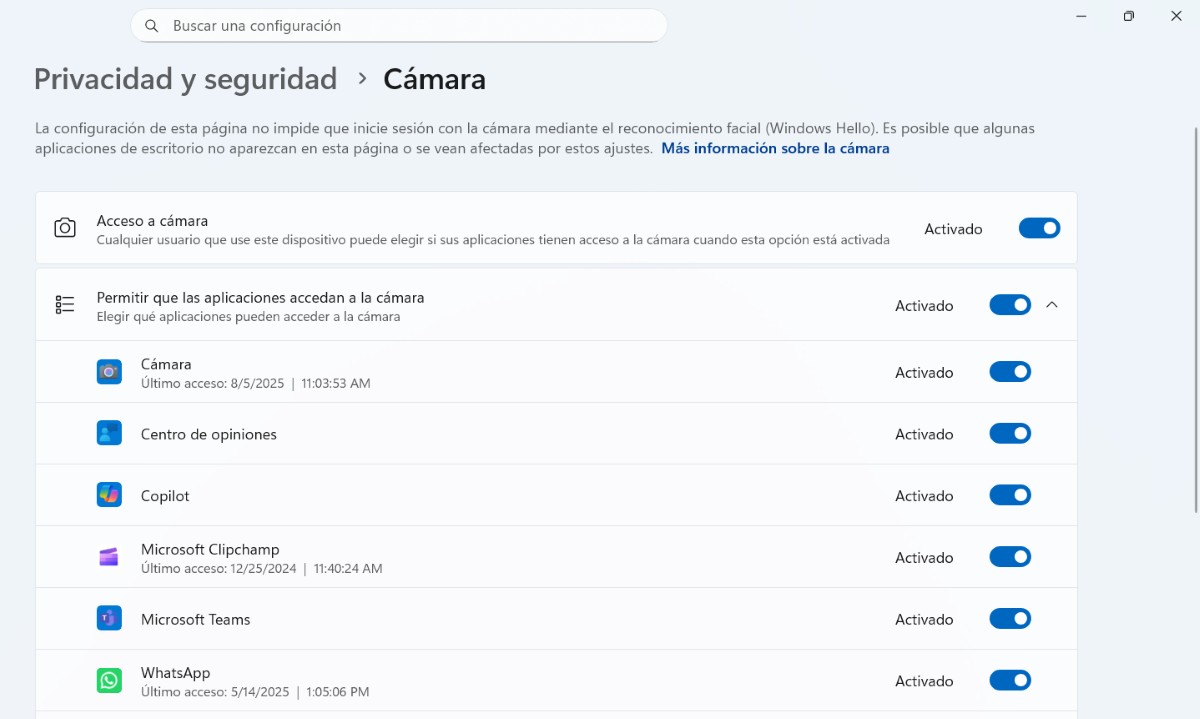
Primul lucru pe care trebuie să-l verificați dacă camera nu funcționează în Windows Hello este că utilizarea sa este activată pe dispozitivul dvs.Pentru a face acest lucru, urmați pașii de mai jos:
- Mergi la Configurare (Windows + I).
- Faceți clic pe Confidențialitate și securitate – Cámara.
- En Acces la cameră, asigurați-vă că întrerupătorul este pornit (albastru).
- De asemenea, este bine să verificați dacă opțiunea „Permiteți aplicațiilor desktop să vă acceseze camera" este activat.
- În cele din urmă, asigură-te că aplicația pe care o folosești are permisiunea de a utiliza camera.
Camera Windows Hello nu funcționează: Actualizați driverul camerei
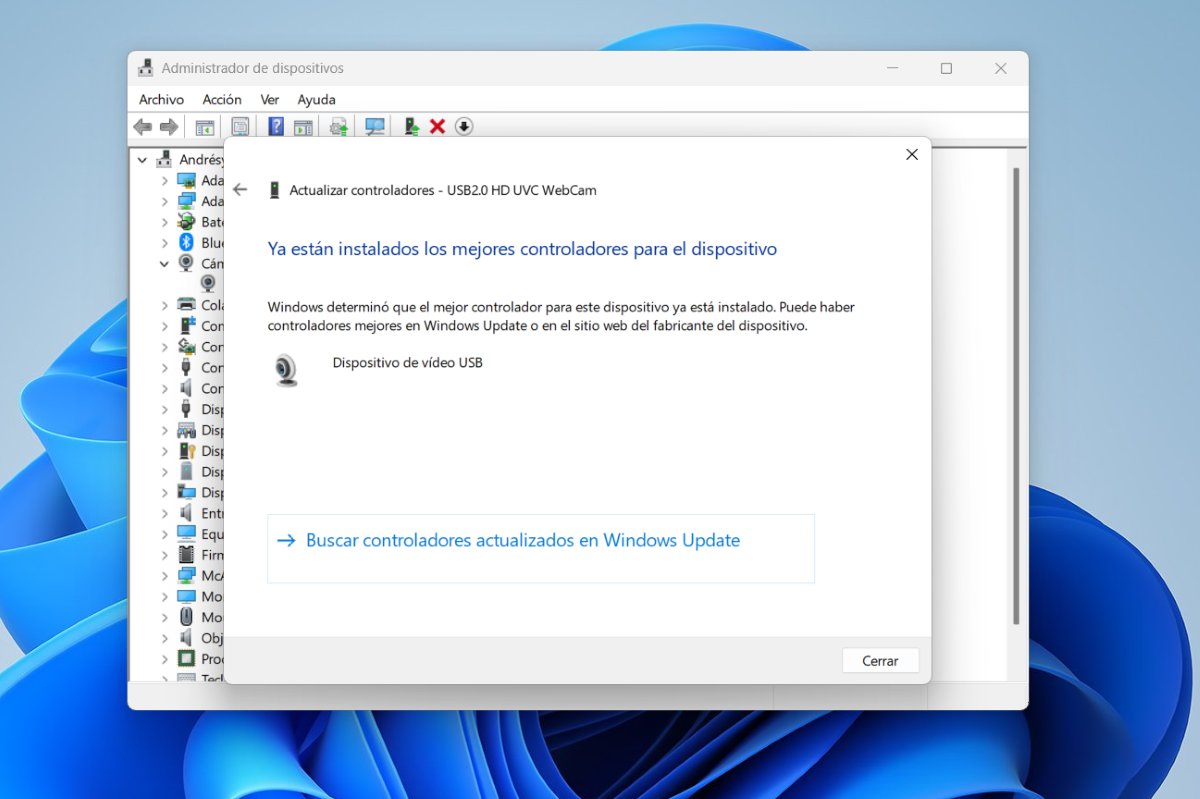
Eroarea 0xA00F4244 este de obicei cauzată de:drivere învechite sau deterioratePentru a afla dacă acest lucru se întâmplă cu dispozitivul dvs. și pentru a-l actualiza, urmați pașii de mai jos:
- Haz clic derecho en el botón de Ferestre și selectați Manager de dispozitiv.
- Expande la sección Camere o Dispozitive de imagistică.
- Faceți clic dreapta pe numele camerei dvs. și alegeți Actualizați driverul.
- Ahora elige “Căutare automată a driverelor”.
- Așteaptă finalizarea actualizării și asta e tot.
Activați camera în Manager dispozitive
Din Managerul de dispozitive puteți activa și CameraPentru a face acest lucru, faceți clic dreapta pe butonul Start și selectați Device Manager. Din nou, extindeți secțiunea Camere – Faceți clic dreapta pe numele camerei – Activați dispozitivul. Dacă apare „Dezactivați dispozitivul”, înseamnă că camera este activată și aceasta nu este problema.
Folosește driverul video USB generic
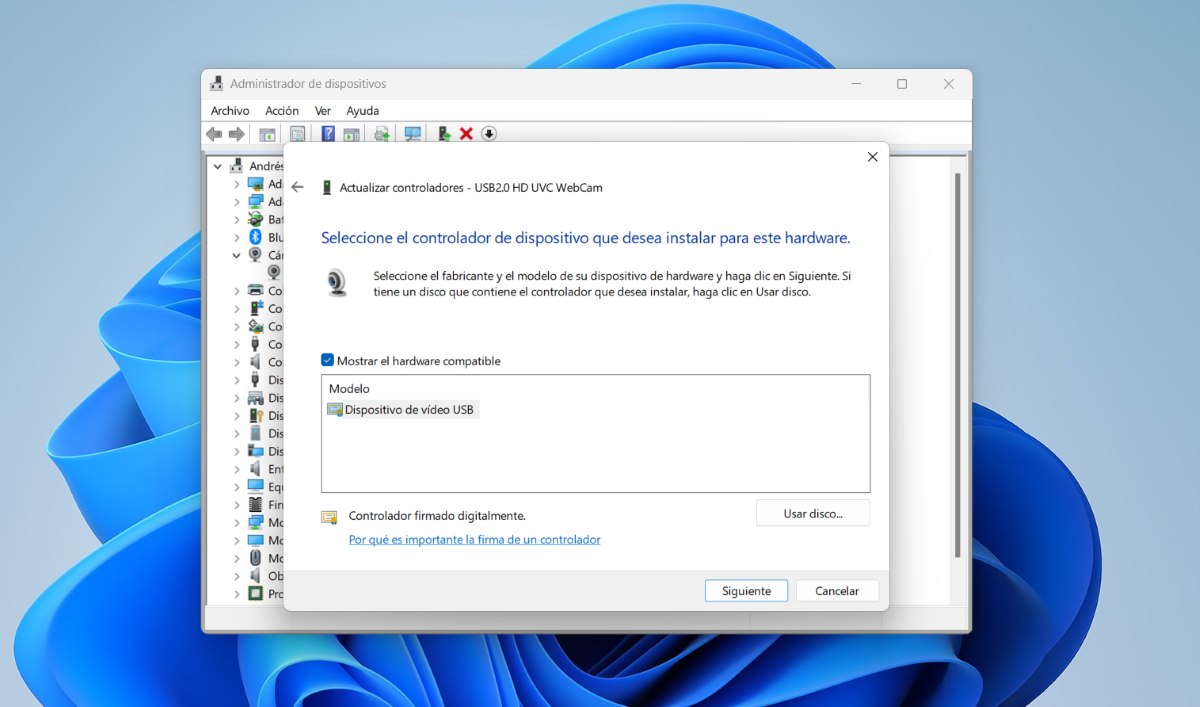
Dacă în Windows Hello camera nu funcționează nici după actualizarea driverului, atunci puteți optați pentru driverul video USB genericAcest lucru se poate face și din Device Manager. După ce ați extins secțiunea Camere, faceți clic dreapta pe cameră și faceți următoarele:
- Alege Actualizați driverul.
- Selectați Scanați PC-ul meu pentru drivere și apoi „Alegeți dintr-o listă de drivere disponibile pe computer”.
- Finalmente, elige Dispozitiv video USB ca controlor și atât.
Descărcați un driver actualizat de pe site-ul producătorului
O altă opțiune dacă camera nu funcționează în Windows Hello este Descărcați driverul actualizat al camerei direct de pe site-ul web al producătorului camereiPentru a face acest lucru, va trebui să cunoașteți producătorul și numărul modelului camerei (puteți găsi aceste informații în Proprietățile dispozitivului din Managerul de dispozitive).
După ce ați identificat camera, accesați site-ul web al producătorului și descărcați cel mai recent driver pentru aceasta. Apoi, Urmați acești pași:
- Introduceți Manager de dispozitiv (făcând clic dreapta pe butonul Start din Windows).
- Expande la sección Camere și faceți clic pe camera foto.
- Atingeți Actualizați driverul – Scanează-mi PC-ul pentru drivere – Examina.
- Localizați folderul în care a fost salvat driverul, selectați-l și faceți clic pe OK.
- Apoi, atingeți butonul Urmărind și așteptați ca Windows să instaleze driverele.
- În cele din urmă, faceți clic pe butonul Închidere și reporniți PC-ul pentru a aplica corect modificările.
Camera Windows Hello nu funcționează: Verificați dacă antivirusul nu blochează camera.
O altă soluție care te-ar putea ajuta dacă camera nu funcționează în Windows Hello este Dezactivați temporar antivirusulUneori, antivirusul poate bloca accesul la cameră. Încercați să dezactivați antivirusul pentru o clipă și vedeți dacă camera funcționează din nou. Dacă da, adăugați o excepție pentru cameră. De asemenea, este o idee bună să verificați dacă aplicația Cameră nu se numără printre aplicațiile blocate. Dacă se află, eliminați-o din listă.
Actualizați driverul camerei din Windows Update

Otra opción que tienes es Actualizați driverele PC-ului folosind Windows UpdateAceastă metodă facilitează verificarea dacă există drivere disponibile pentru dispozitivele noi conectate la computerul Windows. Pentru a face acest lucru, procedați astfel:
- Mergi la Configurare – Actualizare Windows – Opțiuni avansate.
- În fereastra opțiunilor avansate, verificați dacă este activă primirea actualizărilor pentru alte produse Microsoft.
- En Opciones adicionalesalege Actualizaciones opcionales.
- Selectați toate actualizările de drivere și faceți clic pe buton Descargar e instalar.
- Faceți clic din nou pe Actualizare Windows – Verificați dacă există actualizări – instalați actualizările.
- Reinicia tu equipo pentru ca modificările să aibă efect.
În cele din urmă, rețineți că, dacă aveți o cameră externă, o puteți testa pe alte porturi USB pentru a exclude deteriorarea camerei. De asemenea, rețineți că Unele dispozitive au un buton sau un comutator fizic de pornire/oprireAșadar, asigurați-vă că butonul este activat, astfel încât camera să funcționeze normal.

Încă de la o vârstă fragedă, am fost fascinat de tot ce ține de știință și tehnologie, în special de acele progrese care ne fac viața mai ușoară și mai plăcută. Îmi place să fiu la curent cu cele mai recente știri și tendințe și să împărtășesc experiențele, opiniile și sfaturile mele despre dispozitivele și gadgeturile pe care le folosesc. Acest lucru m-a determinat să devin scriitor web acum puțin peste cinci ani, concentrându-mă în principal pe dispozitive Android și sisteme de operare Windows. Am învățat să explic concepte complexe în termeni simpli, astfel încât cititorii mei să le poată înțelege cu ușurință.