- Eroarea 0x800705b4 indică de obicei probleme de expirare în Windows Update, Windows Defender sau activarea sistemului, adesea din cauza serviciilor blocate sau a fișierelor corupte.
- Soluțiile includ dezactivarea temporară a antivirusului și a firewall-ului, repornirea și resetarea completă a componentelor Windows Update și repararea fișierelor de sistem cu DISM, SFC și chkdsk.
- În mediile Azure și după modificări majore ale hardware-ului, eroarea este legată de activarea Windows, ceea ce face esențială verificarea conectivității cu serverul KMS și a validității licenței.
- Pentru a preveni reapariția erorii, este esențial să mențineți Windows și driverele actualizate, să opriți computerul în mod corespunzător și să protejați sistemul împotriva întreruperilor de curent și a programelor malware.
El eroare 0x800705b4 Erorile Windows sunt printre acele erori care apar când te aștepți mai puțin: în timpul actualizărilor, activării sistemului sau chiar atunci când utilizezi Windows Defender. Deși mesajul este adesea neclar, există aproape întotdeauna o problemă ascunsă. expirare, servicii blocate sau fișiere corupte care împiedică Windows să finalizeze o sarcină critică.
Dacă sunteți blocat cu acest cod și ați încercat deja metoda tipică „Reporniți PC-ul„Dacă nu ați reușit, nu vă faceți griji: în acest ghid veți găsi Toate cauzele comune ale erorii 0x800705b4 și cele mai complete soluțiiAcestea sunt ordonate de la cel mai simplu la cel mai avansat. Vom vedea ce înseamnă exact, de ce apar în Windows Update, în activarea Windows (inclusiv mașinile virtuale Azure) și ce trebuie făcut pas cu pas pentru a lăsa sistemul curat și funcțional.
Ce este mai exact eroarea 0x800705b4?
Codul 0x800705b4 este o eroare de expirare. Acesta este mesajul de eroare pe care Windows îl afișează atunci când un proces important nu răspunde în timpul așteptat. De obicei, apare atunci când se încearcă instalarea actualizărilor, însoțit de un mesaj de genul: „Au apărut probleme la instalarea unor actualizări, dar vom încerca din nou mai târziu... iată codul de eroare: 0x800705b4”. În aceste cazuri, ceea ce se întâmplă este că Una sau mai multe componente de sistem nu mai răspund în timpul actualizării Windows iar sistemul însuși întrerupe procesul pentru a preveni daune suplimentare.
În alte scenarii, eroarea 0x800705b4 poate fi direct legată de Windows Defender sau cu sistemul de activare WindowsDe exemplu, atunci când încercați să activați o licență pe o mașină virtuală sau după o modificare majoră a hardware-ului, sistemul nu reușește să finalizeze operațiunea la timp din cauza unor probleme de rețea, DNS sau blocare a serviciilor și generează același cod de eroare.
Cauzele sunt variate: antivirus terț excesiv de agresivCauzele ar putea include chiar firewall-ul Windows, drivere învechite, discuri cu sectoare defecte, chei de registry corupte, erori de conexiune la internet sau chiar erori de configurare în mașinile virtuale Azure. Deși sursa se poate schimba, rezultatul este același: Windows nu poate finaliza o sarcină critică și lasă actualizările sau activarea incomplete., cu riscul aferent de instabilitate sau pierdere de date dacă aceasta se prelungește în timp.
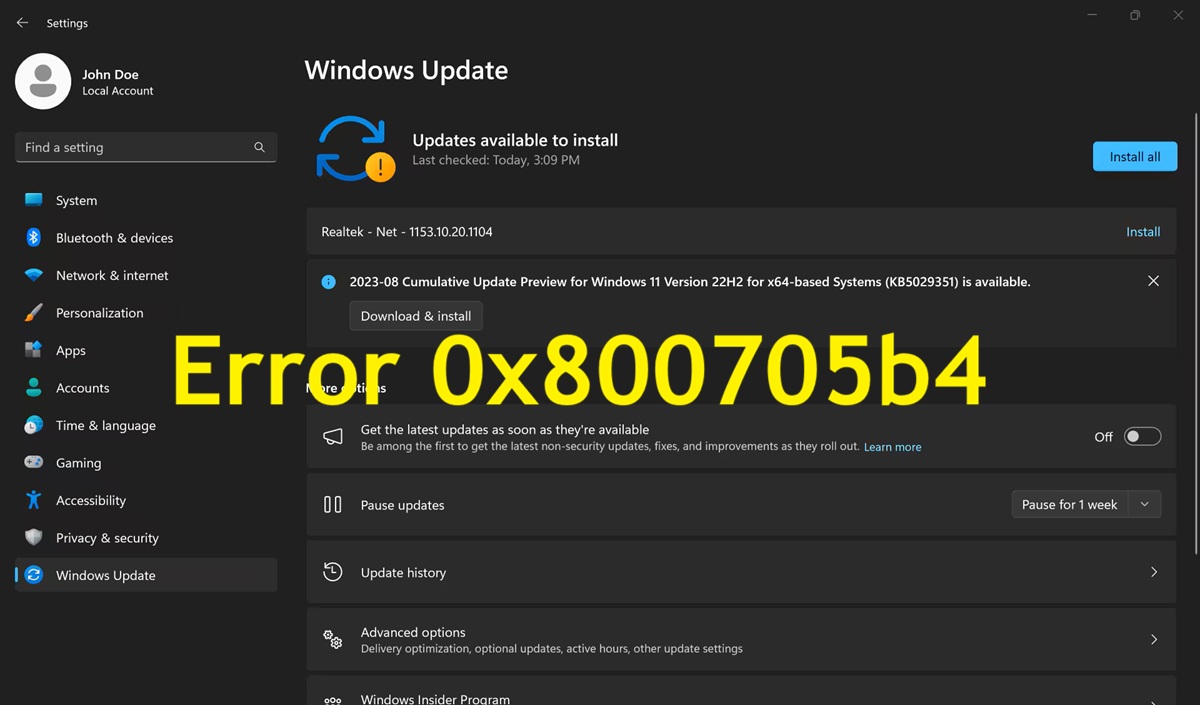
Principalele cauze ale erorii 0x800705b4 în Windows Update
În contextul Windows Update, eroarea 0x800705b4 este adesea deosebit de enervantă deoarece blochează instalarea unor patch-uri importanteExistă mai multe motive comune pe care ar trebui să le cunoașteți înainte de a începe reparațiile orbește.
Una dintre cele mai frecvente cauze este Chei de registry nevalide sau duplicate legate de Windows UpdateCând aceste intrări sunt corupte, sistemul poate întâmpina probleme în comunicarea corectă cu serverele Microsoft sau în gestionarea cozilor de descărcare și instalare, ceea ce declanșează în cele din urmă eroarea după mai multe încercări.
O altă origine clasică este hard disk-uri deteriorate sau cu sectoare defecteDacă sistemul încearcă să citească sau să scrie fișiere esențiale ale sistemului de operare într-o zonă coruptă a discului, aceste fișiere pot deveni inaccesibile sau deteriorate. Deoarece multe dintre aceste fișiere sunt necesare pentru finalizarea actualizărilor, Windows afișează codul de eroare 0x800705b4 atunci când nu le poate procesa la timp.
Următoarele au, de asemenea, o influență semnificativă Probleme de conexiune la internetO întrerupere bruscă a rețelei în timpul descărcării sau aplicării patch-urilor poate corupe conținutul folderului de actualizare. În acel moment, Windows încearcă să lucreze cu fișiere incomplete sau inconsistente, iar procesul se blochează până la expirare.
Nici nu ar trebui să uităm de drivere grafice învechite sau alte drivereDeși pot părea că nu au legătură cu actualizările, driverele incompatibile cu versiunea de Windows instalată pot cauza conflicte interne, erori în serviciile de sistem și, în consecință, faimoasa eroare 0x800705b4 din mijlocul procesului.
Dezactivați temporar antivirusul și firewall-ul
În multe instalații problematice, vinovatul este un antivirus terț care interferează cu Windows UpdateAceste programe blochează uneori fișierele temporare, modifică traficul de rețea sau monitorizează procesele sistemului atât de atent încât încetinesc sau împiedică finalizarea actualizării. Prin urmare, o primă încercare rezonabilă este... Dezactivați antivirusul și firewall-ul pentru perioada necesară. că actualizarea durează.
Ideea este simplă: închideți complet suita de securitate terță parte și reporniți căutarea actualizărilor. Dacă tot eșuează, puteți merge mai departe și dezactivați temporar paravanul de protecție Windows DefenderDin Panoul de control, accesând „Sistem și securitate” și apoi „Paravan de protecție Windows Defender”, puteți selecta opțiunea „Activați sau dezactivați Paravanul de protecție Windows Defender” și bifa caseta pentru a-l dezactiva atât pentru rețelele private, cât și pentru cele publice. După ce modificările sunt aplicate, repetați instalarea patch-ului.
Indiferent de rezultat, este esențial ca Reactivați firewall-ul și antivirusul imediat ce încercarea de actualizare este finalizată.Este o măsură de diagnosticare, nu o soluție permanentă. Lucrul fără protecție pentru o perioadă lungă de timp poate face computerul vulnerabil la programe malware, atacuri la distanță sau corupere a datelor de pe dispozitive externe.

Reporniți și resetați Windows Update
Când eroarea 0x800705b4 persistă, o resursă foarte eficientă este Reporniți serviciile Windows Update și componentele interneUneori, simpla dezactivare a anumitor opțiuni avansate și repornirea serviciului principal este suficientă pentru a debloca sistemul și a-i permite să descarce totul din nou corect.
Din aplicația Setări, la secțiunea „Actualizare și securitate”, puteți accesa opțiuni avansate de actualizare Windows și dezactivați opțiunea care vă permite să obțineți actualizări pentru alte produse Microsoft la actualizarea Windows. Această modificare simplă previne unele conflicte în ciclurile de descărcare, în special în mediile în care sunt implicate alte componente Microsoft.
Următorul pas este de obicei Opriți și reporniți serviciul wuauservwuauserv este responsabil pentru gestionarea actualizărilor. Dintr-o linie de comandă sau o consolă PowerShell cu privilegii de administrator, puteți rula comanda „net stop wuauserv” pentru a-l opri și apoi „net start wuauserv” pentru a-l reporni. Această scurtă repornire internă ajută la eliminarea oricăror stări blocate, deoarece Windows reintră în sistem de la zero.
Utilizarea instrumentului de depanare Windows Update
Microsoft include un instrument destul de util pentru eșecurile de actualizare: Depanatorul de actualizări WindowsDeși nu este miraculos, este capabil să detecteze și să corecteze automat multe dintre cele mai frecvente probleme, fără ca utilizatorul să fie nevoit să acceseze comenzi avansate sau registry-ul.
Din setările Windows, în secțiunea „Actualizare și securitate”, veți găsi opțiunea „Depanare”. Acolo puteți rula... Un expert specific pentru Windows UpdateAcest instrument scanează serviciile, căile folderelor, permisiunile și alte setări interne. Dacă detectează conflicte cunoscute, le repară fără intervenție manuală.
Acest proces durează de obicei câteva minute. La final, asistentul însuși indică dacă a aplicat sau nu corecțiile. În mod ideal, Reporniți computerul și verificați din nou dacă există actualizări. După utilizarea acestui instrument, verificați dacă codul 0x800705b4 a dispărut și dacă sistemul poate descărca și instala patch-uri în mod normal.
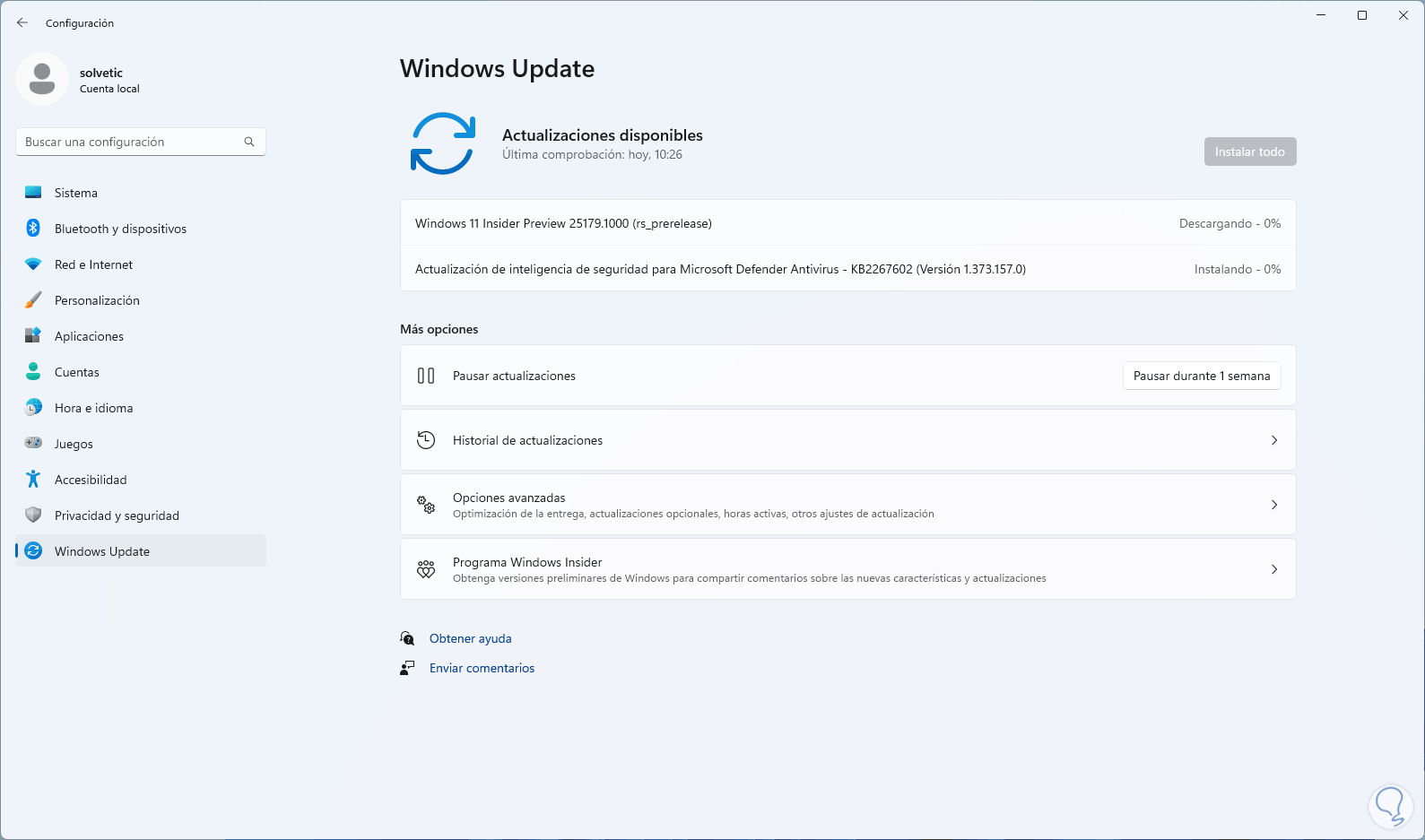
Ghid complet: pași avansați pentru repararea actualizărilor Windows
Când soluțiile rapide nu funcționează, este recomandabil să urmați o secvență mai completă de etape de întreținere Aceste soluții nu numai că rezolvă erorile Windows Update, ci și corectează potențialele daune aduse sistemului de operare în sine. Acest set de acțiuni crește în complexitate, așa că este recomandat să le încercați în ordine.
- Asigurați-vă că data, ora și fusul orar ale sistemului sunt corecte. O oră incorectă poate cauza erori de conexiune securizată cu serverele Microsoft, erori de validare a certificatelor și probleme la activarea sau actualizarea Windows. Ajustarea acestor informații la locația dvs. este un detaliu simplu, dar crucial.
- Dezactivați temporar software-ul antivirus Verificați dacă nu este de la Microsoft sau dacă funcțiile sale de protecție în timp real nu blochează Windows Update. Uneori, simpla dezactivare a anumitor funcții de protecție web sau de analiză a comportamentului este suficientă pentru a permite descărcărilor să continue fără interferențe.
- Recurgând la Microsoft oferă un instrument de depanare specific pentru Windows Update, care poate fi descărcat. în format executabil (de exemplu, prin intermediul adresei scurte aka.ms/wudiag). Acest expert extern efectuează verificări suplimentare, șterge memoria cache a actualizărilor și ajustează permisiunile. Rularea sa și urmarea instrucțiunilor pot rezolva unele probleme fără intervenție manuală.
Curățarea fișierelor temporare și efectuarea unei porniri curate
O sursă frecventă de conflict este... fișiere temporare acumulate Aceste programe se pot bloca sau corupe, la fel ca și programele de pornire care se încarcă odată cu Windows și pot fi introduse prin procese de actualizare. Prin urmare, următorul pas implică curățarea și efectuarea unei porniri minime.
Pentru a șterge fișierele temporare de bază, puteți deschide fereastra „Executare” cu combinația Windows + R, tastați „temp” și șterge tot conținutul folderului care se deschideApoi, același proces se repetă cu „%temp%”, care indică folderul de fișiere temporare al utilizatorului curent. Deși este posibil ca unele fișiere să fie în uz și să nu poată fi șterse, eliminarea cât mai multora posibil ajută la curățarea rămășițelor instalărilor eșuate.
În continuare, este foarte recomandat să efectuați o pornire curată a sistemuluiAceasta implică configurarea Windows să pornească prin încărcarea doar a serviciilor și driverelor Microsoft esențiale, dezactivând toate celelalte programe și servicii terțe. Din utilitarul System Configuration (msconfig), puteți debifa serviciile neesențiale și dezactiva elementele de pornire, apoi reporniți computerul. Cu acest mod de pornire minim, este mult mai ușor să determinați dacă eroarea 0x800705b4 este cauzată de o aplicație externă.
Resetare completă a componentelor Windows Update
Dacă problema persistă chiar și după toate cele de mai sus, este timpul să aplicați o resetare completă a componentelor interne ale Windows UpdateAceastă procedură este mai tehnică, dar foarte eficientă atunci când există fișiere, foldere sau servicii de actualizare grav deteriorate.
Metoda obișnuită implică crearea unui fișier batch (cu extensia .bat) din Notepad, lipirea în acesta a unei serii de comenzi care vor fi executate automat. Aceste comenzi sunt responsabile pentru Opriți serviciile cheie precum BITS, wuauserv, appidsvc și cryptsvcEliminați cozile de descărcare, redenumiți folderele critice, cum ar fi „SoftwareDistribution” și „catroot2”, astfel încât Windows să le regenereze curat și reajustați permisiunile serviciului de actualizare.
În plus, scenariul include de obicei un număr bun de Înregistrări din biblioteca DLL legate de Windows Update, Internet Explorer, XML și componente de securitateUtilizarea regsvr32 cu comutatorul silențios /s. Acest registru în bloc ajută la recuperarea asocierilor și funcțiilor care s-ar fi putut defecta în timp, după mai multe actualizări sau instalări de software problematice.
La sfârșitul procesului, se execută și comenzi precum „netsh winsock reset” și „netsh winhttp reset proxy” pentru a Restaurați stiva de rețea și setările proxyServiciile oprite (wuauserv, bits, cryptsvc, appidsvc) sunt repornite, iar sistemul de fișiere este configurat să reseteze automat resursele cu comanda „fsutil resource setautoreset true C:\”. După repornirea computerului, Windows Update se comportă de obicei ca și cum ar fi fost instalat recent.

Verificări ale discului și repararea fișierelor de sistem
Dacă erorile continuă să apară în ciuda tuturor, cel mai bine este să mergeți direct la baza sistemului și verificați starea discului și fișiere WindowsPentru a realiza acest lucru, sunt disponibile mai multe instrumente integrate puternice care, atunci când sunt utilizate corect, rezolvă multe probleme ascunse.
Pe de o parte, există analiza cu chkdskAceastă comandă vă permite să localizați și, în multe cazuri, să reparați sectoarele defecte și erorile logice de pe disc. Dintr-o consolă de administrator, puteți rula „chkdsk /f X:” înlocuind X cu unitatea de sistem (de obicei C:). Comanda solicită de obicei permisiunea de a programa verificarea pentru următoarea pornire, deoarece trebuie să ruleze fără ca sistemul să fie complet încărcat.
Pe de altă parte, este foarte recomandat să folosiți un partener DISM și CFSDISM (Deployment Imaging Service and Management Tool) lucrează asupra imaginii Windows și vă permite să verificați integritatea acesteia cu comenzi precum „Dism.exe /Online /Cleanup-Image /ScanHealth” și „/CheckHealth”, precum și să reparați fișierele deteriorate cu „/RestoreHealth” și să curățați componentele cu „/StartComponentCleanup”. Aceste operațiuni pot dura ceva timp, dar ajută la recuperarea fișierelor originale din repozitoriile interne sau din Windows Update.
După ce DISM s-a terminat, de obicei rulați „SFC /Scannow”, care Analizează întreaga instalare Windows pentru fișiere de sistem modificate sau corupte și le înlocuiește cu versiunile corecte. Când a terminat, raportează dacă a găsit și a remediat problemele. O repornire ulterioară este practic obligatorie înainte de a încerca din nou actualizări.
Creați un cont nou și faceți upgrade pe loc
Când defecțiunea persistă într-o măsură extremă, problema poate fi legată de profilul utilizatorului curentConfigurații corupte, permisiuni moștenite, rămășițe de software vechi… În aceste cazuri, crearea unui nou cont local sau Microsoft, curat și fără istoric, și testarea actualizărilor de acolo pot dezvălui dacă 0x800705b4 este o problemă de utilizator sau de sistem.
Dacă nici măcar asta nu funcționează, efectuarea unei actualizare la fața loculuiAcest proces reinstalează versiunea de Windows peste ea însăși, rescriind componentele și serviciile esențiale fără a șterge fișierele personale sau multe setări. În practică, este o reparare profundă a sistemului de operare care restaurează o mare parte din structura internă deteriorată fără a necesita o formatare completă.
Sfaturi pentru a preveni reapariția erorii 0x800705b4
Odată ce eroarea 0x800705b4 este rezolvată, merită să aveți grijă de câteva obiceiuri. reduce probabilitatea repetării defecțiuniiMulte dintre aceste erori se dezvoltă treptat prin utilizarea neglijentă a sistemului sau prin mici omisiuni care, atunci când sunt combinate, își pun amprenta. Iată sfaturile noastre:
- Opriți computerul corect din meniul StartEvitați să țineți apăsat butonul fizic de pornire/oprire, cu excepția cazurilor de urgență. Opririle bruște, precum și penele de curent, pot corupe fișierele de sistem și pot deteriora componentele esențiale pentru actualizări.
- Protejați-vă împotriva penelor de curent cu sisteme de alimentare neîntreruptibilă (UPS)Acest lucru este valabil mai ales pentru sistemele care aplică actualizări critice sau cele utilizate în medii profesionale. O pană de curent în cel mai nepotrivit moment posibil poate lăsa Windows într-o stare instabilă și poate declanșa erori ulterioare de fiecare dată când se instalează patch-uri.
- Având o Folosește un program antivirus bun și scanează dispozitivele externe în mod regulat.Unele programe malware se concentrează pe modificarea setărilor interne, alterarea fișierelor de sistem sau manipularea serviciilor cheie precum Windows Update sau Windows Defender. Menținerea sistemului curat reduce considerabil riscul de daune silențioase care se manifestă ulterior ca coduri de eroare precum 0x800705b4.
- Mențineți actualizate atât sistemul de operare, cât și driverele, în special driverele pentru placa grafică și chipset.Versiunile învechite sunt mai susceptibile de a cauza conflicte de compatibilitate cu versiunile mai noi de Windows, iar aceste conflicte reprezintă un mediu propice pentru erorile de actualizare și activare.
Acest set complet de tehnici, de la cele mai simple la cele mai avansate, vă permite să atacați eroarea 0x800705b4 din toate unghiurile: antivirus și firewall, servicii interne Windows Update, fișiere temporare, imagine de sistem, starea discului, activarea pe mașini fizice și virtuale și configurația rețelei. Dacă... Urmați pașii cu calm și în ordine.În mod normal, sistemul se va actualiza și se va activa din nou normal, iar Windows va recăpăta stabilitatea pe care ar trebui să o aibă în mod implicit.


Editor specializat în probleme de tehnologie și internet cu peste zece ani de experiență în diferite medii digitale. Am lucrat ca editor și creator de conținut pentru companii de comerț electronic, comunicare, marketing online și publicitate. Am scris și pe site-uri de economie, finanțe și alte sectoare. Munca mea este și pasiunea mea. Acum, prin articolele mele din Tecnobits, încerc să explorez toate știrile și noile oportunități pe care lumea tehnologiei ni le oferă zi de zi pentru a ne îmbunătăți viața.