Unul dintre lucrurile care ne plac la Telegram este cât de ușor este să instalezi și să utilizezi aplicația pe computer. De aceea este atât de frustrant când Telegram nu redă audio din mesajele vocale pe PC. În multe cazuri, acest lucru se datorează... erori de codec audio instalat pe sistemul de operare. Mai jos, explicăm cum să rezolvăm definitiv această problemă.
Telegram nu redă mesajele vocale pe PC: Cauze și soluții
Telegram oferă unul dintre experiențe multiplatformă mai stabile, fluide și mai simple Dintre toate aplicațiile de mesagerie, Telegram funcționează impecabil, fie că este vorba de Android, iOS, Windows, macOS sau Linux, iar tranziția între dispozitive este perfectă. De aceea este atât de derutant când Telegram nu redă mesaje vocale pe PC. Ți s-a întâmplat vreodată asta?
În primul rând, este recomandabil Verificați setările audio al sistemului de operare pe care îl utilizați. Nu există audio general sau este disponibil doar cu Telegram? În acest din urmă caz, trebuie să verifică dacă aplicația nu este dezactivatăatât în interiorul, cât și în afara acesteia. Alteori, totul se rezolvă atunci când instalați aplicația din magazinul oficial în loc să descărcați executabilul de pe site-ul său web.
Pe de altă parte, Telegram nu redă sunetul mesajelor vocale pe PC din cauza lipsa codecurilorAcest lucru se întâmplă adesea cu versiunile „N” de Windows, cele care nu includ tehnologii multimedia preinstalate. Pentru a remedia problema, trebuie doar să descărcați pachetul de codecuri audio corespunzător. O reinstalare completă este rareori necesară ca ultimă soluție.
Verificați evidentul: mixerul de volum și setările interne de ieșire
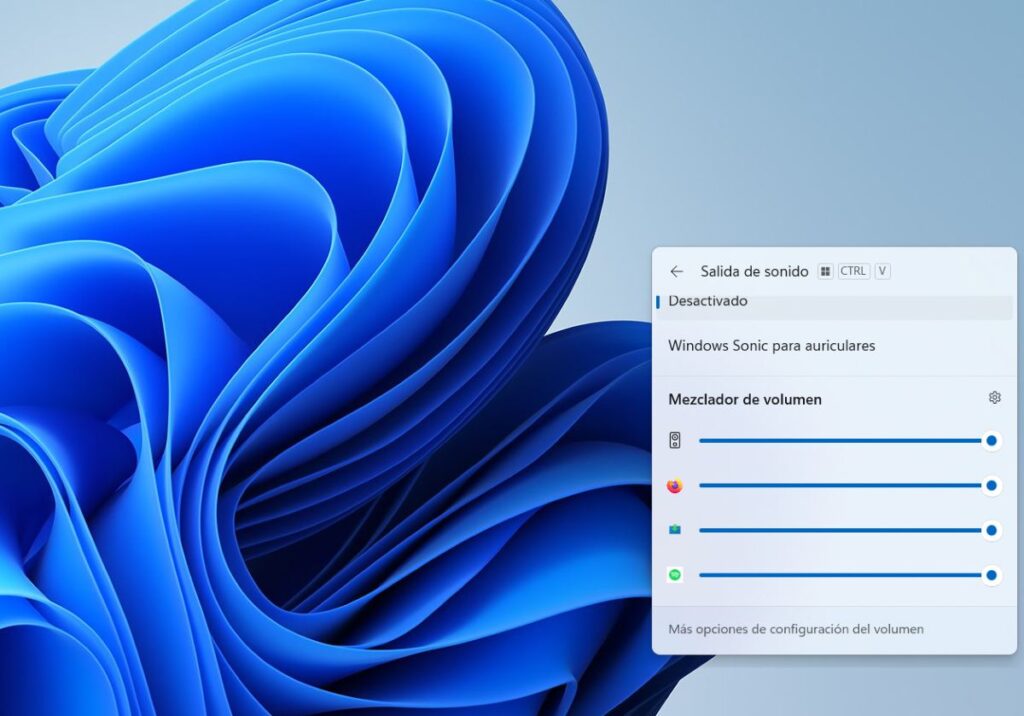
Dacă Telegram nu redă mesaje vocale pe PC, cel mai bine este să începeți prin a verifica lucrurile evidente. Rețineți că Windows are un mixer de volum care vă permite să dezactivați și să ajustați sunetul aplicațiilor individuale. Dacă totul funcționează, cu excepția sunetului din Telegram, înseamnă că... Sistemul a dezactivat sunetul aplicației..
Pentru a verifica acest lucru în Windows, faceți clic dreapta pe pictograma difuzorului din bara de activități și selectați Mixer cu volum deschisAcolo, asigură-te că sliderul Telegram nu este la minim sau dezactivat. Și dacă Telegram nu apare în mixer, verifică tema. Ce trebuie să faceți dacă o aplicație nu apare în mixerul de volum Windows să vă ofer o soluție.
Pe macOS, trebuie să accesați Setări sistem – Sunet – Ieșire. Deși Apple nu separă nativ volumul în funcție de aplicație, Este recomandabil să verificați dacă ieșirea audio este corectăAcest lucru este important mai ales dacă aveți mai multe dispozitive de ieșire conectate: difuzoare, căști Bluetooth etc. Este posibil ca Telegram să trimită sunetul către o ieșire diferită; în acest caz, nu veți auzi nimic.
Verificați volumul intern al Telegram Desktop
Dacă totul este în regulă în afara aplicației, este timpul să Verificați volumul intern al TelegramProbabil știi deja că aplicația pentru PC are propriul control al volumului, independent de volumul sistemului. Dacă acest control este setat la un nivel prea scăzut sau dezactivat, va da impresia că Telegram nu redă mesajele vocale pe PC.
Verificarea este ușoară. Intrați într-un chat și redați un mesaj audio. În partea de sus va apărea un panou cu butoane pentru controlul volumului și al vitezei de redare. Plasați cursorul peste butonul de volum și verificați dacă are volum suficient sau dacă nu este opritChiar dacă sistemul are un volum suficient, dacă acest control este prea scăzut sau oprit, nu veți putea auzi nimic.
Telegram nu redă sunetul mesajelor vocale pe PC: codec-uri și format OPUS
Hai să încercăm o altă soluție legată de ceva mai tehnic. În caz că nu știați, Telegram folosește un codec audio numit OPUSConceput pentru a fi extrem de eficient din punct de vedere al lățimii de bandă fără a sacrifica calitatea, acest codec este de obicei inclus în Windows și alte sisteme de operare, motiv pentru care redarea audio pe Telegram este în general fără probleme.
Totuși, dacă, dintr-un anumit motiv, sistemul dvs. de operare nu are codecurile necesare, nu va putea decoda notele audio Telegram. Acest lucru este foarte frecvent în... versiunea „N” a Windows 10Aceasta este versiunea care nu are tehnologii multimedia preinstalate din fabrică. Această versiune specială a fost concepută pentru piața europeană la ordinul Comisiei Europene pentru a promova libera concurență și a reduce monopolul Microsoft.
Indiferent dacă aveți versiunea „N” de Windows 10 sau nu, merită să verificați dacă sistemul dvs. de operare are codecurile pentru formatul OPUS. Cea mai eficientă metodă este Descărcați pachetul Media Feature Pack de pe site-ul oficial MicrosoftRulați fișierul și urmați instrucțiunile pentru a instalați componentele audio și video necesareAcest lucru rezolvă aproape întotdeauna problema faptului că Telegram nu redă sunetul din mesajele vocale de pe PC.
Alte soluții dacă Telegram nu redă sunetul din mesajele vocale de pe PC

Ce altceva poți face dacă Telegram nu redă mesajele vocale pe PC? Acest lucru a funcționat pentru unii utilizatori cu aceeași problemă. Instalați aplicația Telegram din magazinul oficialÎn Windows, Microsoft filtrează aplicația, astfel încât versiunea disponibilă se integrează mai bine cu sistemul de operare.
Aceasta este diferită de Descărcați executabilul Telegram de pe site-ul lor web.Această versiune este mai generală și poate avea probleme de funcționare, cum ar fi dezactivarea sunetului sau imposibilitatea de a descărca fișiere. Dacă aveți instalată această versiune, încercați să o ștergeți și să instalați versiunea disponibilă în magazin (Microsoft Store, App Store etc.).
O altă alternativă constă în Instalați aplicația Telegram ca aplicație web progresivă.În acest fel, folosești versiunea de browser a Telegram ca și cum ar fi o aplicație Windows, completă cu pictograme și notificări. Dacă ești interesat să încerci această opțiune, consultă subiectul Cum se instalează orice site web ca aplicație pe Windows 11.
În cele din urmă, dacă Telegram nu redă sunetul mesajelor vocale pe PC-ul dvs., Încearcă să folosești versiunea portabilăAceasta nu necesită instalare și este puțin probabil să intre în conflict cu sistemul dvs. de operare. După cum puteți vedea, există întotdeauna o modalitate de a vă bucura de toate beneficiile aplicației de mesagerie pe care o iubim atât de mult.
Index

Încă de la o vârstă fragedă, am fost fascinat de tot ce ține de știință și tehnologie, în special de acele progrese care ne fac viața mai ușoară și mai plăcută. Îmi place să fiu la curent cu cele mai recente știri și tendințe și să împărtășesc experiențele, opiniile și sfaturile mele despre dispozitivele și gadgeturile pe care le folosesc. Acest lucru m-a determinat să devin scriitor web acum puțin peste cinci ani, concentrându-mă în principal pe dispozitive Android și sisteme de operare Windows. Am învățat să explic concepte complexe în termeni simpli, astfel încât cititorii mei să le poată înțelege cu ușurință.