
Având în vedere că Telegram este una dintre cele mai eficiente și rapide platforme de mesagerie, este surprinzător când întâmpină probleme de sincronizare. Deschizi versiunea pentru desktop și dintr-o dată apar zeci de mesaje vechi de câteva ore sau chiar de ziua precedentă.Ce trebuie să faci dacă Telegram Desktop nu sincronizează mesajele noi până nu le deschizi? Să analizăm soluțiile.
De ce nu sincronizează Telegram Desktop mesajele noi până când nu le deschizi?

Telegram rareori întâmpină probleme de sincronizare între diferitele sale versiuni: aplicația mobilă, aplicația desktop și web. Și când apar, de obicei nu este vorba de o eroare de serviciu, ci mai degrabă de... restricții în aplicația locală și în sistemul de operarePrin urmare, când Telegram Desktop nu sincronizează mesajele noi până când nu îl deschideți, trebuie să verificați setările pe ambele dispozitive.
Rețineți că Telegram Desktop Nu este o aplicație dificilă, dar necesită întreținere. priză (Canal de comunicare) deschis cu serverele Telegram. Acest lucru face ca sincronizarea dintre aplicațiile mobile și cele desktop să fie aproape instantanee. Dar, dacă Sistemul de operare este configurat pentru a economisi energie și resurse.S-ar putea să taie acea legătură.
Prin urmare, Telegram nu funcționează în fundal și s-a oprit din actualizare automată.Același lucru se întâmplă dacă aplicația locală este setată să rămână inactivă în fundal. În orice caz, detectează notificări noi doar atunci când deschizi manual aplicația. Știind acest lucru, poți vedea unde să cauți atunci când Telegram Desktop nu sincronizează mesajele noi până când nu o deschizi. Să vedem soluțiile.
Verificați dacă Telegram Desktop are permisiunea de a porni automat
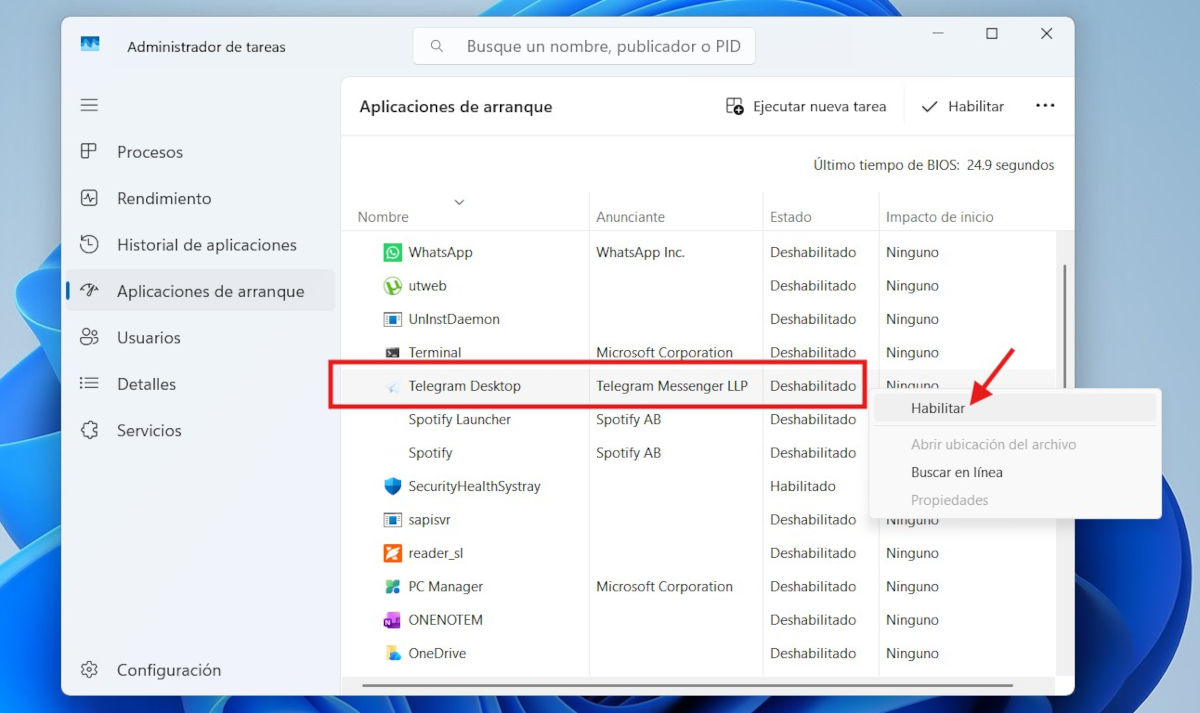
Dacă vrei ca Telegram Desktop să sincronizeze automat mesajele, trebuie să îl adaugi la aplicațiile tale de pornire. În acest fel, Când pornește computerul, aplicația va porni și se va sincroniza. cu serviciul său cloud. Dar dacă nu este inclus printre aplicațiile tale de pornire, vei primi mesaje noi doar atunci când îl deschizi manual.
Așadar, dacă Telegram Desktop nu sincronizează mesajele noi până când nu îl deschideți, urmați acești pași simpli. Mai întâi, Deschideți Manager de activități (Windows) și accesați fila Aplicații de pornireÎn lista de aplicații, găsiți Telegram Desktop și asigurați-vă că statusul său este Activat. Dacă este dezactivat, activați-l. Acest lucru va permite aplicației Telegram să ruleze în fundal de fiecare dată când vă conectați la Windows.
Telegram Desktop nu sincronizează mesajele noi: verificați setările aplicației
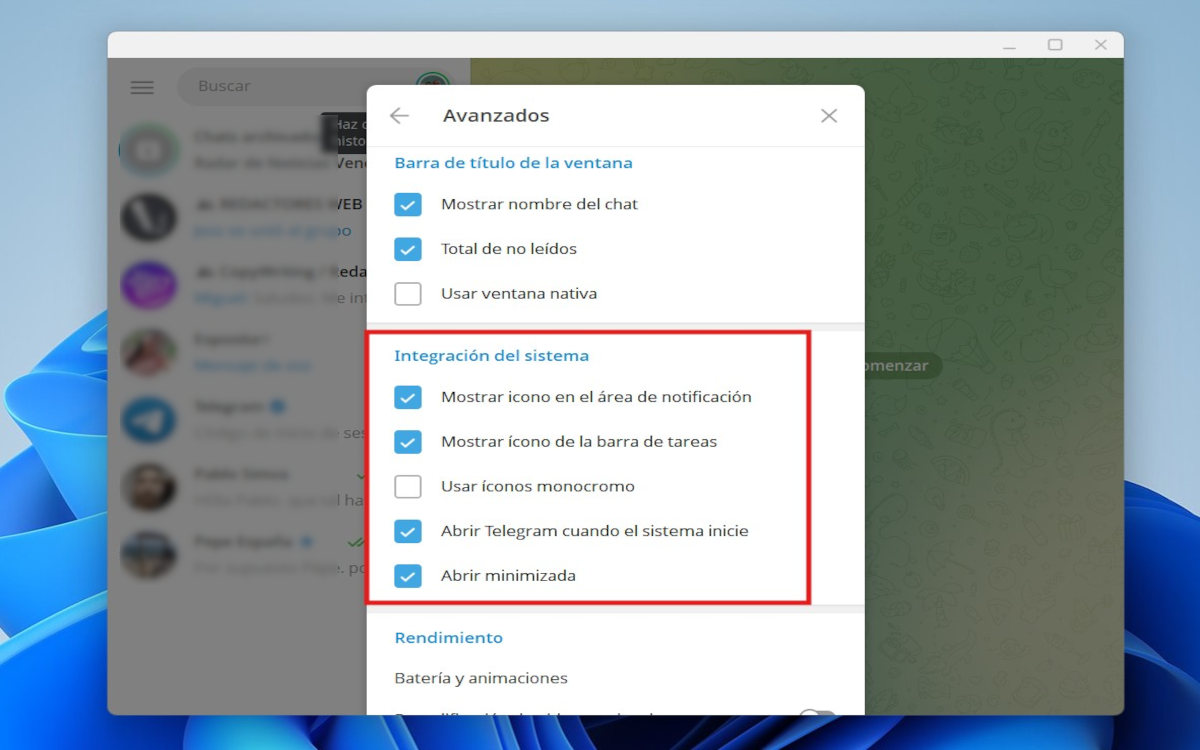
De asemenea, ar trebui să verificați setările aplicației dacă Telegram Desktop nu sincronizează mesajele noi. În acea secțiune, aplicația include câteva opțiuni care vă permit să... menține-l activ chiar și atunci când fereastra este închisăDar dacă această funcție este dezactivată, Telegram se va închide complet și nu va putea sincroniza nimic.
Deschideți Telegram Desktop și faceți clic pe cele trei linii orizontale din colțul din stânga sus. Acum faceți clic pe Setări și apoi în Avansat. Acolo, căutați secțiunea Integrare de sistem și bifați următoarele căsuțe:
- Afișează pictograma în zona de notificare.
- Afișează pictograma în bara de activități.
- Deschide Telegram când sistemul pornește.
- Deschidere minimizată.
Toate acestea vor permite ca Telegram va continua să ruleze în fundal și puteți primi mesaje fără a fi nevoie să deschideți fereastra principală. De fapt, veți vedea pictograma aplicației în bara de sistem, împreună cu numărul de mesaje noi. Acest lucru va rezolva aproape sigur problemele de sincronizare.
Optimizare energetică versus sincronizare
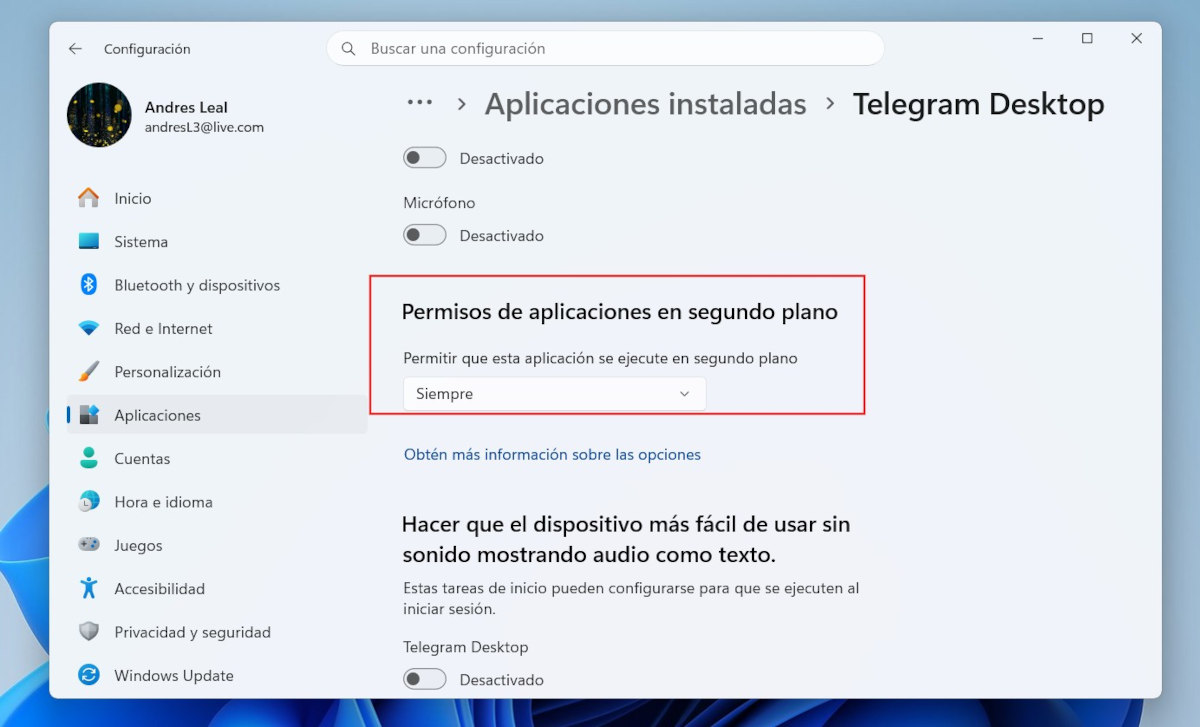
O altă setare demnă de remarcat este optimizarea consumului de energie pe care sistemul a aplicat-o aplicației Telegram. Windows 11 și macOS devin din ce în ce mai agresive în ceea ce privește gestionarea energiei. Pentru a... economisește baterie și resurseSistemul poate suprima funcționarea aplicațiilor precum Telegram.
Acest Împiedică sincronizarea aplicației în fundal.Și vezi avalanșa de mesaje noi doar atunci când îl deschizi. Prin urmare, dacă Telegram Desktop nu sincronizează mesajele noi, urmează acești pași:
- În Windows, accesați Setări – Sistem – Alimentare și baterie.
- Extindeți fila Utilizarea bateriei.
- Găsiți Telegram în lista de aplicații, faceți clic pe cele trei puncte și selectați Gestionați activitatea în fundal.
- Acum căutați secțiunea Permisiuni aplicație în fundal.
- Extindeți opțiunile și selectați Întotdeauna pentru a spune sistemului să nu suprime funcționalitatea Telegram în niciun moment.
Pe macOS, trebuie să găsești aplicația Telegram în Finder. Fă clic dreapta pe aplicație și selectează Obține informații. Dacă vezi opțiunea Previne blocarea aplicației (în versiunile mai vechi de macOS), selectează-o. În caz contrar, accesează panoul de setări. Baterie – Opțiuni, și asigurați-vă că modul Consum redus nu este activat.
Problema persistă? Reporniți sesiunea.
Telegram Desktop încă nu sincronizează mesajele noi până nu le deschizi? În acest caz, trebuie să căutăm puțin mai în profunzime. Poate pentru că... Probleme cu contul pe care l-ai folosit pentru a te conectaÎncă rulează, dar clientul nu menține o conexiune activă... până când nu deschizi aplicația. Acest lucru se întâmplă adesea după o actualizare a aplicației sau modificări ale rețelei.
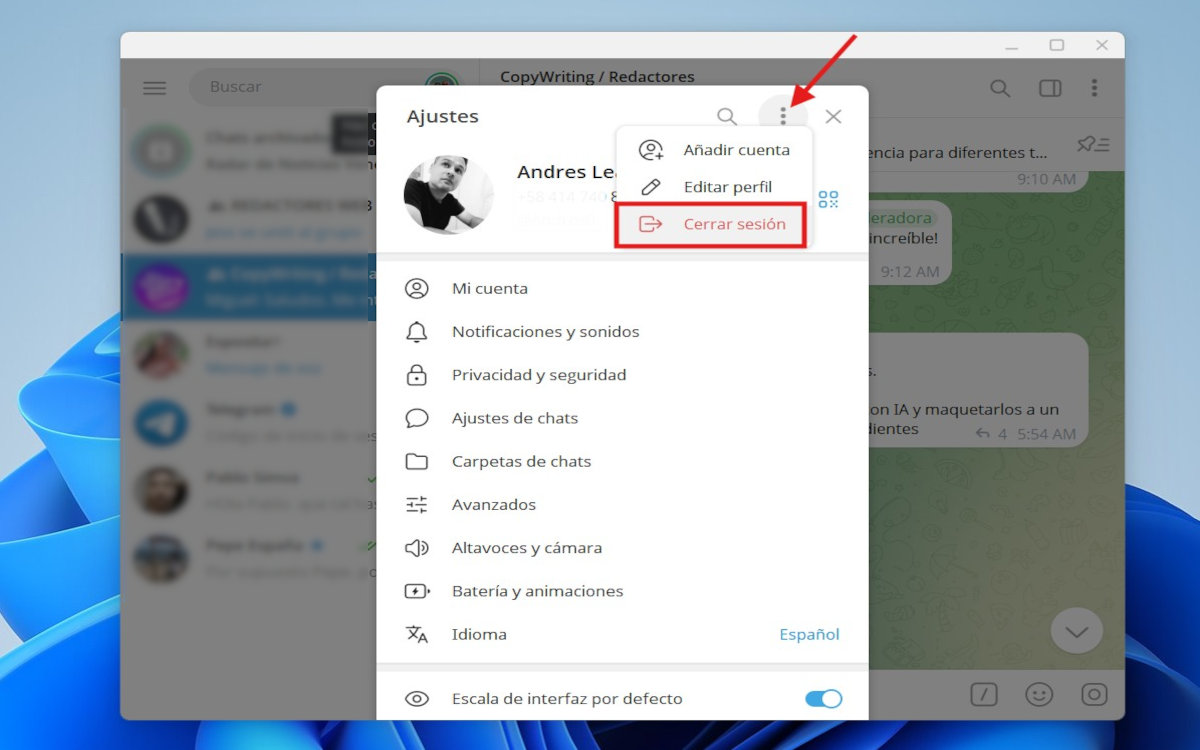
Soluţie? Deconectați-vă și conectați-vă din nou la PCAceastă actualizare rezolvă orice probleme de sincronizare asociate cu contul dvs. Pentru a vă deconecta de la Telegram pe PC, deschideți aplicația și faceți clic pe cele trei linii orizontale. Apoi, faceți clic pe cele trei puncte verticale de deasupra fotografiei de profil. Faceți clic pe Deconectare, confirmați și ați terminat.
Acum va trebui să vă conectați din nou, fie scanând codul QR din aplicația mobilă Telegram, fie folosind numărul dvs. de telefon. După aceea, asigurați-vă că Configurați aplicația așa cum este explicat în secțiunile anterioare.Dă-i permisiunea să pornească cu sistemul și să rămână activ în fundal.
După cum puteți vedea, problema cu Telegram Desktop care nu sincronizează mesajele noi până când nu le deschideți are o soluție. Începeți prin relaxați setările de sistem și setările aplicației pentru a vă asigura că nimic nu împiedică sincronizarea Telegram. Dacă aceasta nu funcționează, cea mai bună soluție este să vă conectați din nou. Aceasta rezolvă problema în aproape toate cazurile.

Încă de la o vârstă fragedă, am fost fascinat de tot ce ține de știință și tehnologie, în special de acele progrese care ne fac viața mai ușoară și mai plăcută. Îmi place să fiu la curent cu cele mai recente știri și tendințe și să împărtășesc experiențele, opiniile și sfaturile mele despre dispozitivele și gadgeturile pe care le folosesc. Acest lucru m-a determinat să devin scriitor web acum puțin peste cinci ani, concentrându-mă în principal pe dispozitive Android și sisteme de operare Windows. Am învățat să explic concepte complexe în termeni simpli, astfel încât cititorii mei să le poată înțelege cu ușurință.