Transferul setărilor Windows 11 pe un nou hard disk este util atunci când unitatea principală a rămas fără spațiu. Dacă nu doriți să reinstalați totul de la zero sau preferați să păstrați configurația curentă a sistemului de operare, transferul sau migrarea este cea mai bună opțiune. Cum se face? Vă explicăm pas cu pas.
De ce aveți nevoie pentru a transfera setările Windows 11 pe un nou hard disk?

După câțiva ani de utilizare, este normal ca computerul tău cu Windows 11 rămâne fără spațiu de stocare. Sau poate ați observat că unitatea se defectează și necesită o înlocuire urgentă. În aceste cazuri, puteți alege să achiziționați un disc nou și să efectuați o instalare curată a sistemului dvs. de operare, a programelor și altele.
Cu toate acestea, uneori este de preferat să transferați setările Windows 11 pe un nou hard disk fără reinstalare. Poate că ți-a luat mult timp să-ți pui sistemul de operare și setările lui și să ruleze și nu vrei să pornești din nou de la zero. Dacă da, ceea ce trebuie să faci este muta totul de la o unitate la alta: sistem de operare, programe instalate, fișiere, conturi... totul. Ce ai nevoie pentru a o face?
- Un hard disk extern (HDD sau SSD) cu suficient spațiu de stocare pentru a stoca backup-ul.
- Un hard disk nou (HDD sau SSD), care va înlocui în cele din urmă unitatea veche.
- O unitate USB bootabilă cu imaginea Windows 11.
- Este o idee bună să faceți copii de rezervă ale celor mai importante fișiere, cum ar fi documente sau fotografii, în cazul în care procesul de migrare eșuează.
- În unele cazuri, puteți utiliza software de migrare, cum ar fi Macrium Reflect Free, Copiere de rezervă EaseUS Todo o AOMEI Backupper.
Pentru a transfera setările Windows 11 pe un nou hard disk, puteți utiliza două metode. Prima constă din Utilizați caracteristica Windows Backup și restaurare. În acest fel, creați o copie de rezervă direct pe noul hard disk și apoi o utilizați pentru a porni computerul de acolo.
A doua soluție, și cea mai simplă pentru majoritatea, este folosind software-ul de migrare. Aceste programe sunt concepute pentru a clona discuri rapid și fără a necesita cunoștințe speciale. Foarte intuitiv, vă permit să faceți o copie exactă a unității principale pe un disc nou. Să privim totul mai în detaliu.
Mutați Windows 11 pe un disc nou utilizând Backup and Restore

Să începem prin a transfera setările Windows 11 pe un nou disc folosind o copie de rezervă și o restaurare. Aceasta este o caracteristică Windows nativă, deci nu este nevoie să descarci sau să instalezi nimic. Desigur, trebuie să urmați pașii cu atenție pentru ca rezultatul să fie cel așteptat. În plus, noul hard disk (HDD sau SSD) trebuie să fie deja conectat la computer.
Pasul 1: Backup și restaurare
Primul pas este să faceți o copie de rezervă și să restaurați Windows 11. Să ne asigurăm că includem tot ce avem pe unitatea principală în această copie.: de la sistemul de operare la programe și fișiere. Pașii de urmat sunt aceștia (puteți vedea articolul Cum să faci o copie de rezervă completă a computerului tău cu Windows 11 pentru mai multe detalii):
- Ve al Panel de Control.
- Sub Sistem și securitate, faceți clic pe Backup și restaurare (Windows 7).
- Selectați opțiunea Creați o imagine de sistem.
- Alegeți hard diskul pe care l-ați conectat la computer ca destinație și faceți clic pe Următorul.
- Faceți clic pe Următorul și Porniți din nou copierea de rezervă și așteptați finalizarea copiei de rezervă.
Pasul 2: Creați un USB bootabil pentru a instala Windows 11

Ca un al doilea pas pentru a transfera setările Windows 11 pe un nou hard disk, trebuie crear un USB de arranque. Cu acest instrument putem accesa backup-ul și îl putem restaura pe noul hard disk. Puteți vedea procedura detaliată pentru a crea un USB bootabil în intrare Cum să creați un USB bootabil pentru a instala Windows 11 pe orice computer.
În timpul procesului, o fereastră pop-up vă va întreba ce doriți să faceți. Asigurați-vă că Selectați opțiunea „Creați suport de instalare pentru alt computer”. În plus, va trebui să specificați limba, ediția Windows și arhitectura, precum și să selectați unitatea flash USB pentru a face boot-ul.
Pasul 3: Restaurați imaginea sistemului pe noul hard disk
În cele din urmă, să transferăm setările Windows 11 pe un nou hard disk restabilind backup-ul pe acesta. Dacă nu ați făcut-o deja, este timpul să instalați noul hard disk.. Dacă este un HDD sau SSD, va avea cabluri de date și de alimentare; Dacă este o unitate NVMe, intră într-un slot M.2 și înșurubat pe placă.
Odată făcut acest lucru, conectăm USB-ul bootabil și hard disk-ul extern unde am salvat backup-ul pe computer. După, Repornim computerul și accesăm BIOS/UEFI pentru a selecta USB-ul bootabil ca unitate de pornire.. Din nou, repornim computerul și urmează acești pași:
- După alegerea limbii, selectăm opțiunile Reparare computer – Depanare – Recuperare imagine sistem.
- Apoi, în Selectați o imagine de sistem, alegem backup-ul creat și facem clic pe Următorul.
- În cele din urmă, facem clic pe Exclude discuri pentru a exclude vechiul disc și îl lăsăm pe cel nou ca disc de destinație.
- Facem clic pe Accept – Next pentru a începe procesul de restaurare.
- Când am terminat, deconectam USB-ul bootabil și hard diskul extern.
- Apoi, repornim computerul și revenim la BIOS/UEFI pentru a configura noul disc ca unitate de pornire principală.
Transferați setările Windows 11 pe un nou hard disk folosind software-ul de migrare
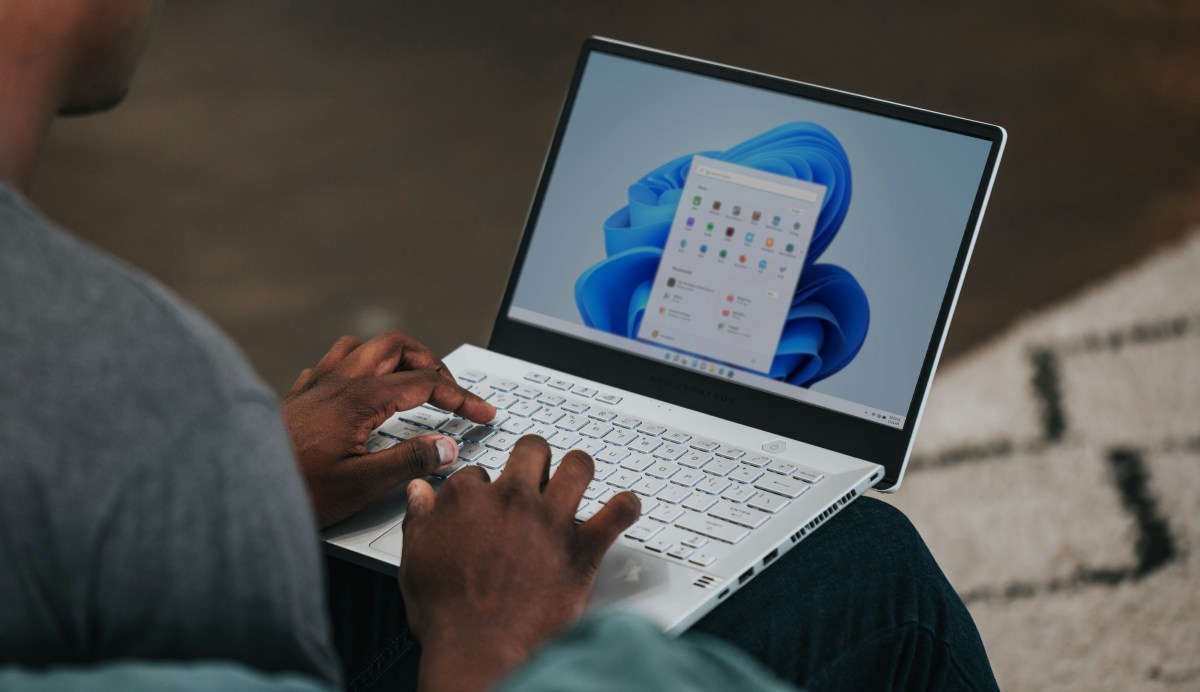
Transferarea setărilor Windows 11 pe un nou hard disk folosind o copie de rezervă poate fi puțin complexă pentru unii utilizatori. De aceea mulți preferă Utilizați software de migrare pentru a simplifica procesul. Reflectă Macrium, de exemplu, este foarte eficient la clonarea discurilor și îl puteți încerca gratuit timp de 30 de zile.
Alte opțiuni, cum ar fi Copiere de rezervă EaseUS Todo o AOMEI Backupper De asemenea, oferă instrumente de clonare, migrare și backup în versiunile lor gratuite și premium. Utilizarea acestor programe facilitează mult transferul setărilor Windows 11 pe un nou hard disk. Indiferent de alternativa pe care o folosești, cel mai important lucru este că poți Începeți să utilizați Windows 11 pe noul hard disk ca și cum nimic nu s-ar fi întâmplat..

Încă de la o vârstă fragedă, am fost fascinat de tot ce ține de știință și tehnologie, în special de acele progrese care ne fac viața mai ușoară și mai plăcută. Îmi place să fiu la curent cu cele mai recente știri și tendințe și să împărtășesc experiențele, opiniile și sfaturile mele despre dispozitivele și gadgeturile pe care le folosesc. Acest lucru m-a determinat să devin scriitor web acum puțin peste cinci ani, concentrându-mă în principal pe dispozitive Android și sisteme de operare Windows. Am învățat să explic concepte complexe în termeni simpli, astfel încât cititorii mei să le poată înțelege cu ușurință.