
Accesul vocal offline în Windows 11 este un instrument conceput pentru controlează PC-ul și scrie texte folosind doar vocea...fără a fi nevoie de o conexiune la internet. Astăzi, veți învăța cum să configurați și să utilizați această funcție interesantă pentru a lucra fără probleme, rapid și independent de oriunde, chiar și fără o conexiune la internet. Mai întâi, vom vedea cum funcționează. Apoi, vă vom explica cum să profitați la maximum de ea.
Cum funcționează accesul vocal offline în Windows 11?

Accesul vocal offline în Windows 11 este una dintre cele mai utile caracteristici pentru productivitate și accesibilitate. Deoarece procesarea se face local pe computer, Nu trebuie să fii conectat la internet pentru a-l utilizaSpre deosebire de precedentulRecunoaștere vocalăAceastă versiune folosește inteligența artificială pentru a procesa limbajul local, ceea ce o face mai rapidă, mai privată și mai precisă.
Cel/Cea/Cei/Cele funcțiile principale ale accesului vocal Următoarele sunt caracteristicile offline din Windows 11:
- Control deplin asupra interfețeiPoți naviga prin întregul sistem de operare ca și cum cuvintele tale ar fi clicuri de mouse.
- Dictare inteligentă și editare de textPuteți redacta rapid e-mailuri, documente sau mesaje importante.
- Navigație mai precisăCând există elemente care nu au nume clare sau sunt greu de accesat, puteți utiliza „Numere” sau „Grila mouse” pentru a le accesa.
- Accesibilitate și productivitateDe exemplu, poți dicta sau lua notițe în timp ce pregătești prânzul.
Cum se utilizează accesul vocal offline în Windows 11
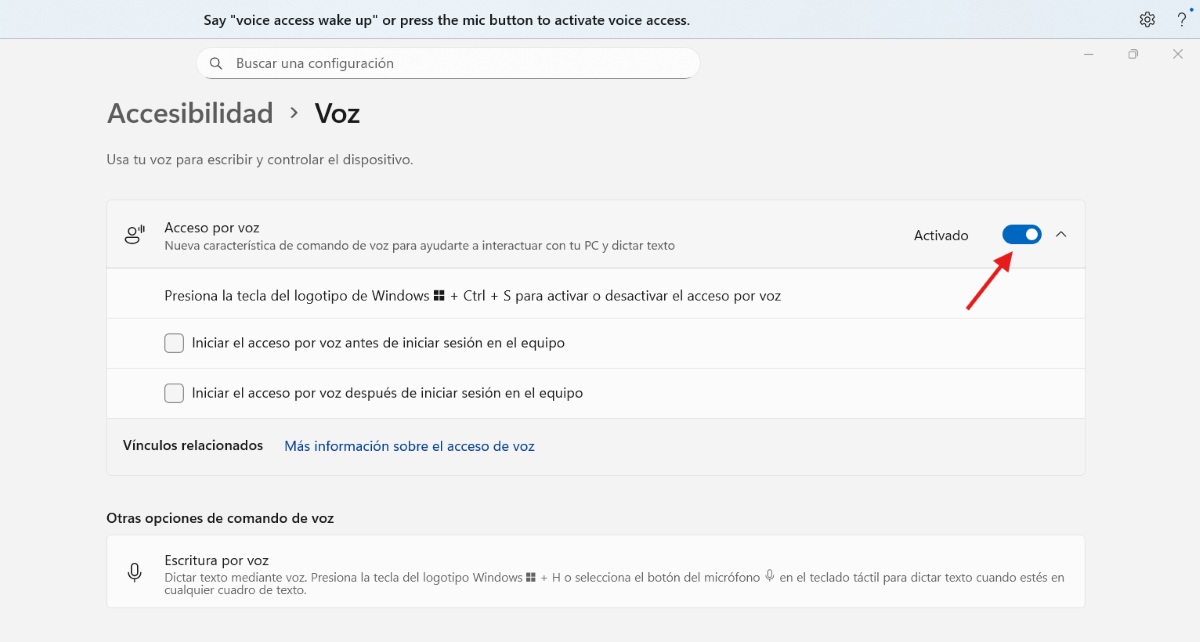
Pentru a utiliza accesul vocal offline în Windows 11, trebuie mai întâi să îl configurați. Dar fiți atenți! Pentru a finaliza configurarea inițială a accesului vocal ai nevoie să aibă o conexiune la internetAceasta va descărca pachetul lingvistic corespunzător. Desigur, odată ce acest lucru este făcut, accesul vocal va funcționa offline.
Urmați acestea Pași pentru activarea acestuia și descărcați fișierele necesare:
- Mergi la Acasă – Configurare.
- Selecta Accesibilitate în meniul lateral.
- Căutați secțiunea Interacțiune și faceți clic pe Voce.
- Porniți comutatorul Acces vocal.
- Dacă este prima dată când îl utilizați, în partea de sus a ecranului va apărea o bară care vă va solicita să descărcați un model vocal. Trebuie să fiți conectat la internet doar pentru această descărcare inițială.
După ce pachetul lingvistic este descărcat și instalat, Windows nu va mai trimite datele vocale către cloud; acestea vor fi procesate local. Cu alte cuvinte, puteți deconecta computerul de la Wi-Fi sau deconecta cablul Ethernet și puteți continua să dictați text, să deschideți aplicații sau să controlați cursorul cu vocea. Limbile disponibile sunt:
- Spaniolă (Spania și Mexic), Engleză (SUA, Regatul Unit, India, Noua Zeelandă, Canada, Australia) german, franceză (Franța și Canada). Dacă limba dumneavoastră nu se află pe listă, puteți folosi engleza (SUA).
Porniți accesul vocal din Căutarea Windows
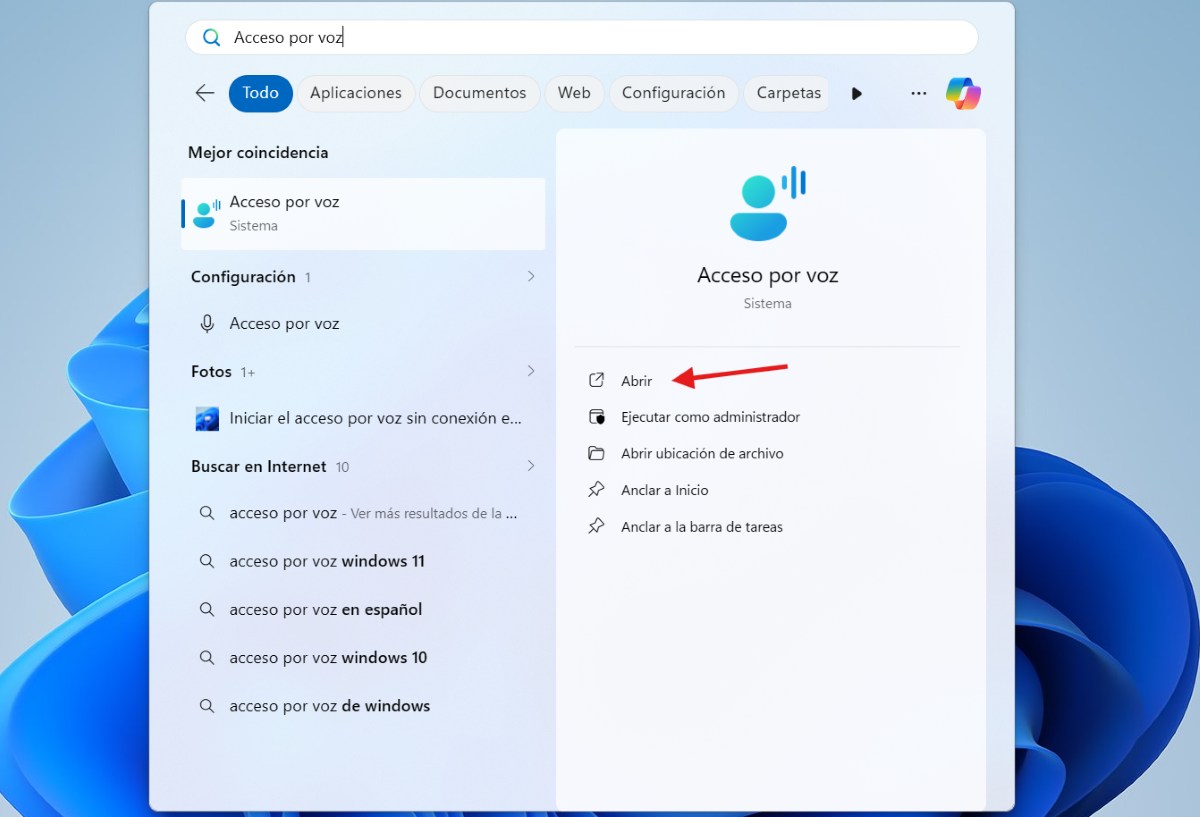
Pentru a porni accesul vocal offline în Windows 11, deschideți Căutare Windows și tastați „acces vocalApoi, selectați Deschidere pentru a lansa accesul vocal. Sfat opțional: Selectați Fixare la Start sau Fixare în bara de activități pentru a face accesul vocal mai rapid pentru a găsi data viitoare.
Configurați microfonul pentru a utiliza accesul vocal offline
Înainte de a începe să utilizați accesul vocal offline în Windows 11, ar trebui selectați microfonul pe care doriți să îl utilizațiCând vedeți fereastra „Configurați microfonul pentru acces vocal”, selectați microfonul dorit din listă. Dacă microfonul dvs. nu este listat, selectați „Adăugați un microfon nou”. După ce l-ați găsit, selectați-l și faceți clic pe Gata pentru a finaliza configurarea accesului vocal și a începe să îl utilizați.
Pentru a interacționa cu elementele de pe ecran
Puteți utiliza accesul vocal offline pentru a interacționa cu elementele de pe ecran. De exemplu, puteți deschide și comuta între aplicații, puteți naviga pe internet și puteți citi și scrie e-mailuri folosind vocea. Unele comenzi de bază pe care le puteți utiliza offline Acestea sunt următoarele:
- „Deschide „(numele aplicației)”: de exemplu, „Deschide Word”.
- „Faceți clic pe „(numele butonului)”: pentru a interacționa cu meniurile.
- „Afișați numerele„: Instrumentul va plasa numere deasupra fiecărui element de pe ecran, astfel încât să puteți rosti numărul și să îl selectați (ideal atunci când nu știți numele elementului).”
- „Grilă mouse„: împarte ecranul în secțiuni pentru a mișca cursorul mai precis.
Pentru a profita la maximum de acest instrument, puteți Uită-te la asta Lista comenzilor de acces vocal de la MicrosoftCu acesta, puteți gestiona accesul vocal și la microfon, interacționa cu aplicații, controla mouse-ul și tastatura, naviga prin text, edita textul, dicta semne de punctuație, simboluri etc.
Folosește accesul vocal offline pentru a crea text cu vocea ta.
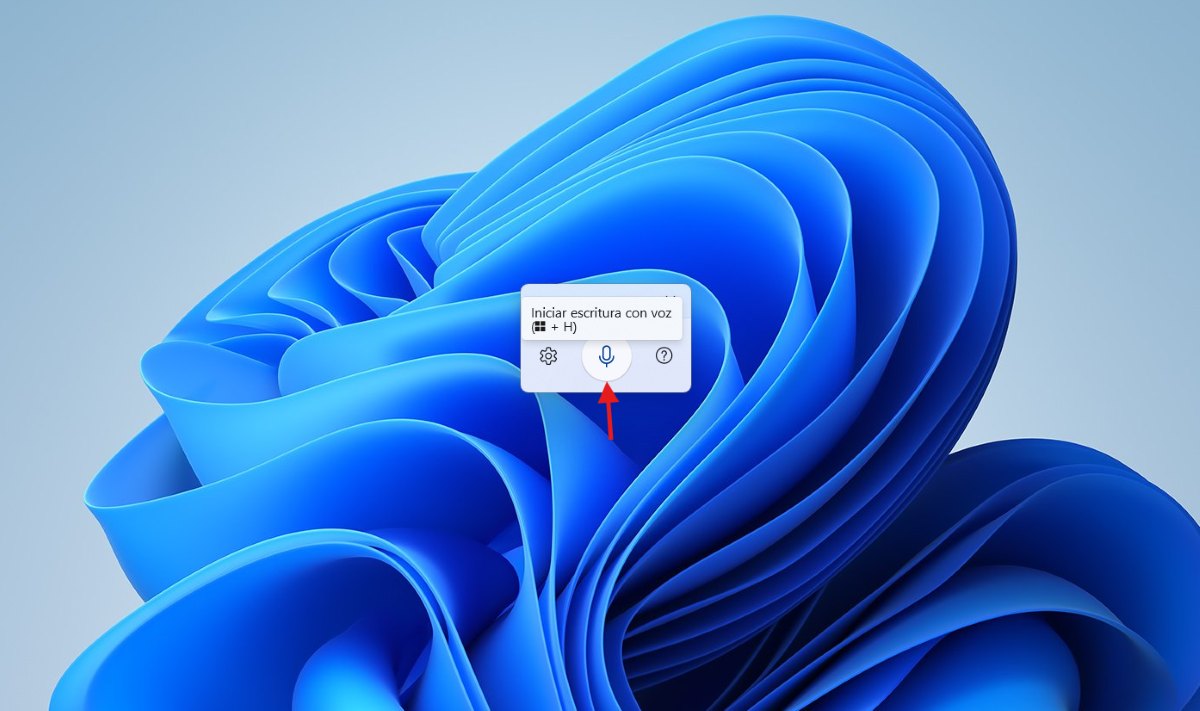
Dacă vrei să utilizezi accesul vocal offline în Windows 11 pentru a crea text cu vocea ta, îl poți porni. Apăsarea tastelor Windows + H pentru dictareCând faceți acest lucru, va apărea o fereastră mică cu mai multe pictograme. Pentru a începe dictarea, plasați cursorul într-o casetă de text și apoi apăsați pictograma microfonului. Tot ce spuneți va fi apoi transcris.
Poate dictați semnele de punctuație sau lăsați sistemul să le insereze pentru dvs.De asemenea, poți spune ceva de genul „Șterge ultimul cuvânt”, „Selectează paragraful anterior” sau „Scrie îngroșat”, iar textul va fi editat fără a folosi mâinile. Poți chiar spune „scrie asta” pentru a selecta ultimul text dictat și a deschide fereastra de verificare ortografică.
În aceeași fereastră, puteți accesa Setările. De acolo, puteți schimba microfonul pe care îl utilizați, modifica timpul de răspuns, schimba limba și Lasă opțiunea de microfon suprapusă pe ecran, astfel încât să o poți folosi oricând dorești.În plus, puteți activa sau dezactiva utilizarea punctuației automate și a limbajului vulgar.
Profită de accesul vocal offline în Windows 11
Accesul vocal offline în Windows 11 transformă productivitatea permițându-vă să navigați în sistem și să dictați text. Prin configurarea instrumentului cu limba dvs., beneficiați de confidențialitate completă și control fără probleme asupra sistemului. Profitați de această funcție dictând text și navigând prin meniuri pentru a obține o eficiență și mai mare. lucrează folosind doar vocea ta.

Încă de la o vârstă fragedă, am fost fascinat de tot ce ține de știință și tehnologie, în special de acele progrese care ne fac viața mai ușoară și mai plăcută. Îmi place să fiu la curent cu cele mai recente știri și tendințe și să împărtășesc experiențele, opiniile și sfaturile mele despre dispozitivele și gadgeturile pe care le folosesc. Acest lucru m-a determinat să devin scriitor web acum puțin peste cinci ani, concentrându-mă în principal pe dispozitive Android și sisteme de operare Windows. Am învățat să explic concepte complexe în termeni simpli, astfel încât cititorii mei să le poată înțelege cu ușurință.