Ai configurat validarea datelor pe o listă doar ca să descoperi că Cineva a lipit o valoare greșită și validarea nici măcar nu a clipit.Poate ați observat că validarea datelor din Excel nu funcționează atunci când copiați și lipiți. De ce? Ce puteți face pentru a remedia această problemă? Toate detaliile sunt mai jos.
De ce validarea datelor Excel nu funcționează la copiere și lipire

Faptul că validarea datelor din Excel nu funcționează la copiere și lipire este un comportament bine documentat al programului. Vestea proastă este că Microsoft o consideră o „caracteristică” și nu o eroare, așa că Soluția necesită cunoașterea câtorva trucuri.Dar înainte de a le enumera, haideți să vorbim despre motivul pentru care se întâmplă acest lucru.
Dacă lucrați cu foi de calcul partajate, știți cât de utilă este funcția de validare a datelor din Excel. Vă permite să creați liste derulante, să limitați valorile introduse într-o celulă sau să împiedicați pe cineva să introducă informații incorecte. Este o funcție puternică, dar... Poate fi ușor invalidat prin simpla acțiune de copiere și lipire a datelor.
La documentația oficială Microsoft Ea este foarte clară în această privință: „Validarea datelor este concepută pentru a afișa mesaje și a preveni intrările nevalide.” numai atunci când datele sunt scrise direct într-o celulă„Dar când lipiți informații, completați celule sau o macrocomandă inserează date, mesajele de validare nu apar, iar datele nevalide intră fără rezistență. De ce?”
Validarea datelor nu este un blocaj absolut.

Validarea datelor Excel nu funcționează la copiere și lipire, deoarece această funcție nu blochează complet o celulă. În schimb, Este o regulă care controlează anumite modalități de introducere a informațiilor în aceasta.mai ales când scrieți direct. Să luăm un exemplu.
Puteți configura o celulă să accepte doar valori dintr-o listă derulantă cu opțiunile „În așteptare”, „În curs” și „Finalizat”. Dacă cineva încearcă tastează manual „Terminat”, Excel poate afișa un mesaj de eroare și poate respinge conținutul.
Dar Problema apare la copiere și lipire.Când lipiți informații dintr-o altă celulă, Excel le introduce fără a aplica aceleași verificări pe care le efectuează în timpul tastării manuale. De aceea, celula ajunge să aibă valori care nu aparțin listei permise.
Același lucru este valabil și dacă copiați o celulă cu alte proprietăți, cum ar fi reguli de formatare sau de validare: lipire și suprascriere setările originale ale celulei de destinație. Acesta este unul dintre motivele pentru care validarea datelor Excel nu funcționează la copiere și lipire, dar există și altele.
Copierea și lipirea suprascrie regulile originale
Un alt motiv pentru care Excel nu mai respectă validarea datelor are legătură cu tipul de pastă utilizată. Când Copiezi o celulă și folosești Ctrl + VNu lipiți doar datele vizibile, ci și setările aferente. Această acțiune transferă formatarea, formulele, comentariile și alte reguli de validare.
Chiar dacă folosești Lipire specială și selectați doar „Valori” Pentru a menține validarea, valoarea lipită nu este supusă filtrului regulii. Excel o acceptă fără a verifica dacă îndeplinește criteriile stabilite. Pe scurt: validarea există, dar verificarea este omisă.
Excel vă permite să lipiți valori care nu se află în lista derulantă.
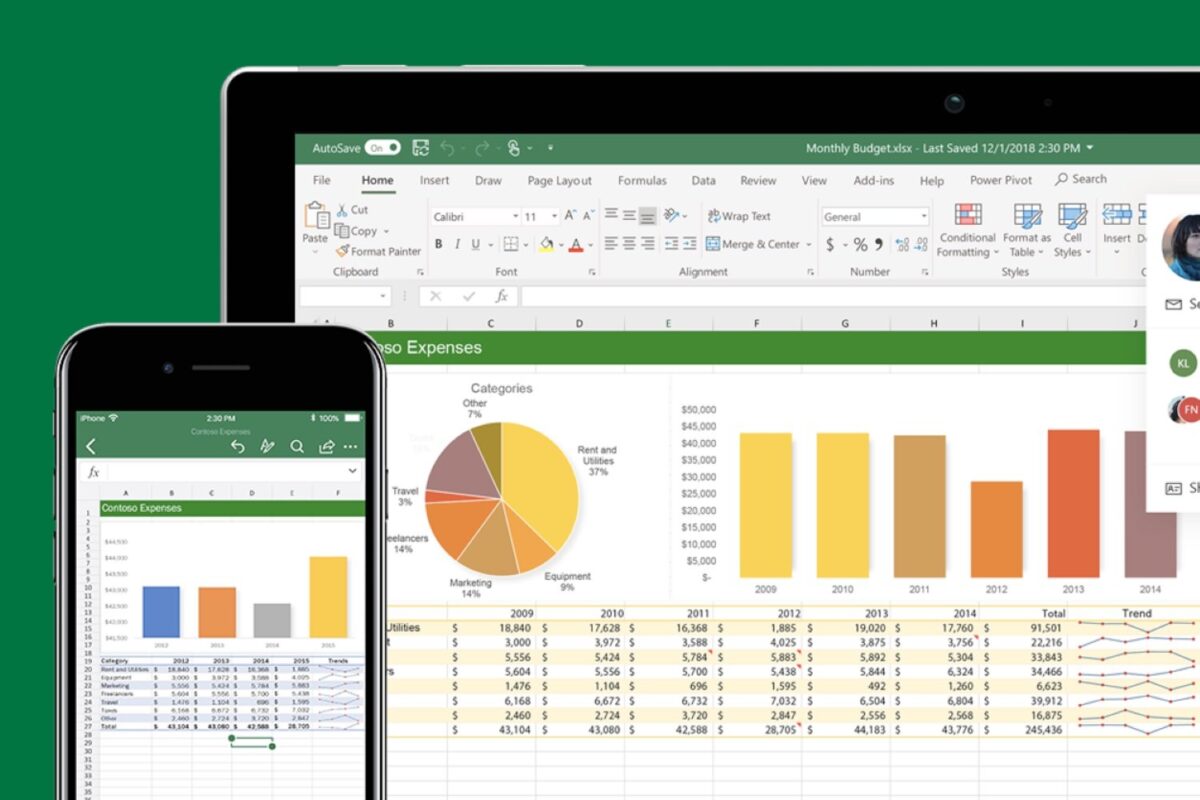
Acest detaliu poate fi derutant: lista derulantă cu opțiuni apare în continuare în celulă, dar Excel acceptă valori care nu sunt incluse în acestaAcesta este și motivul pentru care validarea datelor din Excel nu funcționează la copiere și lipire, iar dacă alerta de eroare nu este activată, este posibil să nici nu vă dați seama că există o valoare incorectă.
Pentru a verifica, selectați celula afectată și accesați fila „Date”. Apoi, faceți clic pe „Validare date” și deschideți fila „Mesaj de eroare”. Acolo veți găsi o opțiune numită „Afișați mesajul de eroare dacă sunt introduse date nevalide”. De asemenea, puteți selectați tipul de alertă pe care vrei să le vezi:
- Arestare: previne acceptarea datelor introduse direct într-o celulă.
- Avertizare: afișează un avertisment, dar permite continuarea dacă utilizatorul confirmă operațiunea.
- Informaţii: indică faptul că datele nu respectă regula, dar permit păstrarea lor.
Dacă doriți să evitați erorile în timpul introducerii manuale a datelor, opțiunea recomandată este „Stop”. Rețineți însă că această setare Nu protejează validarea datelor împotriva acțiunilor de copiere și lipire.Există ceva care chiar funcționează? Iată câteva trucuri.
Validarea datelor Excel nu funcționează la copiere și lipire: soluții

Ce poți face dacă validarea datelor din Excel nu funcționează atunci când copiezi și lipești? Găsirea unor soluții care funcționează este deosebit de importantă în mediile de colaborare. Să analizăm câteva. soluții practice, împreună cu limitele lor.
Legături speciale cu „Validare”
Dacă trebuie să copiați celule care au deja configurată validarea în altă foaie, puteți utiliza Lipire specială și selectați opțiunea „Validare”Aceasta copie doar regulile, nu și datele, deci este utilă pentru replicarea configurației. Dar nu rezolvă problema lipirii datelor externe în celule deja validate.
Tabele Excel
Si Convertește intervalul într-un tabel (Ctrl + T)Excel extinde automat validările atunci când adăugați rânduri noi. Așadar, dacă lipiți date direct sub tabel, acesta se extinde și regulile se aplică noilor celule. Aceasta este cu siguranță o soluție elegantă pentru adăugarea de date, dar nu împiedică pe altcineva să le lipească peste celulele existente.
Validarea datelor Excel nu funcționează la copiere și lipire: trucul F2
Să presupunem că trebuie să inserați o valoare și doriți validare pentru a o verifica. Puteți forțați revizuirea apăsând F2 Pentru a intra în modul de editare în celulă și apoi a lipi, Excel interpretează acțiunea ca introducere manuală și declanșează validarea datelor. Acest lucru este eficient în anumite cazuri, dar impracticabil dacă trebuie să lipiți coloane întregi de date.
VBA (soluția supremă, dar cu un cost)

Validarea datelor din Excel nu funcționează la copiere și lipire? Singura modalitate robustă de a împiedica utilizatorii să lipească date nevalide în foaia de calcul este folosește codulO procedură Worksheet_Change Poate detecta când o celulă validată este modificată, verifică dacă noua valoare îndeplinește criteriile și, dacă nu, o șterge sau afișează un avertisment.
Logic, aceasta necesită cunoștințe de VBA (Visual Basic pentru aplicații) și, în multe medii corporative, Macrocomenzile sunt dezactivate din cauza politicilor de securitate. După cum am menționat, nu există o soluție magică pentru situațiile în care validarea datelor Excel eșuează în timpul copierii și lipirii; puteți atenua problema doar cu una dintre măsurile menționate anterior.

Încă de la o vârstă fragedă, am fost fascinat de tot ce ține de știință și tehnologie, în special de acele progrese care ne fac viața mai ușoară și mai plăcută. Îmi place să fiu la curent cu cele mai recente știri și tendințe și să împărtășesc experiențele, opiniile și sfaturile mele despre dispozitivele și gadgeturile pe care le folosesc. Acest lucru m-a determinat să devin scriitor web acum puțin peste cinci ani, concentrându-mă în principal pe dispozitive Android și sisteme de operare Windows. Am învățat să explic concepte complexe în termeni simpli, astfel încât cititorii mei să le poată înțelege cu ușurință.