- WhatsApp Web se bazează pe o conexiune stabilă pe mobil și computer, precum și pe sesiuni gestionate corespunzător pe diferite dispozitive.
- Cele mai frecvente erori sunt de obicei legate de rețea, browser (cookie-uri, memorie cache, versiune) și starea aplicației WhatsApp de pe telefon.
- Menținerea WhatsApp și a browserului actualizate, ștergerea datelor de navigare și verificarea permisiunilor de notificare reduc multe probleme.
- Înainte de a da vina pe echipă, este recomandabil să verificați dacă serviciul WhatsApp este defect în general, folosind instrumente externe.

Dacă utilizați WhatsApp Web Indiferent dacă lucrezi sau pur și simplu încerci să eviți să stai lipit de telefon, probabil ai mai pățit asta: sesiunea se închide singură, nu mai trimite mesaje sau apare mesajul de temut că telefonul tău este offline. De ce se deconectează încontinuu WhatsApp Web? Există vreo modalitate de a preveni acest lucru?
În acest articol vom aborda această problemă. Vom analiza toate cauzele ceea ce face ca WhatsApp Web să se deconecteze singurăAcest ghid explică ce înseamnă cele mai frecvente mesaje de eroare și, cel mai important, cum să le remediați pas cu pas. Scopul este ca dumneavoastră să înțelegeți ce se întâmplă „în culise” atunci când utilizați versiunea web și să o faceți să funcționeze fără probleme, fără întreruperi neașteptate sau pierderi de timp.
Ce este mai exact WhatsApp Web și cum funcționează?
De când a apărut, WhatsApp a adăugat funcții să se adapteze la modul în care comunicăm astăzi. Una dintre cele mai utile este WhatsApp Web, o interfață care vă permite să utilizați contul WhatsApp din browserul computerului fără a fi nevoie să aveți telefonul în mână tot timpul, lucru deosebit de convenabil în medii de lucru și de studiu.
Prin intermediul WhatsApp Web poți trimite și primește mesaje, partajează documente, fotografii și videoclipuri, precum și transferă WhatsApp pe computer Poți participa în grupuri sau poți răspunde rapid contactelor tale, practic la fel ca în aplicația mobilă. Pentru mulți utilizatori, a devenit un adevărat instrument de lucru, deoarece tastarea cu o tastatură fizică și gestionarea fișierelor de pe PC simplifică considerabil sarcinile zilnice.
Este important să înțelegem că, inițial, WhatsApp Web depindea în totalitate de dispozitivul mobil.Sesiunea web a acționat ca o „extensie” a aplicației de telefon, care era cea care se conecta efectiv la serverele WhatsApp. Deși sistemul a evoluat odată cu mod multi-dispozitiv, multe dintre problemele de deconectare sunt încă legate de conectivitate și starea smartphone-ului.
În practică, când deschizi web.whatsapp.com, browserul setează o sesiune conectată la contul dvs. și sincronizați-vă chat-urile cu dispozitivul principal. Dacă, în orice moment, conexiunea dintre cele două este întreruptă (din cauza rețelei, bateriei, setărilor etc.) sau dacă se detectează activitate pe un alt dispozitiv, WhatsApp Web se va închide cel mai probabil singur sau va afișa erori de conexiune.
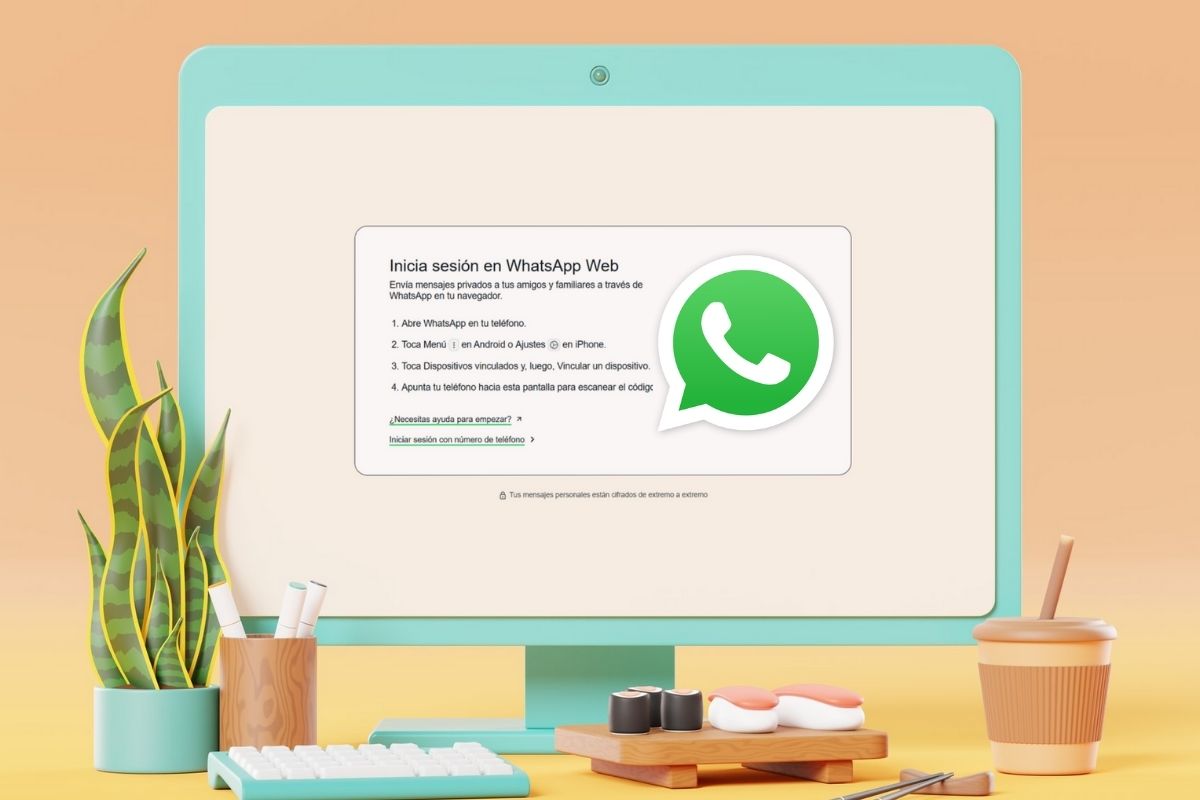
De ce WhatsApp Web se deconectează încontinuu: cauzele principale
În spatele situației tipice în care WhatsApp Web se închide fără notificare prealabilă. Dacă nu mai funcționează, există mai multe cauze comune. Cunoașterea lor vă ajută să identificați rapid ce este în neregulă și unde să căutați mai întâi pentru a-l remedia.
1. Deschideți sesiuni simultan pe mai multe computere
Deși WhatsApp permite Conectați-vă contul la mai multe dispozitiveTotuși, funcționalitatea sa rămâne oarecum restrictivă: poți avea o sesiune activă doar pe un dispozitiv suplimentar la un moment dat. Asta înseamnă că, dacă deschizi WhatsApp Web pe un computer și apoi te conectezi pe altul, este foarte probabil ca acesta să se închidă pe primul.
Când se întâmplă acest lucru, apare de obicei un mesaj care indică faptul că WhatsApp este deschis pe un alt computer sau că o sesiune a fost pornită într-un alt browser. Din motive de securitate, serviciul în sine tinde să mențină activă o singură sesiune web principală, astfel încât mesajele sunt redirecționate către ultimul computer pe care ați validat codul QR.
Dacă lucrați cu mai multe computere (de exemplu, un desktop la birou și un laptop acasă), este foarte frecvent ca sesiunile se vor închide automat Se întâmplă într-o situație când reiei utilizarea acesteia în alta. Nu este o eroare în sine; este comportamentul așteptat al platformei pentru a preveni accesul simultan care ți-ar putea compromite confidențialitatea.
2. Probleme cu conexiunea la internet a telefonului mobil sau a PC-ului
Unul dintre cele mai frecvente motive pentru deconectare este conexiune la internet instabilăAcest lucru este valabil atât pentru telefoane, cât și pentru computere. Dacă oricare dintre dispozitive pierde accesul la internet, WhatsApp Web nu poate comunica cu serverele și, în multe cazuri, ajunge să închidă sesiunea sau să afișeze mesaje precum „Telefon offline” sau „Computer offline”.
În cazul telefoanelor mobile, acoperirea slabă, comutarea constantă între Wi-Fi și datele mobile sau o rețea congestionată pot cauza întreruperi scurte în transmisia de date. Chiar dacă semnalul pare bun, micro-tăieri în conexiune Acestea sunt suficiente pentru ca versiunea web să înceapă să se comporte erratic.
Ceva similar se întâmplă și pe PC: dacă computerul se deconectează de la Wi-Fi, dacă modul avion este activat sau dacă routerul funcționează defectuos, WhatsApp Web va opri actualizarea mesajelor. Uneori veți vedea chat-urile „înghețate”, iar alteori veți vedea o notificare care... Calculatorul tău este offline.
3. Cookie-uri și memorie cache a browserului deteriorate sau învechite
Un alt motiv destul de frecvent are legătură cu datele stocate de browsercum ar fi cookie-urile și memoria cache. WhatsApp Web se bazează pe aceste fișiere temporare pentru a-ți aminti sesiunea, a încărca interfața mai rapid și a păstra anumite informații de bază fără a fi nevoie să le descarci de fiecare dată.
Când aceste cookie-uri sau memoria cache devin corupte sau sunt foarte învechite, pot cauza comportament ciudat: că pagina nu se termină de încărcat, că nu apare codul QR, că sesiunea se închide singură imediat ce intri sau că te dă afară constant când încerci să trimiți un mesaj.
În multe cazuri, este suficient să șterge datele de navigare Legat de WhatsApp Web, acest lucru va readuce totul la normal. Este o soluție simplă, dar foarte eficientă atunci când problema este legată de browserul în sine și nu de conexiune.
4. Aplicație sau browser învechit
Deși se întâmplă mai rar, utilizarea unui versiune veche de WhatsApp pe mobil Sau un browser foarte învechit de pe computer poate provoca, de asemenea, închideri neașteptate sau erori la încercarea de a conecta contul.
WhatsApp introduce constant îmbunătățiri, modificări de securitate și funcții noi care uneori devin incompatibile cu versiunile anterioare. Dacă aplicația mobilă sau browserul dvs. nu a fost actualizat de ceva vreme, este posibil să întâmpinați probleme. probleme de performanță, blocări sau mesaje de incompatibilitate care se termină cu închiderea sesiunii web.
5. Starea bateriei telefonului mobil și economisirea energiei
Ceva ce este adesea trecut cu vederea este nivelul bateriei smartphone-uluiCând bateria telefonului este la niveluri critice, multe sisteme de operare aplică moduri agresive de economisire a energiei care limitează accesul la internet în fundal sau închid procese pe care nu le consideră prioritare.
Deoarece conexiunea la WhatsApp Web rulează constant în fundal, aceste restricții de alimentare pot cauza Conexiunea dintre versiunea mobilă și cea web devine instabilă sau se întrerupe complet. Rezultatul: sesiunea de browser nu mai funcționează sau apare un mesaj care anunță că telefonul nu are conexiune, chiar dacă pare să existe o rețea.
Mesaje și erori frecvente pe WhatsApp Web
Pe lângă deconectările „silențioase”, WhatsApp Web afișează o serie de mesaje de eroare destul de specifice Acestea oferă indicii despre ce nu merge bine. Înțelegerea semnificației fiecăreia te va ajuta să reacționezi mai rapid și să aplici soluția corectă.
„Acest site web nu poate fi accesat” apare la deschiderea paginii web.whatsapp.com
Dacă încercați să vă conectați web.whatsapp.com Dacă browserul afișează un mesaj de genul „Acest site web nu poate fi accesat”, problema este de obicei legată de două lucruri: fie nu aveți o conexiune la internet pe PC, fie ați introdus adresa greșit.
O modalitate rapidă de a verifica este să deschideți orice alt site web familiar, cum ar fi google.comDacă tot nu se încarcă, este aproape sigur că conexiunea computerului este întreruptă, așa că va trebui să verificați routerul, rețeaua Wi-Fi sau să discutați cu furnizorul dvs. dacă problema persistă.
Dacă alte site-uri web funcționează, dar WhatsApp Web nu se deschide, verifică exact ce ai tastat. web.whatsapp.comFără spații, fără caractere suplimentare și fără variații neobișnuite. Chiar și o mică greșeală în tastarea adresei URL este suficientă pentru ca browserul să nu găsească pagina corectă.
„Browser neacceptat”
WhatsApp Web funcționează doar pe browsere moderne și compatibile cum ar fi Google Chrome, Mozilla Firefox, Opera, Microsoft Edge sau Safari. Dacă încercați să îl accesați dintr-un browser foarte vechi, neobișnuit sau învechit, probabil veți vedea un avertisment care indică faptul că browserul nu este acceptat.
Chiar și folosind unul dintre browserele acceptate, dacă nu l-ați actualizat de mult timp, pot apărea probleme. probleme de compatibilitate cu cele mai recente funcții de la WhatsApp Web. În acest caz, cel mai bine este să accesezi secțiunea de actualizare a browserului, să instalezi cea mai recentă versiune disponibilă și să încerci din nou.
„Telefon offline”
Acest mesaj apare când Telefonul tău mobil nu se poate conecta corect la internet.Chiar dacă computerul are o conexiune la rețea, versiunea web nu poate primi sau trimite mesaje dacă aplicația telefonică rămâne nucleul contului.
În aceste cazuri, vina aparține de obicei acoperire mobilă, Wi-Fi pentru telefon sau întreruperi temporare de la operator. Schimbarea rețelelor (de la date mobile la Wi-Fi sau invers), activarea și dezactivarea modului avion sau repornirea telefonului ajută adesea la restabilirea comunicării cu serverele WhatsApp.
„Calculator offline”
Dacă conexiunea la PC este întreruptă, veți vedea un mesaj de genul „Calculator offline”Aici, telefonul mobil poate continua să funcționeze perfect, dar, deoarece browserul a pierdut accesul la internet, sesiunea web se oprește din sincronizare.
Primul pas este să vă asigurați că aveți computerul conectat la rețea (de exemplu, verificând pictograma Wi-Fi sau încercând alte site-uri web). De asemenea, este important să verificați dacă nu aveți [următoarea opțiune activată]: modul avion sau o funcție de deconectare temporară pe dispozitiv. Odată ce rețeaua este restabilită, simpla actualizare a filei WhatsApp Web este de obicei suficientă.
„WhatsApp este deschis pe alt computer”
Când apare acest mesaj, înseamnă că Ai contul conectat la mai multe echipe și că sesiunea activă s-a mutat pe un alt computer sau browser. După cum am menționat anterior, WhatsApp acordă prioritate ultimului dispozitiv pe care te-ai conectat, închizându-le sau punându-le pe pauză pe celelalte.
Dacă vrei să folosești din nou WhatsApp Web pe primul tău dispozitiv, va trebui să Repetați procesul de scanare a codului QR Din aplicația mobilă sau folosind opțiunea „Utilizați aici” dacă notificarea o oferă. Rețineți că, procedând astfel, mesajele nu vor mai ajunge pe celălalt computer.
Există și alte probleme care apar atunci când WhatsApp Web se deconectează singur:
- Erori la încărcarea fotografiilor sau videoclipurilor.
- Notificările nu ajung pe computer.
- Codul QR nu se încarcă sau durează prea mult.
Cum să împiedici deconectarea automată a WhatsApp Web
Odată ce înțelegem cauzele, începe partea practică: Ce puteți face pentru a reduce la minimum întreruperile și închiderile neașteptate? pe WhatsApp Web. Nu există o soluție magică care să funcționeze pentru toate situațiile, dar există o serie de obiceiuri și ajustări care reduc semnificativ problemele.
Controlează sesiunile pe mai multe dispozitive
Dacă utilizați frecvent contul WhatsApp pe mai multe computere, este recomandat Organizați echipele pentru care mențineți sesiunea deschisă.Înainte de a porni WhatsApp Web pe un browser sau PC nou, asigură-te că închizi toate sesiunile pe care nu le mai utilizezi, mai ales dacă sunt computere partajate sau publice.
Din aplicația mobilă, în secțiunea dispozitive conectate, puteți Vedeți toate sesiunile active și închide-le una câte una. Păstrarea doar a celor de care ai nevoie reduce șansele de a primi avertismente precum „WhatsApp este deschis pe alt computer” sau de a te închide sesiunea fără să știi cu adevărat de ce.
Asigură o conexiune mobilă stabilă
Cât despre telefon, în mod ideal, ar trebui să îl țineți conectat la o Rețea Wi-Fi puternică și stabilăCu cât este mai bună calitatea conexiunii respective, cu atât sunt mai puține șanse să existe întreruperi care să afecteze versiunea web, mai ales dacă lucrezi multe ore cu WhatsApp Web deschis.
Nu este obligatoriu ca telefonul mobil și computerul să fie conectate la aceeași rețea Wi-Fi; important este ca ambele să aibă una. semnal robust și neîntreruptDacă observi că telefonul tău comută constant între Wi-Fi și date mobile sau dacă acoperirea mobilă este slabă, ia în considerare utilizarea unei rețele mai stabile atunci când folosești WhatsApp Web intens.
De asemenea, este o idee bună să fii atent la nivelul bateriei: dacă telefonul intră în modul extrem de economisire a energiei, este posibil ca Limitează activitatea pe WhatsApp în fundal. Ori de câte ori este posibil, mențineți telefonul încărcat sau conectat la încărcător în timp ce utilizați versiunea web pentru perioade lungi de timp.
Verificați conexiunea și starea rețelei pe computer
Pe un PC, procedura este similară: asigurați-vă că rețeaua funcționează corect și că nu aveți activat niciun mod care întrerupe conexiunea, cum ar fi modul avion sau profilurile de economisire a energiei care afectează Wi-Fi-ul sau placa de rețea.
Dacă observați că și alte site-uri web se încarcă lent sau afișează erori, problema este probabil la router sau la furnizorul de servicii de internet. În acest caz, reporniți routerulVerificarea cablurilor sau contactarea asistenței tehnice este de obicei cea mai rapidă modalitate de a restabili stabilitatea și, odată cu aceasta, funcționarea corectă a WhatsApp Web.
Ștergeți cookie-urile și memoria cache a browserului atunci când întâmpinați erori neobișnuite
Dacă WhatsApp Web se comportă ciudat chiar și cu o conexiune bună, una dintre cele mai bune practici este șterge cookie-urile și memoria cache a browseruluiAceasta elimină orice fișiere potențial corupte sau configurații vechi care ar putea interfera.
În aproape toate browserele, în meniul de setări veți găsi o secțiune pentru confidențialitate sau istoric De acolo poți șterge datele de navigare. Dacă nu vrei să pierzi totul, te poți concentra pe cookie-uri și memorie cache și, dacă browserul tău permite acest lucru, poți șterge doar datele asociate cu web.whatsapp.com.
Mențineți atât WhatsApp, cât și browserul actualizate
Un alt obicei simplu care previne multe dureri de cap este Mențineți aplicația WhatsApp mereu actualizată pe mobil. Actualizările remediază vulnerabilități, erori interne și probleme de performanță care pot afecta modul în care comunică cu versiunea web.
Același lucru este valabil și pentru browser: utilizarea celei mai recente versiuni stabile de Chrome, Firefox, Edge, Opera sau Safari asigură compatibilitatea cu cele mai noi tehnologii web pe care WhatsApp îl folosește. În plus, actualizările browserului includ adesea îmbunătățiri de securitate și remedieri de erori care aduc beneficii indirecte serviciului de mesagerie.
Configurați corect notificările în browser.
Dacă vrei să profiți la maximum de WhatsApp Web, este esențial să notificările sunt configurate corectÎn acest fel, chiar dacă aveți alte file deschise sau lucrați într-o altă fereastră, veți primi în continuare notificări atunci când cineva vă scrie.
Verificați în setările browserului Pentru WhatsApp Web, opțiunea de notificări este setată la „Permite”. Dacă sistemul de operare are moduri de concentrare, perioade de silențiozitate sau programări fără notificări, verificați dacă acestea nu interferează cu notificările pe care ar trebui să le afișeze browserul.
Verifică dacă WhatsApp nu funcționează
În cele din urmă, nu trebuie să excludem posibilitatea ca WhatsApp ar putea întâmpina o întrerupere temporarăDin când în când, serverele platformei se confruntă cu întreruperi și nu mai funcționează corect timp de câteva minute sau ore, afectând atât aplicația mobilă, cât și versiunea web.
În aceste cazuri, de obicei nu veți putea trimite sau primi mesaje sau chat-urile vor afișa doar pictograma ceasului și nu vor avansa. Pentru a verifica acest lucru, puteți utiliza site-uri web de monitorizare a serviciilor, cum ar fi Downdetectorși căutați WhatsApp. Dacă observați o creștere bruscă a numărului de raportări, este foarte probabil o pană generalizată și, din păcate, nu puteți face prea multe în afară de a aștepta ca ei să o remedieze.
Înțelegerea modului în care funcționează conexiunea dintre dispozitivul mobil, browser și servere și aplicarea unor mici rutine, cum ar fi Întreține rețeaua, monitorizează sesiunile deschise, șterge memoria cache și menține totul actualizatFace diferența dintre un WhatsApp Web care se deconectează singur din când în când și o experiență fluidă care te ajută cu adevărat să fii mai productiv atunci când ești în fața calculatorului.

Editor specializat în probleme de tehnologie și internet cu peste zece ani de experiență în diferite medii digitale. Am lucrat ca editor și creator de conținut pentru companii de comerț electronic, comunicare, marketing online și publicitate. Am scris și pe site-uri de economie, finanțe și alte sectoare. Munca mea este și pasiunea mea. Acum, prin articolele mele din Tecnobits, încerc să explorez toate știrile și noile oportunități pe care lumea tehnologiei ni le oferă zi de zi pentru a ne îmbunătăți viața.