
Nu știi cum să reduci consumul de resurse al WhatsApp Desktop pe PC? După mai multe actualizări, această aplicație nu mai este complet nativă, ci se bazează acum pe WebView2, ceea ce i-a crescut utilizarea resurselor. În acest ghid, îți vom oferi cele mai bune sfaturi. Trucuri și alternative ușoare pentru optimizarea aplicației și restabilește viteza computerului tău. Vei învăța, de asemenea, cum să urmărești utilizarea reală a datelor de către WhatsApp Desktop pe Windows. Să începem.
Iată cum poți face ca WhatsApp Desktop să utilizeze mai puține resurse pe PC
Dacă simți că WhatsApp îți încetinește PC-ul, nu ești singurul. Adevărul este că este... Noua versiune a aplicației oficiale consumă o cantitate excesivă de RAM și CPU. Datorită noii sale arhitecturi: WebView2. Ce înseamnă asta? WhatsApp funcționează acum intern ca o filă într-un browser web solicitant. Prin urmare, pe lângă faptul că consumă mai multe resurse, acumulează gigaocteți de fișiere temporare în spațiul de stocare.
Mai jos vă oferim câteva Idei pentru a optimiza performanța PC-ului tău și împiedicați WhatsApp să vă încetinească sistemul. Vom începe cu cele mai eficiente soluții și apoi vom analiza alte practici (mai puțin eficiente) pentru a face ca WhatsApp Desktop să consume mai puține resurse pe PC.
Cea mai bună soluție pentru a reduce consumul de resurse al WhatsApp Desktop pe PC: trecerea la WhatsApp Web
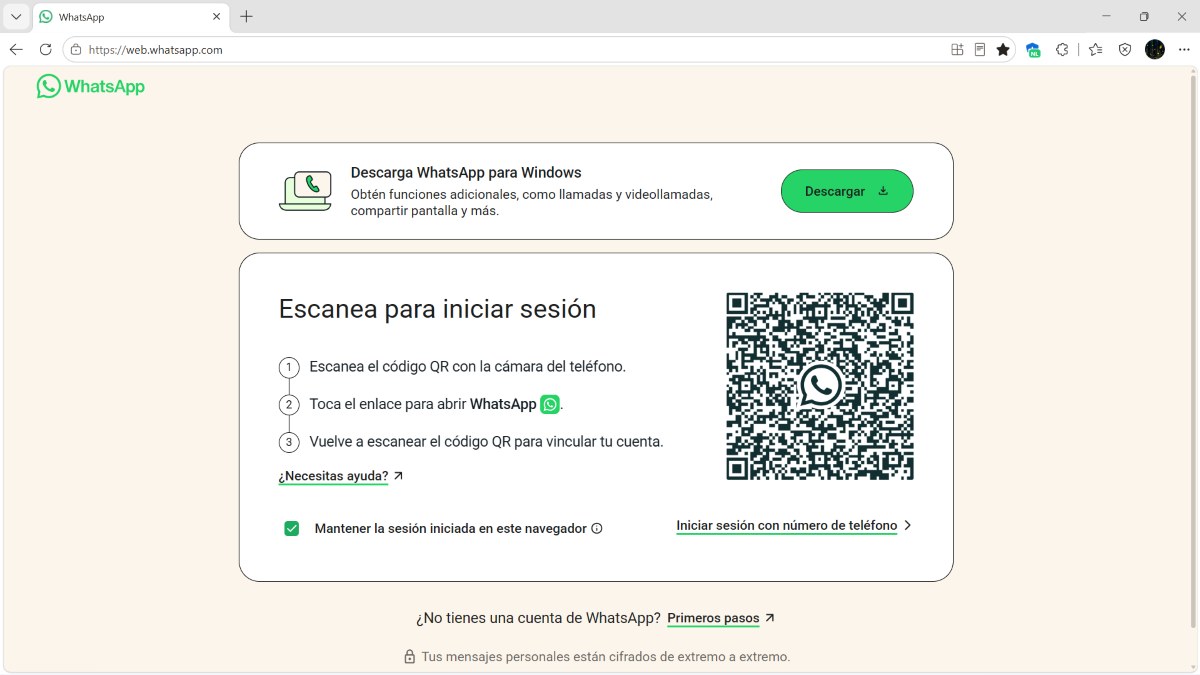
Dacă vrei cu adevărat ca WhatsApp Desktop să consume mai puține resurse pe PC, Soluția definitivă este să îl dezinstalezi. și folosește versiunea web optimizată printr-un browser ușor, cum ar fi Google Chrome sau Microsoft Edge. Sincer, aceasta este cea mai inteligentă modalitate de a economisi RAM și CPU. Așadar, ce poți face pentru a evita să deschizi browserul tot timpul?
Acestea sunt Pași pentru utilizarea versiunii web și crearea unei comenzi rapide izolat care consumă o fracțiune minimă de resurse pe PC:
- Deschideți browserul și conectați-vă web.whatsapp.com
- Conectați-vă și conectați-vă contul, așa cum faceți întotdeauna cu codul QR.
- Dacă utilizați Microsoft Edge: Faceți clic pe meniul cu trei puncte, accesați Aplicații – Instalați acest site ca aplicație.
- Și în Google Chrome: Faceți clic pe cele 3 puncte Salvați și partajați. Instalați pagina ca aplicație (sau „Creați o comandă rapidă” selectând „Deschideți ca fereastră”).
Drept urmare, veți avea o Pictograma WhatsApp de pe desktop iar bara de activități se deschide într-o fereastră separată, fără bara de adrese a browserului. Partea bună este că Vizual este identic cu aplicația desktop, cu diferența că consumă cu până la 70% mai puțin de RAM și este mult mai stabilă.
Dezactivați descărcarea automată a fișierelor media
Totuși, dacă nu poți dezinstala absolut deloc WhatsApp pentru desktop, este esențial încetinirea traficului de date și a proceselor în fundal generat de aplicație. O modalitate de a face WhatsApp Desktop să consume mai puține resurse pe PC este prin oprirea descărcărilor automate a tot ceea ce primiți. Pentru a face acest lucru, urmați acești pași:
- Deschide WhatsApp pe PC și accesează Configurare (Roata dințată este în stânga jos).
- Acum treceți la secțiunea despre Depozitare (Chaturi/Setări de descărcare).
- Debifați casetele pentru Fotografii, Videoclipuri, Audio și Documente pentru descărcare automată.
- Astfel, aplicația va consuma resurse și spațiu de stocare doar atunci când decideți să faceți clic manual pe un anumit fișier pentru a-l vizualiza.
Curățați memoria cache și datele acumulate pe disc
O altă măsură pe care o poți lua dacă vrei ca WhatsApp Desktop să consume mai puține resurse pe PC este să ștergi memoria cache și datele acumulate pe disc. Știai că, în timp, aplicația Windows stochează copii ascunse ale fiecărei fotografii și videoclipuri primite? Acest lucru poate duce la... saturați exploratorul de fișiere și încetiniți indexarea sistemului (Unii oameni au acumulat peste 40 GB fără să-și dea seama).
Pentru șterge toate aceste fișiere inutile acumulate în Windows 11 Fără a pierde conversațiile, procedați astfel:
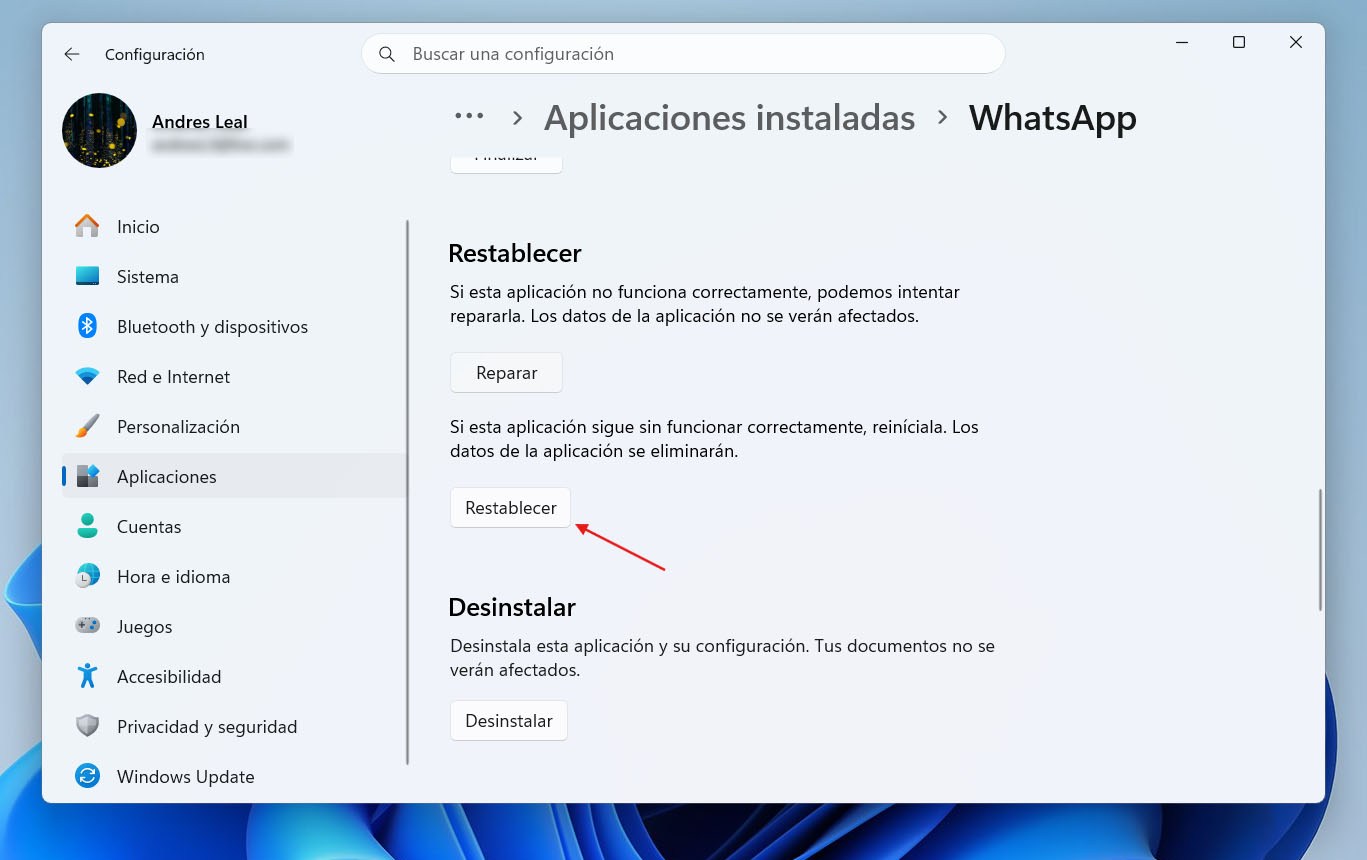
- Introduceți Configurare Ferestre – Aplicații – Aplicații instalate.
- Localiza WhatsApp și faceți clic pe cele trei puncte din dreapta sa.
- Selecta Opțiuni avansate.
- Derulați în jos și faceți clic pe buton Restabili. Aceasta șterge memoria cache a sistemului. Va trebui doar să scanați din nou codul QR pentru a vă conecta la WhatsApp.
Dezactivați permisiunile de fundal pentru ca WhatsApp Desktop să consume mai puține resurse pe PC
O caracteristică a aplicației WhatsApp pentru desktop este că continuă să ruleze procese de sincronizare chiar și atunci când o închideți apăsând pe X. Puteți reduceți acest consum inutil din setările sistemului de operare și faceți ca WhatsApp Desktop să consume mai puține resurse pe PC:
- Chiar acolo, în Configurare Din Windows, accesați Aplicații – Aplicații instalate – WhatsApp – Opțiuni avansate.
- Căutați secțiunea Permisiuni pentru aplicații în fundal.
- În meniul derulant „Permiteți rularea acestei aplicații în fundal”, modificați opțiunea Nu.
Cum să urmărești utilizarea reală a WhatsApp Desktop pe Windows
Alternativele de mai sus vă vor ajuta dacă doriți ca WhatsApp Desktop să utilizeze mai puține resurse pe PC. Dar înainte de a decide asupra uneia sau alteia, cel mai bine este să să știm exact ce impact are WhatsApp în performanța PC-ului. Iată pașii pentru a urmări utilizarea reală a resurselor în Windows 11:
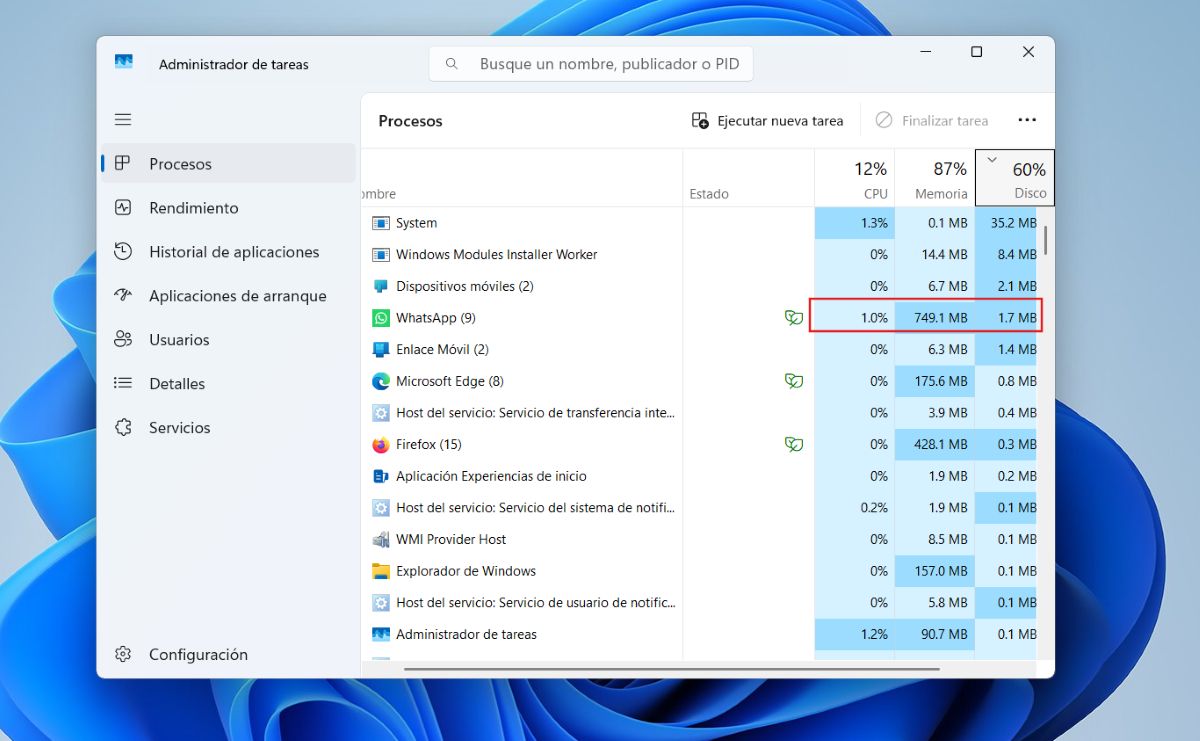
- Deschideți Manager de activități (Faceți clic dreapta pe bara de activități – Manager activități).
- În tab-ul Procese, caută WhatsApp în listă, sub secțiunea Aplicații.
- În stânga cuvântului WhatsApp veți vedea o săgeată mică. Faceți clic pe ea pentru a extindeți opțiunile deplin.
- Uită-te la coloanele principale pentru a evalua impactul asupra PC-ului tău:
-
- Memorie RAM: Acesta este punctul slab al WhatsApp Desktop. Unii utilizatori raportează că necesită chiar mai mult de 400 până la 800 MB de RAM.
- CPU: Când nu folosești WhatsApp, această valoare ar trebui să fie 0% sau 1%. Dar dacă observi că sare la 10% sau mai mult, înseamnă că aplicația rulează sarcini în fundal care încetinesc PC-ul.
- Grilă: Acolo poți vedea dacă aplicația descarcă fișiere multimedia în acel moment.
În concluzie, pentru ca WhatsApp Desktop să consume mai puține resurse pe PC, Cheia este optimizarea aplicațieiDacă vrei neapărat să continui să îl folosești, dezactivează descărcările automate, șterge memoria cache acumulată și închide procesele din fundal. În acest fel, vei observa o reducere imediată a utilizării RAM și a procesorului.
Index
- 1 Iată cum poți face ca WhatsApp Desktop să utilizeze mai puține resurse pe PC
- 1.1 Cea mai bună soluție pentru a reduce consumul de resurse al WhatsApp Desktop pe PC: trecerea la WhatsApp Web
- 1.2 Dezactivați descărcarea automată a fișierelor media
- 1.3 Curățați memoria cache și datele acumulate pe disc
- 1.4 Dezactivați permisiunile de fundal pentru ca WhatsApp Desktop să consume mai puține resurse pe PC
- 1.5 Cum să urmărești utilizarea reală a WhatsApp Desktop pe Windows

Încă de la o vârstă fragedă, am fost fascinat de tot ce ține de știință și tehnologie, în special de acele progrese care ne fac viața mai ușoară și mai plăcută. Îmi place să fiu la curent cu cele mai recente știri și tendințe și să împărtășesc experiențele, opiniile și sfaturile mele despre dispozitivele și gadgeturile pe care le folosesc. Acest lucru m-a determinat să devin scriitor web acum puțin peste cinci ani, concentrându-mă în principal pe dispozitive Android și sisteme de operare Windows. Am învățat să explic concepte complexe în termeni simpli, astfel încât cititorii mei să le poată înțelege cu ușurință.