- Centrul de control deconectează temporar conexiunile.
- Folosește Setări pentru a dezactiva Wi-Fi-ul sau Bluetooth-ul.
- Dezactivați conexiunea automată dacă vă deranjează o singură rețea.
- Verificați Comenzi rapide dacă comutatorul este activat din nou din Setări.

Si Wi-Fi-ul iPhone-ului se pornește singur După deconectarea de la Centrul de Control, acesta ar putea fi comportamentul așteptat al iOS. Butonul respectiv nu este același lucru cu dezactivarea conexiunii din Setări.
Bluetooth este similar, deși condițiile de reconectare nu sunt identice. Pentru a afla ce se întâmplă, verificați unde l-ați dezactivat și faceți distincția între deconectarea temporară, dezactivarea funcției sau împiedicarea telefonului să se conecteze la o anumită rețea.
Cum să dezactivezi Wi-Fi-ul și Bluetooth-ul din Setări
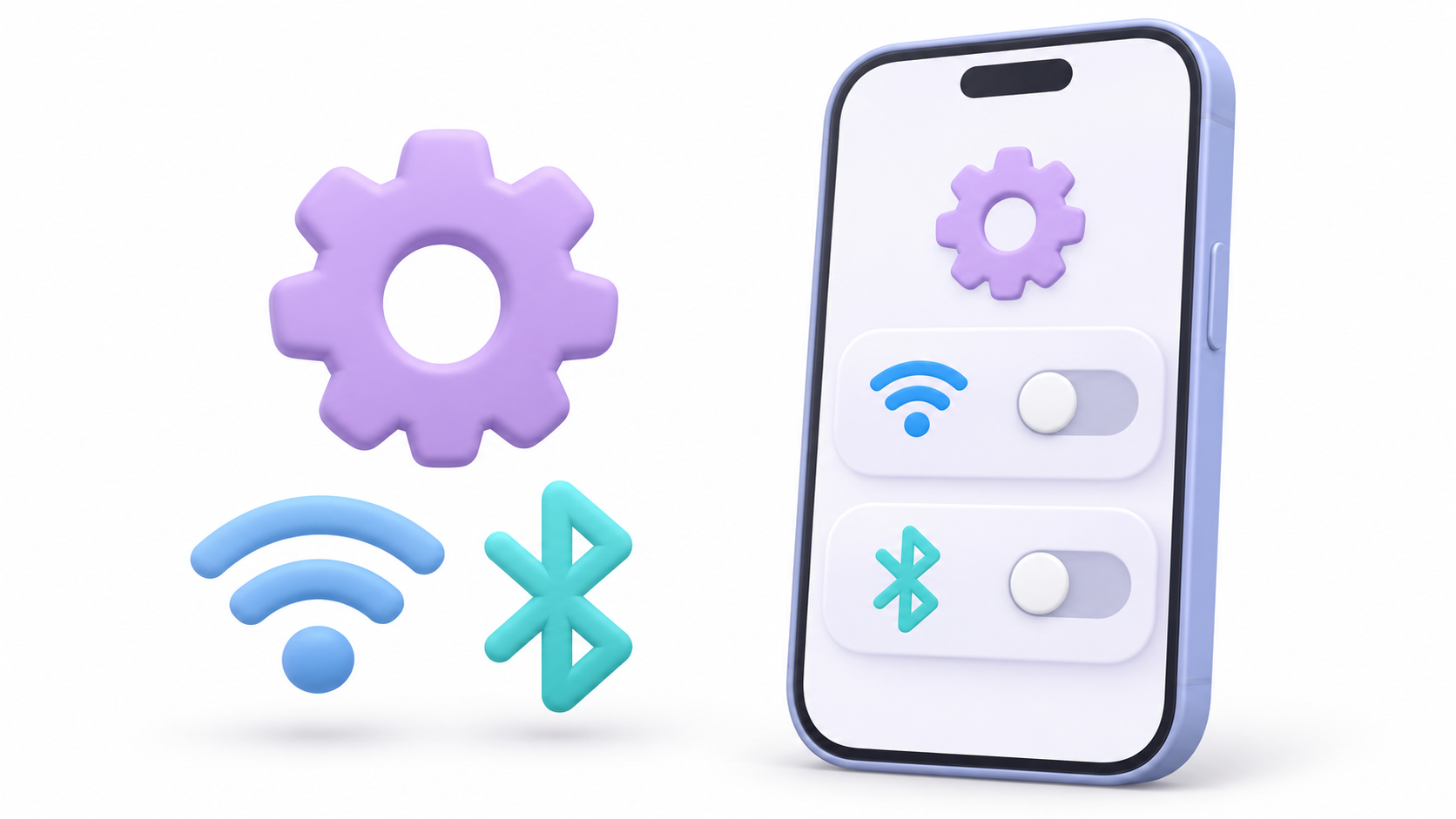
Dacă doriți să le dezactivați, utilizați aceste comutatoare:
- Wifi: Deschide Setări > Wi-Fi și dezactivează-l.
- Bluetooth: Deschide Setări > Bluetooth și dezactivează-l.
Apoi, reveniți la acele secțiuni pentru a le verifica starea. Acest lucru vă va împiedica să confundați o deconectare de la Centrul de Control cu dezactivarea funcției.
Nu este nevoie să ștergeți rețele, să anulați asocierea accesoriilor sau să resetați setările telefonului pentru a efectua această verificare.
De ce revin conexiunile după utilizarea Centrului de Control?
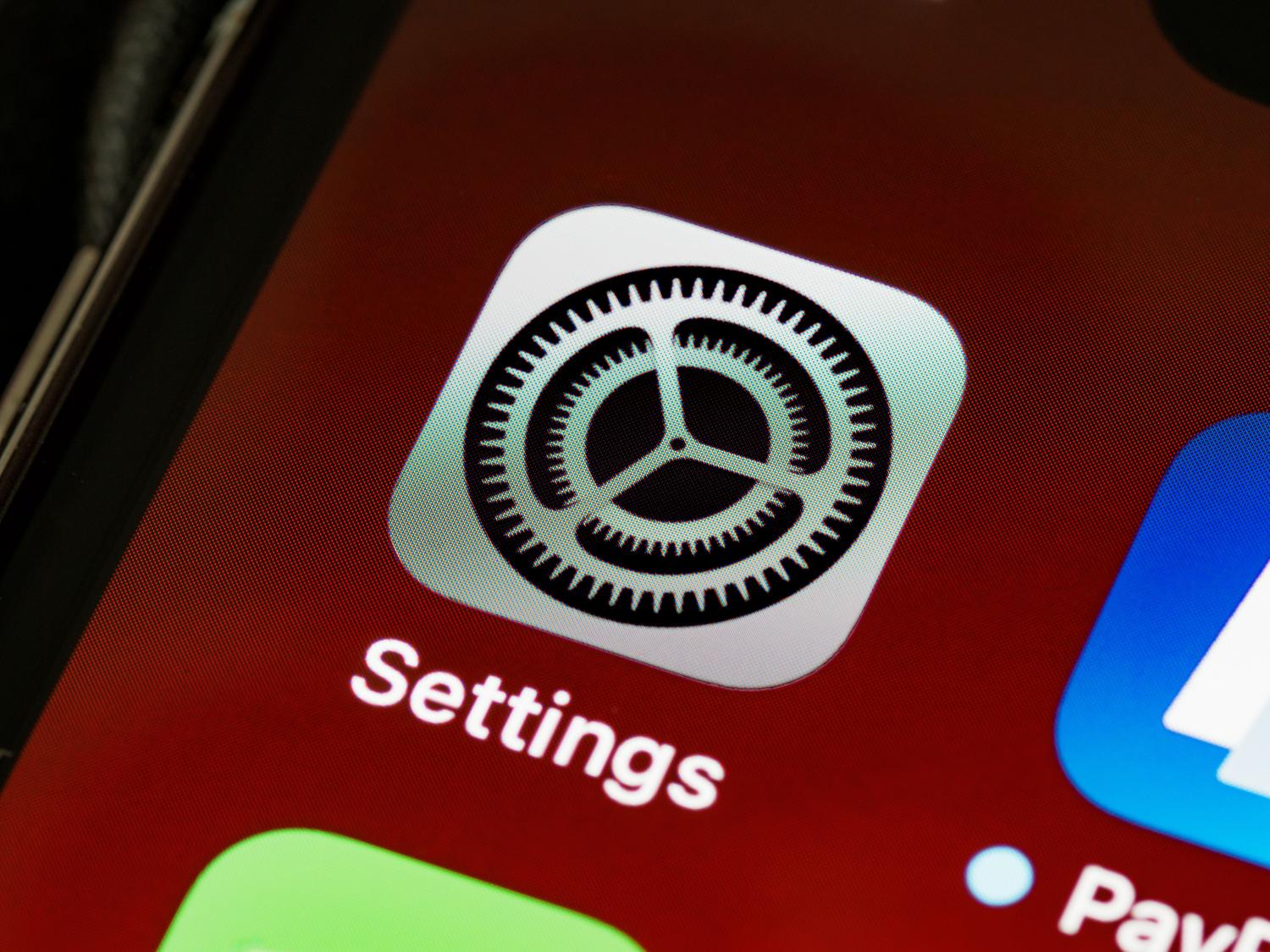
Butoanele Centrului de Control permit o deconectare temporarăFuncțiile wireless rămân disponibile pentru anumite servicii de sistem.
Apple stabilește aceste condiții pentru încheierea deconectării:
| Conexiune | Când te poți reconecta? |
|---|---|
| Wifi | Reactivarea, conectarea din Setări, schimbarea locației, ora 5:00 sau repornirea. |
| Bluetooth | La reactivare, conectați un accesoriu de la comenzile corespunzătoare, se ajunge la ora 5:00 sau se efectuează o repornire. |
Referința de timp este ora localaDe aceea poți observa schimbarea dimineața chiar dacă nimeni nu și-a folosit telefonul.
Centrul de control este util atunci când doriți să întrerupeți temporar o conexiune. Pentru a-l dezactiva, utilizați Setări.
Cum să împiedici iPhone-ul să se conecteze la o anumită rețea
Dacă problema este legată de o anumită rețea, puteți păstra Wi-Fi-ul activat și dezactiva doar rețeaua respectivă. Conexiune automată.
- Deschide Setări> Wi-Fi.
- Atingeți butonul de informații de lângă rețea.
- Dezactivare Conexiune automată.
- Deconectați-vă de la acesta pentru a verifica comportamentul.
Pentru a verifica alte rețele cunoscute, utilizați Edita pe ecranul Wi-Fi și deschideți informațiile pe care doriți să le modificați.
Această setare păstrează rețeaua și parola acesteia, dar împiedică dispozitivul să se reconectare automată. Vă puteți conecta manual atunci când este nevoie.
Dacă preferați să ștergeți rețeaua salvată și parola acesteia, utilizați Sari peste această rețeaRețineți că, dacă partajați brelocul iCloud cu alte dispozitive, omiterea acestuia poate afecta și acele dispozitive.
Ce trebuie să verificați dacă se reactivează după ce este dezactivat în Setări
Dacă ai verificat că comutatorul era dezactivat în Setări, nu atribui modificarea direct deconectării temporare a Centrului de Control. Verifică dacă există o automatizare aferentă.
- Deschide aplicația Scurtături.
- Introduceți Automatizare.
- Revedeți regulile legate de program, locații sau alte evenimente.
- Verifică ce acțiuni efectuează și dacă apelează la o altă comandă rapidă.
- Dezactivați temporar regula aferentă și vedeți dacă se întâmplă din nou.
Automatizările personale pot executa acțiuni pe baza unui eveniment. Unele sunt configurate să ruleze fără a cere confirmare, așa că este o idee bună să le revizuiți setările înainte de a interpreta o modificare ca o eroare.
Dezactivarea unei automatizări pentru testare este diferită de ștergerea acesteia: aceasta își păstrează setările în timp ce verificați dacă are legătură cu problema.
Wi-Fi-ul activat nu înseamnă neapărat o conexiune la internet
Doar pentru că comutatorul Wi-Fi este activat nu înseamnă că iPhone-ul tău este conectat la o rețea. Verifică numele rețelei și sigla care identifică conexiunea activă.
De asemenea, puteți continua să aveți acces la internet prin date mobile când nu există conexiune Wi-Fi. Prin urmare, simpla deschidere a unei pagini web nu este suficientă pentru a verifica dacă Wi-Fi-ul a fost reactivat.
Verificarea utilă este de a identifica ce s-a schimbat: comutatorul Wi-Fi, conexiunea la o rețea salvată sau accesul la un accesoriu Bluetooth. Cu această diferență clară, puteți alege setarea corespunzătoare fără a modifica opțiunile irelevante.
Index
- 1 Cum să dezactivezi Wi-Fi-ul și Bluetooth-ul din Setări
- 2 De ce revin conexiunile după utilizarea Centrului de Control?
- 3 Cum să împiedici iPhone-ul să se conecteze la o anumită rețea
- 4 Ce trebuie să verificați dacă se reactivează după ce este dezactivat în Setări
- 5 Wi-Fi-ul activat nu înseamnă neapărat o conexiune la internet
