- Actualizarea Windows 11 KB5064081 face ca pictograma butonului parolă să nu fie afișată pe ecranul de blocare.
- Defectul afectează computerele cu mai multe opțiuni de conectare active (PIN, amprentă digitală, cheie de securitate etc.).
- Butonul pentru parolă există încă și poate fi activat plasând mouse-ul peste zona în care ar trebui să apară pictograma.
- Microsoft recunoaște problema în Windows 11 24H2 și 25H2 și lucrează la un patch fără o dată confirmată.
Unele Utilizatori de Windows 11 au descoperit brusc că Opțiunea de conectare cu parolă pare să fi dispărut. din ecranul de blocare După instalarea celor mai recente actualizări de sistem, pictograma de conectare cu parolă nu mai este afișată, ceea ce Provoacă destul de multă confuzie. când încerci să te conectezi la echipă.
Ceea ce este izbitor la acest aspect este că, deși pictograma nu este vizibilă, Butonul pentru parolă este încă acolo.Este o problemă pur vizuală legată de un patch recent, care complică procesul de autentificare. Nu blochează complet accesul la computer.Microsoft a recunoscut deja defectul și a publicat o explicație în documentația sa de suport.
Ce se întâmplă cu butonul pentru parolă din Windows 11?
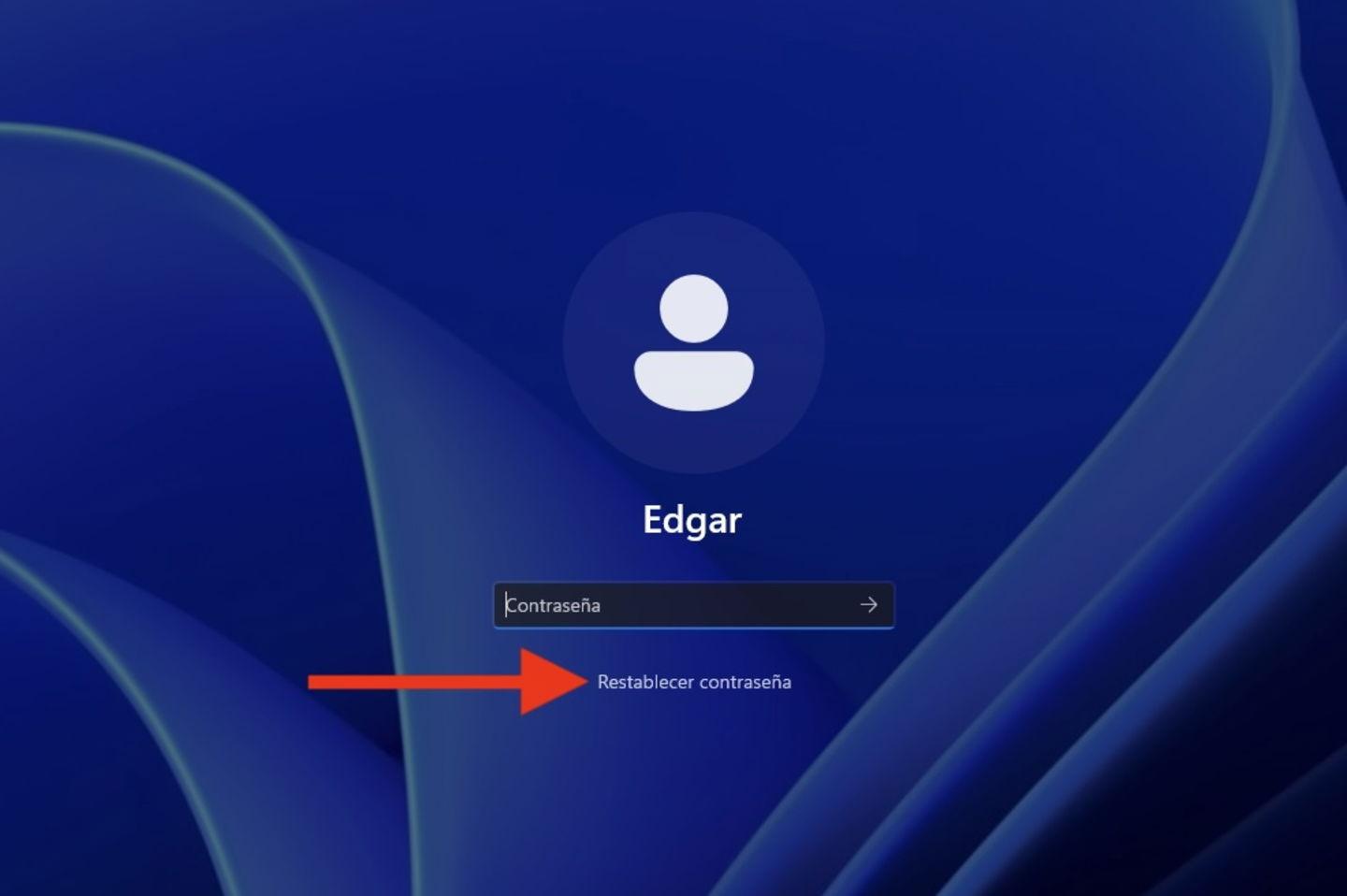
Microsoft a confirmat o Eroare în Windows 11 care ascunde pictograma asociată cu parola de conectare pe ecranul de blocare. Eroarea a fost detectată după actualizările lansate începând cu august 2025, în special actualizarea preliminară KB5064081 și patch-urile ulterioare.
În condiții normale, Windows 11 afișează pictograma specifică parolei doar atunci când există mai multe metode de autentificare configurateDe exemplu, un cod PIN Windows Hello, o amprentă digitală, recunoaștere facială, o cheie de securitate fizică sau parola tradițională. Dacă utilizatorul folosește doar parola, sistemul afișează direct câmpul pentru introducerea acesteia, iar pictograma suplimentară nu este necesară.
Cu vulnerabilitatea actuală, pe sistemele în care au fost activate mai multe metode de conectare, Pictograma parolei dispare din lista de opțiuni. din ecranul de blocare. Vizual, se pare că parola nu mai poate fi utilizată, deși în realitate controlul este încă prezent și funcțional; doar că nu este afișat corect.
Conform companiei însăși, ceea ce se generează este un fel de „spațiu gol” unde ar trebui să fie vizibilă pictogramaAcel spațiu acționează ca un provizoriu invizibil: dacă utilizatorul plasează cursorul peste acea zonă sau dă clic în ea, câmpul pentru parolă este activat și se poate conecta normal.
Actualizare KB5064081: Versiunile afectate și domeniul de aplicare al erorii

Problema este legată în principal de Actualizare Windows 5064081 KB11, o versiune preliminară fără legătură cu patch-urile de securitate care au început să fie implementate la sfârșitul lunii august 2025. Microsoft indică faptul că acest comportament anomal este observat pe computerele cu Windows 11 24H2 și Windows 11 25H2 care au primit acest patch sau patch-uri ulterioare bazate pe acesta.
Este demn de remarcat faptul că nu toți utilizatorii de Windows 11 sunt afectați. Eroarea se manifestă în principal atunci când Mai multe credențiale de conectare coexistă pe același computerDacă se folosește doar parola, ecranul de blocare afișează pur și simplu caseta de text corespunzătoare, iar eroarea trece complet neobservată.
În schimb, cei care combină codul PIN, parola și poate datele biometrice sau o cheie de securitate sunt cei care observă cel mai mult. Opțiunea de parolă nu mai apare printre alternativele de conectare.Dacă atingeți „Afișați opțiunile de conectare” de pe ecranul de blocare, veți găsi alte modalități de autentificare, dar pictograma parolei nu este afișată, chiar dacă sistemul acceptă în continuare această metodă de conectare.
În notele sale de asistență, Microsoft explică faptul că, după instalarea versiunii KB5064081 sau a unor actualizări ulterioare bazate pe aceasta, „Este posibil ca pictograma parolei să nu fie vizibilă printre opțiunile de conectare de pe ecranul de blocare.”El adaugă că este o problemă cunoscută și că lucrează la o soluție definitivă, deși fără a se angaja asupra unei date specifice.
Cum să continui să te autentifici cu parolă în ciuda pictogramei invizibile
Până când va fi lansat un patch pentru a remedia eroarea, utilizatorii pot continua să își folosească parola cu un truc simplu. După cum explică Microsoft, Butonul pentru parolă continuă să existe în fundalPictograma asociată pur și simplu nu este afișată în lista de metode de conectare.
Pentru a activa acel buton ascuns, trebuie să Mută mouse-ul peste zona în care apărea pictograma parolei În secțiunea opțiuni de conectare, chiar sub câmpul PIN Windows Hello. De îndată ce cursorul trece peste acel punct, sistemul detectează un control pe care se poate face clic și vă permite să îl selectați, chiar dacă nimic nu este vizibil.
După ce dai clic pe acea „pictogramă fantomă”, se deschide casetă de text în care introduceți parola obișnuită a contului dvs.De acolo, procesul este același ca întotdeauna: introduceți parola, o confirmați și accesați desktopul Windows 11 ca de obicei. Prin urmare, eroarea complică experiența, dar nu împiedică utilizarea parolei.
În unele cazuri, utilizatorii comentează că este suficient să Faceți clic aleatoriu în zona codului PIN pentru a face câmpul pentru parolă să apară. Nu este o soluție elegantă, dar servește ca o remediere temporară în timp ce Microsoft termină de pregătit o actualizare care restabilește vizibilitatea pictogramei.
Context: Probleme mai recente cu actualizările Windows 11
Acest incident cu butonul pentru parolă se adaugă la o Listă de probleme legate de actualizările recente din Windows 11. Aceeași ramură de patch care include KB5064081 cauzase deja, potrivit companiei, un comportament ciudat la redarea videoclipurilor protejate prin DRM și erori ocazionale în aplicațiile Blu-ray, DVD sau televiziune digitală, precum și probleme precum Magazinul Microsoft nu se deschide.
De asemenea, au fost documentate Erori la instalarea aplicațiilor pentru conturi fără privilegii de administratorAceste probleme provin din notificări neașteptate din Controlul contului de utilizator (UAC). În plus, au fost raportate probleme de performanță cu unele programe și software de streaming care se bazează pe tehnologii precum NDI, atât în Windows 10, cât și în Windows 11, cu scăderi vizibile ale ratei de cadre și sacadare în anumite scenarii.
Aceste hotărâri au reaprins dezbaterea despre calitatea actualizărilor Windows și a proceselor interne de testareÎn ultimii ani, și mai ales după pandemie și diverse valuri de restructurare în cadrul companiei, au crescut îndoielile cu privire la dimensiunea și rolul echipelor dedicate validării sistemelor de operare și controlului calității.
În cazul specific al erorii pictogramei de parolă, este o problemă enervantă, dar cu o soluție relativ simplă, ceea ce nu împiedică mulți utilizatori să se întrebe cum. Un astfel de detaliu de bază al ecranului de blocare a reușit să treacă de filtrele anterioare. înainte ca patch-ul să ajungă la canalul de distribuție.
Memento: Schimbați parola Windows din consolă
Deși pictograma lipsă este acum în centrul atenției, merită să ne amintim că Windows oferă în continuare metode alternative de gestionare a parolelor Dincolo de interfața grafică obișnuită, una dintre cele mai directe metode este utilizarea consolei, fie că este vorba de clasicul Command Prompt sau de instrumente mai avansate precum PowerShell, grupate acum sub Windows Terminal.
Accesarea liniei de comandă în Windows se poate face în modul utilizator sau modul administratorA doua opțiune acordă permisiuni complete de sistem, așa că folosiți-o cu precauție. Pentru a o deschide, pur și simplu căutați „Command Prompt” în meniul Start sau faceți clic dreapta pe pictograma Start și alegeți opțiunea avansată pentru a o rula ca administrator.
Odată ce consola este deschisă, este posibil Schimbați parola unui cont local cu o singură comandăFormatul de bază este: utilizator net NUME UTILIZATOR PAROLĂ NOUĂPrin înlocuirea acelor valori cu numele real al contului și noua parolă pe care doriți să o setați, sistemul actualizează parola fără a fi nevoie să accesați vreun panou de configurare grafică.
Dacă numele contului include spații, trebuie Puneți-l între ghilimele duble pentru ca comanda să fie interpretată corectAcest lucru vă permite să modificați parolele pentru conturile locale și chiar pentru conturile cu privilegii de administrator, cu condiția să rulați consola cu permisiunile corespunzătoare. Pentru a vizualiza toate conturile prezente pe computer, puteți utiliza comanda utilizator de internet fără parametri suplimentari.
Data viitoare când vă conectați la acel cont, Windows va solicita parola nou configuratăIndiferent dacă pictograma opțiunii apare corect pe ecran sau nu, aceasta oferă o modalitate suplimentară de control în timp ce probleme precum cea actuală sunt rezolvate.
Eșecul butonului de parolă din Windows 11 ilustrează cât de mult... Un detaliu aparent minor poate cauza confuzie la pornirea sistemuluimai ales când coincide cu alte erori introduse de actualizări recente; în timp ce Microsoft termină de implementat patch-ul care restabilește pictograma de conectare la normalUtilizatorii pot continua să utilizeze zona invizibilă pe care se poate face clic și instrumente precum consola pentru a menține controlul asupra parolelor și accesul la computerele lor.

Sunt un pasionat de tehnologie care și-a transformat interesele de „tocilar” într-o profesie. Mi-am petrecut mai bine de 10 ani din viața mea folosind tehnologie de ultimă oră și mânuind cu tot felul de programe din pură curiozitate. Acum m-am specializat în tehnologie computerizată și jocuri video. Asta pentru că de mai bine de 5 ani scriu pentru diverse site-uri web despre tehnologie și jocuri video, creând articole care urmăresc să-ți ofere informațiile de care ai nevoie într-un limbaj pe care oricine este pe înțeles.
Dacă aveți întrebări, cunoștințele mele variază de la tot ce ține de sistemul de operare Windows, precum și Android pentru telefoane mobile. Și angajamentul meu este față de tine, sunt mereu dispus să petrec câteva minute și să te ajut să rezolvi orice întrebări pe care le poți avea în această lume a internetului.