- Simptome clare: dispariția adaptoarelor, lipsă opțiuni Wi-Fi/BT și avertismente în Device Manager.
- Cauze frecvente: drivere instabile, servicii dezactivate și conflicte de alimentare după actualizări.
- Soluții eficiente: reinstalarea și detectarea hardware-ului, resetarea rețelei, reglarea alimentării și gestionarea actualizărilor.
- Drivere OEM/Intel: Folosiți versiuni stabile și blocați actualizările problematice pentru a evita problemele recurente.

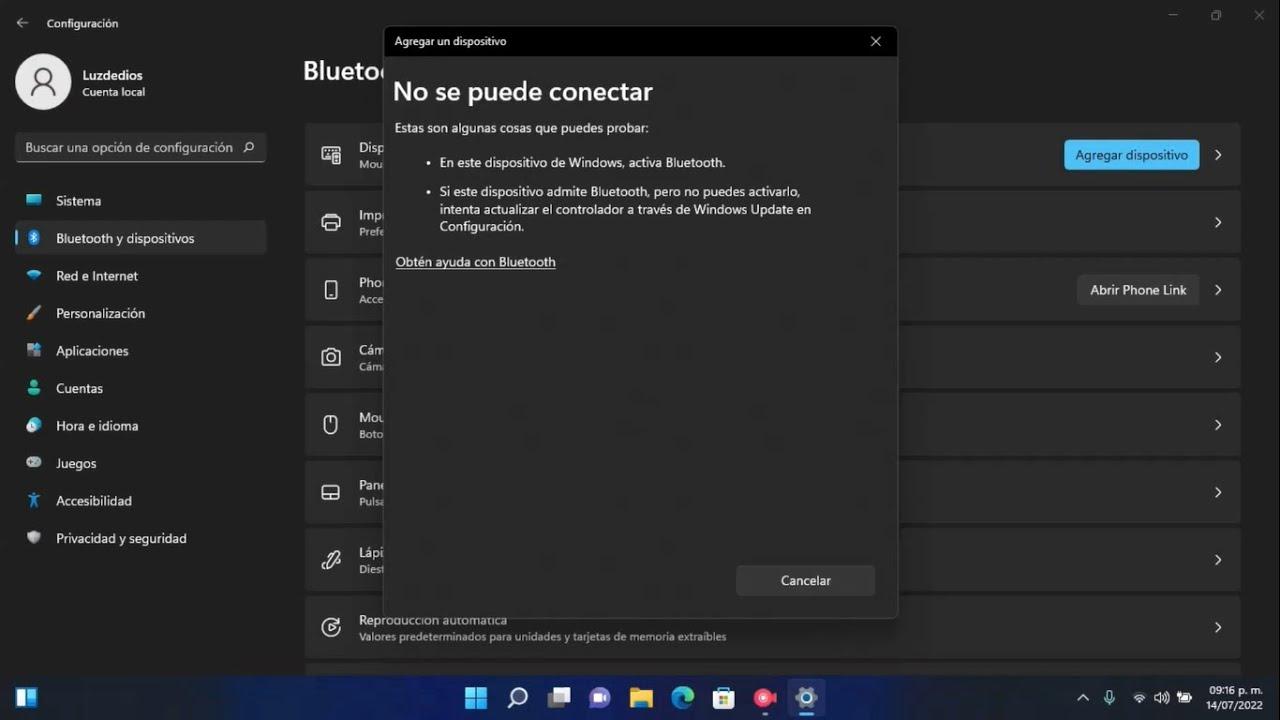
Deodată, WiFi-ul și BluetoothNu este vorba doar de faptul că nu vedeți rețelele sau pictograma difuzorului albastru; uneori, adaptoarele dispar din sistem ca și cum nu ar exista, iar acest lucru complică orice încercare de reconectare. Ce trebuie să faci când Windows 11 nu detectează WiFi sau Bluetooth?
Această problemă se manifestă în moduri foarte similare: opțiunea Wi-Fi nu apare în Setări, pictogramele nu apar în bara de activități, iar în Manager dispozitive, adaptorul de rețea poate avea un triunghi galben sau poate să nu fie listat deloc. Lucruri precum dezinstalați driverele, utilizați comenzile din CMD, rulați depanatorul, resetați rețeaua sau chiar opriți și deconectați computerul timp de 10-30 de minuteS-ar putea să funcționeze temporar, dar problema reapare. Ce ar trebui să fac?
Simptome frecvente când Windows 11 nu detectează WiFi sau Bluetooth
Primul lucru care de obicei atrage atenția este că Comutatorul Wi-Fi dispare din Setări (Rețea și Internet) și pictograma de rețea nu apare în zona de notificare. Cei care se confruntă cu această problemă raportează că uneori conexiunea Wi-Fi se întrerupe mai întâi, iar câteva secunde mai târziu, conexiunea Bluetooth se întrerupe și ea.
În Device Manager, adaptorul wireless poate afișa un simbol de avertizare sau poate dispărea cu totul. Când nu este listat, este esențial să accesați Vizualizare > Afișare dispozitive ascunse pentru a verifica dacă Windows l-a ascuns ca dispozitiv deconectat sau defect. Apoi, când deschideți Proprietăți, verificați dacă este raportat ca având probleme. orice mesaj sau cod de eroare specific.
Un alt simptom tipic: după dezinstalarea driverului și repornirea sistemului, Windows Update detectează o actualizare, o instalează și inițial totul revine la normal. Cu toate acestea, după o zi sau mai multe reporniri, adaptorul dispare din nou. Acest lucru s-a întâmplat, de exemplu, cu plăci precum Intel Wireless-AC 9462unde chiar și Bluetooth reapare doar dacă dispozitivul este dezinstalat, o actualizare recentă de Windows este inversată și o oprire completă se efectuează prin deconectarea computerului pentru o perioadă.
Unii utilizatori constată brusc că Wi-Fi-ul și Bluetooth-ul nu mai funcționează când ajung acasă, chiar dacă totul funcționa bine la școală sau la serviciu cu doar câteva ore înainte. În aceste cazuri, este important să se stabilească dacă problema este legată de mediu (rețea sau interferențe) sau de sistemul în sine: atunci când nu există adaptoare, vina aparține aproape întotdeauna Windows-ului sau driverelor sale. controlori.
Cele mai frecvente cauze
Cauza principală este de obicei un driver instabil, învechit sau incompatibil după o actualizare. Windows 11 21H2 a avut cazuri în care, după primirea de patch-uri sau drivere prin Windows Update, adaptorul a devenit invizibil. Acest lucru se potrivește scenariilor în care Wi-Fi-ul revine doar pentru scurt timp, iar Bluetooth-ul durează mai mult sau este complet absent, în special cu hardware-ul Intel. Pachete OEM personalizate.
Există, de asemenea, conflicte de alimentare: dacă sistemul „oprește” dispozitivul pentru a economisi energie, acesta poate rămâne într-o stare ciudată. Prin urmare, o descărcare de curent (oprirea acestuia, deconectarea încărcătorului și așteptarea a 10-30 de minute) funcționează uneori: prin descărcarea electricității reziduale, modulul se reinițializează, dar ameliorarea este... temporar dacă driverul continuă să defecte.
O altă cauză frecventă este o actualizare Windows sau a driverelor care introduce regresii. După dezinstalarea celei mai recente actualizări și reinstalarea dispozitivului, mulți utilizatori raportează că totul funcționează din nou până când sistemul reaplică același patch problematic. Este esențial să se monitorizeze aceste probleme. actualizări.
În cele din urmă, serviciile de sistem dezactivate (WLAN AutoConfig pentru Wi-Fi, Bluetooth Compatibility Service pentru BT) și setările avansate de alimentare pot afecta stabilitatea adaptorului. Dacă aceste servicii nu pornesc, rețeaua și stiva Bluetooth pot deveni orfane, iar dispozitivul s-ar putea să nici nu se conecteze. apare.
Verificări rapide
Înainte de a intra în detalii, verificați dacă modul avion este dezactivat și dacă nu există o tastă funcțională sau un comutator fizic radio wireless care blochează semnalul. Deși sună simplu, un scurtătură de tastatură apăsată greșit poate provoca o sperietură.
Deschideți Setări > Rețea și internet: dacă comutatorul Wi-Fi nu apare, nu este o problemă de rețea externă; Windows pur și simplu nu detectează adaptorul. Această distincție ajută la restrângerea depanării. controlori și servicii.
Dacă vii dintr-un mediu diferit (de exemplu, a funcționat în clasă, dar nu și acasă), încearcă și mobil Încercați să utilizați modul punct de acces pentru a exclude orice probleme cu routerul. Dar dacă adaptorul nu este listat, testul de rețea externă nu va schimba nimic: problema este la dispozitiv.
Efectuați o oprire completă: închideți Windows, deconectați încărcătorul și așteptați cel puțin 10 minute. Pe laptopuri, această „odihnă” poate forța repornirea modulului wireless. Dacă Wi-Fi și Bluetooth reapar ulterior, veți ști că sursa de alimentare este un factor și trebuie ajustată. energie și factori determinanți pentru o soluție stabilă.
Verificați Managerul de dispozitive și codurile de eroare
Faceți clic dreapta pe butonul Start și selectați Device Manager. Accesați Network Adapters and Bluetooth. Dacă nu vedeți nimic, accesați bara de meniu superioară, meniul View și selectați Show hidden devices. Localizați adaptorul (de exemplu, „Intel Wireless-AC 9462” pentru Wi-Fi și adaptorul Bluetooth corespunzător) și deschideți setările acestuia. Proprietăți.
În fila General, sub Stare dispozitiv, notați orice mesaj de eroare sau cod care apare. Mulți utilizatori văd un triunghi galben care indică problemele de pornire ale dispozitivului; cunoașterea acestui detaliu vă permite să decideți între reinstalare, revenirea la versiunea anterioară a driverului sau repornirea. servicii.
Verificați și fila Detalii și selectați „ID hardware”: cu acel șir, și în cazul în care producătorul nu oferă o descărcare după numărul de serie, puteți identifica driverul corect ulterior prin intermediul furnizorului de cip, deoarece identificatorul PCI/USB este univoce.
Reinstalați și detectați hardware-ul de rețea din Device Manager
O metodă simplă care a restabilit Wi-Fi-ul și Bluetooth-ul pentru mulți implică dezinstalarea dispozitivului și forțarea Windows-ului să caute modificări hardware. Este simplă și nu necesită instrumente externe, dar trebuie făcută cu comanda.
- Deschideți Manager dispozitive.
- Localizați adaptorul Wi-Fi sau Bluetooth în categoria sa.
- Faceți clic dreapta și alegeți „Dezinstalare dispozitiv” (bifați „Ștergere software driver” dacă apare).
- În bara de sus, accesați „Acțiune”.
- Selectați „Scanare pentru modificări hardware” pentru ca Windows să reinstaleze dispozitiv.
După această căutare, adaptorul ar trebui să reapară și să încarce un driver. Pe multe dispozitive, acest lucru rezolvă problema instantaneu, deși dacă driverul reinstalat este același cu cel defect, soluția poate fi de scurtă durată. Dacă revine doar Wi-Fi-ul și Bluetooth-ul rămâne absent, repetați procesul cu dispozitivul Bluetooth sau instalați driverul acestuia separat. controlor și verificați compatibilitatea căștilor cu LE Audio Bluetooth.
Dacă dispozitivul vine înapoi cu un driver generic, luați în considerare instalarea celui de la producătorul cipului (Intel, Realtek etc.) sau a celui de la producătorul computerului, dacă este disponibil. Pachetul OEM include adesea setări de alimentare și radio pe care driverul generic le lipsește. ia în considerare.
Actualizați, reveniți la versiunea anterioară sau reinstalați driverele
Dacă problema a început după o actualizare, încercați „Reveniți la versiunea anterioară a driverului” din fila Driver. Dacă această opțiune nu este disponibilă, va trebui să dezinstalați și să reinstalați o versiune anterioară sau, alternativ, să actualizați la cea mai recentă versiune lansată de producătorul cipului. Cu plăci precum Intel Wireless-AC 9462, este recomandabil să... instala pachetele Wi-Fi și Bluetooth separat.
Mulți producători de echipamente originale (OEM) își publică propriile drivere, dar uneori site-urile lor web nu răspund la numerele de serie sau nici măcar nu listează modelul. S-a întâmplat ca, atunci când introduceți un număr de serie (cum ar fi AR020000592590), pagina să nu returneze niciun rezultat. În aceste cazuri, puteți merge direct la Intel sau la furnizorul de cipuri pentru a descărca driverul „curat”. Folosiți „Căutați drivere pe computerul meu” și instalați INF manual.
Dacă sistemul insistă să reinstaleze același driver problematic prin Windows Update, debifați caseta „Includeți driverele cu actualizări” sau utilizați instrumentul „Afișați sau ascundeți actualizările” de la Microsoft pentru a-l bloca temporar. șofer tulburat.
Un punct suplimentar: În fila Proprietăți > Gestionare energie a adaptorului, dezactivați opțiunea „Permiteți computerului să oprească acest dispozitiv pentru a economisi energie”. O setare agresivă poate declanșa o eroare după intrarea în modul repaus sau după mai multe reporniri, așa cum sunt descriși de cei care constată că Wi-Fi și Bluetooth supraviețuiesc la 2-3 reporniri și apoi toamna.
Resetare rețea
Windows 11 include o funcție care șterge și reinstalează toate adaptoarele de rețea, precum și resetarea componentelor TCP/IP, Winsock și politicilor. Dacă încercările dvs. au eșuat, o resetare a rețelei curăță adesea configurațiile corupte imediat și lasă stiva „ca nouă”, ceea ce poate restabili vizibilitatea asupra rețelei. adaptor.
Accesați Setări > Rețea și internet > Setări avansate de rețea > Resetare rețea. După confirmare, computerul va reporni. Țineți la îndemână parolele Wi-Fi, deoarece va trebui să vă reconectați; iar dacă utilizați o rețea VPN, reinstalați software-ul acesteia ulterior și verificați setările de acces la distanță. Desktop la distanță Chromedeoarece restaurarea elimină și tuneluri si filtre.
Instrument de depanare a conexiunii la internet
Depanatorul Windows oferă uneori indicii valoroase (servicii oprite, drivere corupte etc.). Accesați Setări > Sistem > Depanare > Alte depanatoare și rulați „Conexiuni la internet” și „Adaptor de rețea”. Nu rezolvă întotdeauna problema, dar când detectează o dependență defectă, o poate reactiva. documentează-l.
Dacă expertul sugerează resetarea adaptoarelor sau reinstalarea driverelor, acceptați procesul și reporniți. Deși poate părea o rutină, această abordare automatizează mai mulți pași care consumă mult timp și reduce marja de eroare. greşeală.
Actualizări Windows: Instalare, Întrerupere sau Dezinstalare
Verificați dacă există actualizări în Setări > Windows Update. Microsoft remediază frecvent problemele de compatibilitate care afectează Wi-Fi/Bluetooth. O actualizare cumulativă poate furniza driverul corect sau o corecție a subsistemului care restabilește stabilitatea. echipament.
Dacă problema a început după o actualizare, dezinstalați cel mai recent patch: Setări > Windows Update > Istoric actualizări > Dezinstalare actualizări. În unele cazuri, aceasta este singura modalitate de a restabili Wi-Fi și Bluetooth, mai ales când este combinată cu o oprire completă prin deconectarea dispozitivului timp de 10-30 de minute. Pentru a preveni reapariția imediată a patch-ului problematic, întrerupeți actualizările pentru câteva zile sau blocați pachetul respectiv. Această strategie le-a oferit multor utilizatori „pauza” necesară pentru a-și stabiliza sistemul cu un driver. funcţional.
Setări de alimentare și service
În Panou de control > Opțiuni de alimentare > Modificare setări plan > Modificare setări avansate, setați „Setări adaptor wireless” la „Performanță maximă” atât pentru alimentarea cu curent alternativ, cât și pentru alimentarea cu baterie. Această mică modificare împiedică sistemul să oprească agresiv radioul și ajută adaptorul să evite dispărea după o suspendare.
Verificați serviciile: Apăsați Windows + R, tastați services.msc și localizați „WLAN AutoConfig” (Wi-Fi) și „Bluetooth Support Service”. Asigurați-vă că sunt setate pe Automat și rulează. Dacă oricare dintre acestea este oprit, porniți-l; dacă este setat pe Manual, schimbați-l pe Automat. Un serviciu cheie oprit poate împiedica funcționarea interfeței. apărea în Setări.
Dezactivați pornirea rapidă (Opțiuni de alimentare > Alegeți funcția butoanelor de alimentare > Modificați setările care nu sunt disponibile în prezent > debifați „Activați pornirea rapidă”). Cu pornirea rapidă activată, un driver instabil poate păstra o stare coruptă între ciclurile de pornire; dezactivarea acesteia are ca rezultat un proces de pornire mai curat și crește probabilitatea recuperării adaptorului. vârstnici.
Când producătorul nu oferă drivere și alternative (Banghó etc.)
Dacă site-ul producătorului dispozitivului nu returnează rezultate după numărul de serie sau model, nu aveți noroc. Din Device Manager > Properties > Details > Hardware IDs, copiați identificatorul și căutați-l pe site-ul furnizorului cipului (Intel, Realtek, Qualcomm). Cu Intel, de exemplu, puteți utiliza Intel Driver & Support Assistant sau puteți descărca manual pachetele Wi-Fi și Bluetooth. Instalarea fișierului INF corect direct pe dispozitiv este de obicei cea mai bună soluție. leac miraculos.
O altă opțiune: căutați modelul exact al adaptorului (de exemplu, „Intel Wireless-AC 9462 Windows 11 driver”) pe site-ul web Intel și alegeți versiunea recomandată pentru versiunea dvs. de Windows 11. Evitați versiunile foarte vechi sau beta. Dacă producătorul OEM necesită un driver personalizat, încercați mai întâi driverul furnizorului; dacă funcționează stabil, îl puteți păstra chiar dacă nu are sigla Intel. producător de pe laptop.
Deși acești pași pot părea numeroși, în practică, ei formează o cale clară: confirmarea simptomelor, reinstalarea și detectarea hardware-ului, securizarea serviciilor, remedierea driverelor stabile și monitorizarea Windows Update. Cu această abordare, chiar și scenarii dificile, cum ar fi problema Intel Wireless-AC 9462 pe Windows 11 21H2, au fost rezolvate fără a recurge la... serviciu tehnic.


Editor specializat în probleme de tehnologie și internet cu peste zece ani de experiență în diferite medii digitale. Am lucrat ca editor și creator de conținut pentru companii de comerț electronic, comunicare, marketing online și publicitate. Am scris și pe site-uri de economie, finanțe și alte sectoare. Munca mea este și pasiunea mea. Acum, prin articolele mele din Tecnobits, încerc să explorez toate știrile și noile oportunități pe care lumea tehnologiei ni le oferă zi de zi pentru a ne îmbunătăți viața.