- Buclele de repornire după actualizarea Windows se datorează de obicei erorilor Windows Update, driverelor incompatibile sau setărilor precum Pornire rapidă și Repornire automată.
- Instrumente precum depanatorul Windows Update, SFC, DISM și System Restore vă permit să reparați fișierele deteriorate și să reveniți la o stare stabilă.
- Utilizarea mediului de recuperare, a modului Safe Mode și gestionarea actualizărilor problematice specifice ajută la întreruperea buclei repornirilor persistente.
- Prevenirea acestor erori implică menținerea driverelor actualizate, limitarea perifericelor în timpul actualizărilor și aplicarea unor bune practici de întreținere și backup.
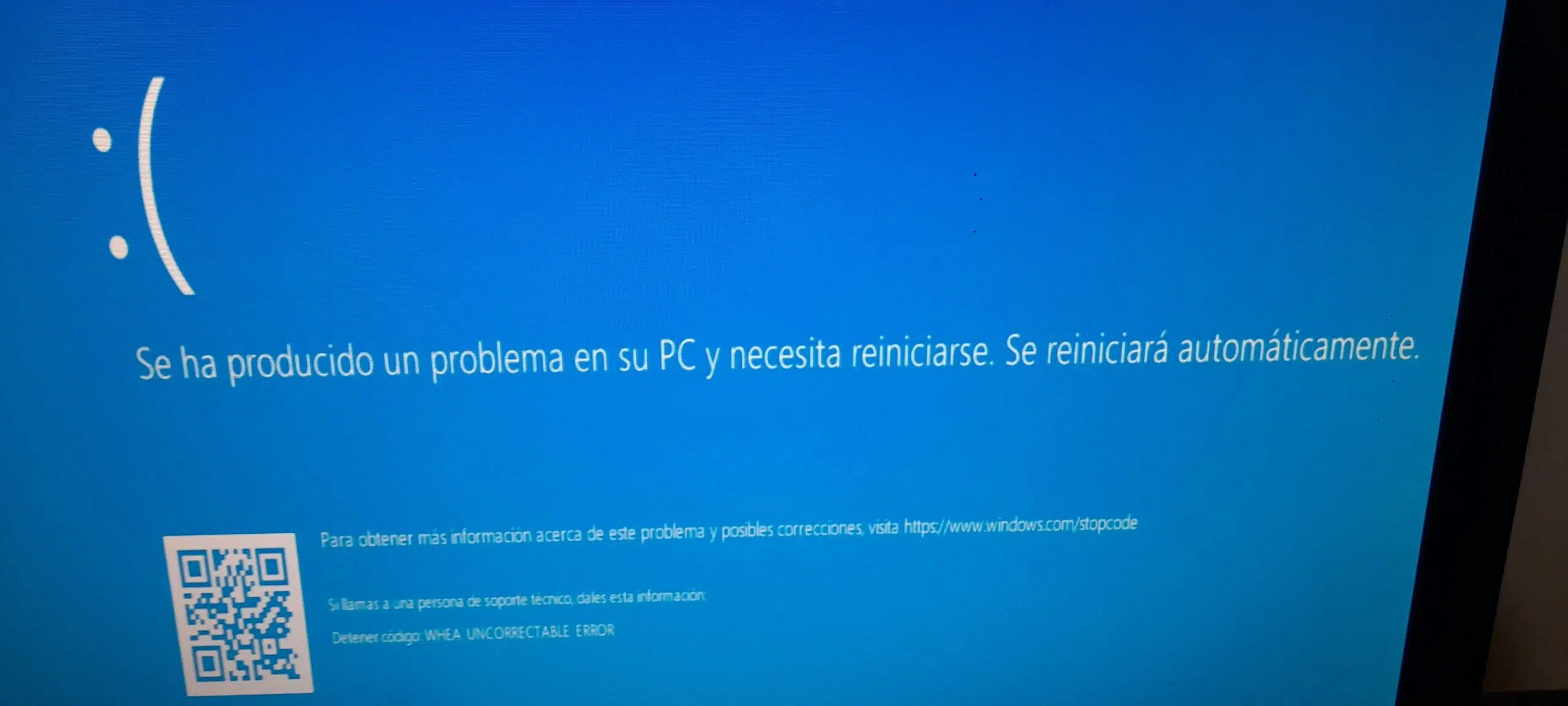
¿Windows cere să repornească, dar nu termină actualizarea? Când Windows tot cere să repornească, dar nu termină niciodată actualizarea.Sentimentul de frustrare este copleșitor. Lucrezi liniștit, apare notificarea că există actualizări importante, repornești sistemul… și când te întorci la desktop, sistemul insistă să repornești sistemul pentru a termina instalarea. Pare o buclă fără sfârșit.
Acest comportament se poate datora Erori de actualizare Windows, conflicte de drivere, fișiere corupte, erori după o actualizare cumulativă specifică sau chiar periferice care interferează cu procesul de oprire și pornire.
Pe computerele care rulează Windows 8, 10 și 11, este foarte frecvent ca sistemul să descarce actualizări, să afișeze o notificare de repornire și apoi, la revenirea la desktop, să vadă în continuare același mesaj. Acest lucru indică de obicei că Fișierele de actualizare sunt corupte, există incompatibilități de drivere sau există un conflict între fișierele vechi și cele noi. din Windows Update.
În alte scenarii, în special după modificări majore ale versiunilor sau actualizări cumulative semnificative, apare o eroare mai puțin evidentă: actualizarea apare ca instalată, dar Windows insistă încontinuu că este necesară o repornire pentru a finaliza procesul.Acest lucru s-a întâmplat, de exemplu, cu actualizarea cumulativă KB4507453 pentru Windows 10 versiunea 1903, care a cauzat o buclă de solicitări de repornire pe unele computere.
Rolul dispozitive externe și componente hardwareO unitate USB, un hard disk extern sau chiar anumite controllere pot bloca procesul de oprire sau pornire, făcând Windows să „credă” că nu a terminat corect aplicarea actualizării.
În cele din urmă, există cazuri în care configurația sistemului în sine contribuie la problemă. Opțiuni precum „Pornire rapidă” sau repornire automată în caz de erori Acestea pot ascunde ecranele de eroare, vă pot împiedica să vedeți mesaje de eroare critice și pot împiedica finalizarea procesului de actualizare. Acordați o atenție deosebită setări de alimentare dacă bănuiți că alegerile energetice influențează problema.
Motive frecvente pentru care Windows solicită repornirea, dar nu termină actualizarea
Primul pas pentru remedierea problemei este înțelegerea motivului pentru care apare. În majoritatea cazurilor, bucla de reporniri și solicitări de actualizare este legată de fie o eroare a componentelor Windows Update, fie o actualizare specifică care se blochează la jumătatea procesului și nu este complet instalat.
Pe computerele care rulează Windows 8, 10 și 11, este foarte frecvent ca sistemul să descarce actualizări, să afișeze o notificare de repornire și apoi, la revenirea la desktop, să vadă în continuare același mesaj. Acest lucru indică de obicei că Fișierele de actualizare sunt corupte, există incompatibilități de drivere sau există un conflict între fișierele vechi și cele noi. din Windows Update.
În alte scenarii, în special după modificări majore ale versiunilor sau actualizări cumulative semnificative, apare o eroare mai puțin evidentă: actualizarea apare ca instalată, dar Windows insistă încontinuu că este necesară o repornire pentru a finaliza procesul.Acest lucru s-a întâmplat, de exemplu, cu actualizarea cumulativă KB4507453 pentru Windows 10 versiunea 1903, care a cauzat o buclă de solicitări de repornire pe unele computere.
Rolul dispozitive externe și componente hardwareO unitate USB, un hard disk extern sau chiar anumite controllere pot bloca procesul de oprire sau pornire, făcând Windows să „credă” că nu a terminat corect aplicarea actualizării.
În alte scenarii, în special după modificări majore ale versiunilor sau actualizări cumulative semnificative, apare o eroare mai puțin evidentă: actualizarea apare ca instalată, dar Windows insistă încontinuu că este necesară o repornire pentru a finaliza procesul.Acest lucru s-a întâmplat, de exemplu, cu actualizarea cumulativă KB4507453 pentru Windows 10 versiunea 1903, care a cauzat o buclă de solicitări de repornire pe unele computere.
Erori tipice de Windows Update și bucle de repornire

Unul dintre cele mai frecvente scenarii este cel al utilizatorilor care văd în mod continuu mesajul că Există actualizări importante în așteptare și este necesară o repornire.Dar după repornire, nimic nu se schimbă. Acest lucru a fost raportat pe Windows 8, Windows 10 și Windows 11.
În Comunitatea Microsoft, de exemplu, unii utilizatori explică faptul că echipa lor Repornește încontinuu, încercând să instaleze o anumită actualizare.Chiar și după câteva ore de asistență tehnică, răspunsul a fost uneori reinstalarea completă a sistemului de operare, lucru pe care mulți îl consideră disproporționat atunci când, aparent, restul sistemului funcționează normal.
O altă variantă a problemei este aceea că actualizările par să fi fost instalate (apar ca „instalate cu succes” în istoric), dar Actualizarea Windows menține permanent solicitarea „Reporniți acum”Indiferent de câte ori apăsați butonul respectiv sau reporniți din meniul Start, mesajul reapare.
În cazul specific al actualizării cumulative KB4507453 pentru Windows 10, numeroși utilizatori au raportat că sistemul a afișat o notificare persistentă pentru repornirea și finalizarea instalăriiÎn ciuda faptului că actualizarea KB în sine era deja listată ca instalată, Microsoft nu a recunoscut niciodată oficial problema, dar toate indiciile indică o eroare specifică în actualizarea cumulativă respectivă pe anumite computere.
Există, de asemenea, rapoarte despre sisteme Windows 11 care, după descărcarea mai multor actualizări, Sistemul repornește ca și cum nimic nu s-ar fi întâmplat, fără a afișa progresul instalării.La revenirea la desktop, Windows Update continuă să marcheze aceleași actualizări ca în așteptare, fără erori explicite, și solicită o repornire.
Utilizarea instrumentului de depanare Windows Update
Unul dintre cele mai directe instrumente oferite de Microsoft pentru aceste cazuri este Depanator specific pentru Windows UpdateAcest utilitar analizează configurația, verifică permisiunile, curăță memoria cache a serviciilor interne și, în multe cazuri, corectează erorile minore sau moderate care cauzează bucla de repornire.
În Windows 8, 10 și 11, Microsoft recomandă descărcarea sau rularea acestui expert atunci când suspectați că Componentele Windows Update sunt corupte sau configurate incorectProcedura este de obicei destul de simplă: instrumentul este rulat, i se permite să detecteze problemele și se aplică corecțiile sugerate.
După utilizarea depanatorului automat, este o idee bună să verificați manual dacă există actualizări. În versiunile anterioare, cum ar fi Windows 8, acest lucru se făcea din [locația lipsește în textul original]. „Modificare setări PC” > „Actualizare Windows”În Windows 10 și 11, se gestionează din aplicația Setări, în secțiunea „Actualizare și securitate” sau „Windows Update”.
Scopul acestei verificări este ca sistemul să efectueze o nouă verificare, să descarce din nou tot ce este necesar și, mai presus de toate, Sincronizați corect starea actualizărilor în așteptareDacă bucla de repornire s-a datorat unei erori minore, această combinație de depanator + căutare manuală este de obicei suficientă.
Când problema persistă, de obicei, asistența Microsoft recomandă completează acest instrument cu comenzi precum SFC, CHKDSK sau DISM, care verifică integritatea fișierelor de sistem și pot repara fișierele deteriorate care blochează procesul de actualizare.
Dezactivați repornirea automată și vedeți erorile reale
Pe multe computere, repornirea automată este activată în mod implicit, ceea ce înseamnă că, atunci când orice erori de sistem în timpul pornirii sau opririiPC-ul repornește fără a afișa un mesaj clar. Acest lucru este deosebit de deranjant atunci când problema este legată de o actualizare a cărei instalare nu a fost finalizată.
În Windows 10 puteți dezactiva această opțiune din Panou de control > Sistem și securitate > Sistem > Setări avansate de sistemÎn secțiunea „Pornire și recuperare”, veți găsi o opțiune numită „Repornire automată” sub „Eroare sistem”; dacă o debifați, computerul nu va mai reporni automat atunci când apare o eroare critică.
Odată ce această funcție este dezactivată, dacă actualizarea provoacă o eroare gravă, Veți vedea ecranul cu mesajul specific în loc de o simplă repornire în buclă.Aceste informații sunt esențiale pentru o mai bună ghidare a diagnosticării: pot indica un fișier corupt, un driver problematic sau o incompatibilitate cu o anumită componentă.
După dezactivarea repornirii automate, reporniți computerul normal și observați ce se întâmplă în timpul procesului. Dacă apare un ecran de eroare cu un cod specific, Puteți găsi acel cod în documentația Microsoft sau pe forumuri tehnice. să găsească soluții mai concrete.
În unele cazuri, simpla dezactivare a repornirii automate și forțarea unuia sau a două cicluri normale de pornire permite sistemului să... finalizați sarcinile restante ale procesului de actualizare care erau întrerupte fără ca utilizatorul să observe.
Restaurați sistemul la un punct anterior
Când bucla de repornire a început recent și vă amintiți aproximativ când a fost instalată actualizarea problematică, o opțiune foarte eficientă este Folosește Restaurare sistem pentru a reveni la un punct anterior în care echipamentul funcționa normal.
Restaurarea sistemului nu șterge fișierele personale, ci plasează Windows și componentele sale în starea în care se aflau la data selectatăAceasta include drivere, setări și, bineînțeles, actualizări de sistem care ar putea cauza conflictul.
În Windows 10 și 11, puteți accesa această funcție din „Opțiuni avansate” din Mediul de recuperare (WinRE) sau chiar de pe desktop căutând „Restaurare sistem”. Odată ajuns acolo, vi se va afișa puncte de restaurare create automat de sistem înainte de a instala actualizări majore sau de a face modificări semnificative de configurație.
Selectați un punct a cărui dată este anterioară începutului problemei și lăsați procesul să se finalizeze. Dacă bucla de repornire a fost legată de o actualizare recentă, Cel mai probabil va dispărea după restaurareTotuși, va trebui să verificați din nou dacă există actualizări și, dacă cea problematică reapare, să o ascundeți sau să împiedicați temporar instalarea acesteia.
Unii producători și instrumente de backup, cum ar fi programe de backup de sistemAcestea vă permit să creați imagini complete ale sistemului de operare pentru o restaurare rapidă în caz de dezastru. Dacă aveți adesea ghinion cu actualizările, o copie de rezervă a sistemului gata de utilizare poate fi o idee bună.
Modul de siguranță și mediul de recuperare Windows
Există momente când echipa rămâne direct blocat pe ecranul de repornireafișând mesajul „Repornire” cu un cerc de puncte care se rotește. În aceste cazuri, soluțiile de pe desktop nu sunt viabile, așa că trebuie să apelați la Modul de siguranță sau la mediul de recuperare.
O modalitate obișnuită de a forța intrarea în mediul de recuperare este să încercați să porniți de mai multe ori și, în timp ce apar punctele Windows care se rotesc, Apăsați și mențineți apăsat butonul de pornire timp de câteva secunde pentru a opri brusc computerul. Repetând acest proces de câteva ori, la a treia încercare Windows afișează de obicei opțiunile de recuperare.
Din acel meniu puteți accesa opțiuni precum „Depanare” > „Opțiuni avansate”Această secțiune include Reparare la pornire, Restaurare sistem, Linie de comandă și alte instrumente. Reparare la pornire încearcă să localizeze erorile care împiedică sistemul să pornească corect și adesea... Deblochează buclele de repornire legate de actualizări.
O altă opțiune este să porniți computerul în modul Safe Mode (cu sau fără rețea). Acest mod încarcă doar driverele și serviciile esențiale, ajutând la izolarea problemei. Dacă PC-ul pornește în modul Safe Mode fără ca bucla de repornire să apară, Conflictul este cel mai probabil la nivelul unui șofer, serviciu sau program. care se încarcă doar în timpul pornirii normale.
Unele tutoriale recomandă și utilizarea tastelor Ctrl + Alt + Del pentru a deschide Managerul de activități Din ecranul blocat, selectați „Repornire”. Dacă apare această opțiune, este posibil să aveți programe blocate care împiedică oprirea completă; încheierea proceselor acestora poate permite sistemului să finalizeze faza de repornire.
Dezactivați conflictele de pornire și oprire rapidă
„Pornire rapidă” este o funcție Windows concepută pentru a accelerarea pornirii prin oprirea parțială a sistemului și salvarea anumitor informații într-un fișier special. Problema este că, pe unele computere, această funcție interferează cu procesul de oprire și repornire și poate contribui la aplicarea necorectă a actualizărilor.
Pentru a dezactiva pornirea rapidă, puteți utiliza caseta de dialog Executare cu comanda rapidă de la tastatură Win + R și introducerea tastelor „powercfg.cpl”Aceasta deschide opțiunile clasice de alimentare, de unde puteți accesa „Alegeți ce fac butoanele de alimentare”.
Pe ecranul respectiv veți vedea o opțiune numită „Modificați setările care nu sunt disponibile în prezent”. Atingerea acesteia va activa casete de selectare suplimentare, inclusiv cea pentru „Activează pornirea rapidă (recomandat)”Prin debifarea acestei opțiuni și salvarea modificărilor, sistemul va înceta să mai utilizeze acest tip de oprire hibridă, ceea ce ajută la prevenirea Ecran negru la trezire din repaus și posibile interferențe cu actualizările.
De atunci încolo, opririle și repornirile vor fi mai cuprinzător și mai puțin probabil să lase procesele de actualizare neterminateMulți utilizatori au constatat că, după dezactivarea pornirii rapide și repornirea de câteva ori, actualizările care păreau blocate au putut fi finalizate.
Deși pornirea rapidă este convenabilă deoarece reduce timpul de pornire cu câteva secunde, dacă întâmpinați aceste tipuri de bucle de repornire și probleme cu Windows Update, Merită să-l oprești, măcar pentru o vreme. pentru a exclude faptul că el este vinovatul.
Terminați procesele și programele blocate care împiedică repornirea
Un alt factor adesea trecut cu vederea este prezența Programe care blochează și împiedică închiderea sau repornirea normală a WindowsDacă sistemul nu poate închide toate procesele, ciclul de instalare a actualizărilor poate fi întrerupt în mod repetat.
Din Managerul de activități, puteți verifica dacă există aplicații listate ca „Nu răspunde” sau dacă consumă resurse în mod anormal. Faceți clic dreapta pe ele și selectați „Finalizare sarcină” vă permite să forțați închiderea acesteiacare uneori deblochează procesul de repornire.
Există rapoarte de la utilizatori care, din ecranul în care Windows se blochează la repornire, au folosit Ctrl + Alt + Delete pentru a intra în Managerul de activități Și acolo au identificat programul blocat care împiedica închiderea corectă.
Odată ce procesul problematic este închis, sistemul poate continua închiderea serviciilor rămase și finalizați instalarea actualizărilor care fusese blocat în modul de așteptare. Acest tip de defecțiune este foarte tipic pentru aplicațiile vechi, driverele programate prost sau software-ul terț care se integrează în sistem la un nivel scăzut.
Dacă observați că un anumit program provoacă frecvent blocări la închidere sau repornire, luați în considerare actualizați-l, dezinstalați-l sau înlocuiți-l cu o alternativă mai compatibilă cu versiunea dvs. de Windows pentru a preveni cauzarea din nou a problemelor.
Actualizări problematice specifice și cum să le gestionăm
Uneori, cauza buclei de repornire nu este o problemă generică Windows Update, ci o actualizare foarte specifică care nu funcționează bine cu hardware-ul sau configurația dvs.Cazul actualizării cumulative KB4507453 în Windows 10 este un bun exemplu în acest sens.
Această actualizare, destinată Windows 10 și Windows Server versiunea 1903, Acest lucru a cauzat o buclă de notificări constante de repornire pe unele computere.Sistemul a insistat în mod repetat că este necesară o repornire pentru a finaliza instalarea, chiar dacă istoricul actualizărilor indica faptul că baza de cunoaștere era deja instalată.
Printre soluțiile care au început să circule neoficial, una dintre cele mai discutate a fost cea a Folosește butonul „Repornește acum” direct din notificarea Centrului de acțiuneÎn loc să repornească din meniul Start sau să folosească comenzi rapide de la tastatură, unii utilizatori au susținut că aceasta era singura modalitate prin care sistemul „a înțeles” că avea nevoie pentru a finaliza actualizarea în așteptare.
O altă sugestie a fost să o fac din nou. Căutați manual actualizări noi chiar din interfața Windows UpdatePrin verificarea faptului că nu există nimic nou, sistemul își poate actualiza starea internă și poate elimina solicitarea de repornire care a rămas blocată fără motiv.
Când o anumită actualizare continuă să cauzeze probleme, există întotdeauna posibilitatea ca ascunde-l temporar sau inversează-lMicrosoft oferă instrumente și articole specifice despre cum să împiedici reinstalarea unei anumite actualizări pe Windows 10, ceea ce este foarte util atunci când se constată că o actualizare cumulativă provoacă instabilitate.
Factorii care agravează problema și prevenirea acesteia

Nu toți utilizatorii se confruntă cu aceste defecțiuni în mod egal și există mai mulți factori care pot provoca apariția lor. este mai probabil să fii prins într-o buclă de repornire Când actualizați Windows. Cunoașterea lor ajută nu numai la rezolvarea problemei, ci și la prevenirea acesteia.
În primul rând, cei care folosesc „Pornire rapidă” pentru accelerarea pornirii Sunt mai predispuse la fazele de oprire și repornire care devin confuze pentru sistem. Prin neoprirea completă, Windows se poate bloca într-o stare intermediară în care actualizările nu sunt aplicate corect.
În al doilea rând, acumularea de componente de sistem deteriorate, fișiere temporare învechite sau rămășițe ale unor instalări vechi Acest lucru crește probabilitatea ca ceva să meargă prost în timpul procesului de actualizare. Rulați periodic instrumente precum SFC. DEZM iar depanatorul Windows Update ajută la menținerea acestor elemente sub control.
Există, de asemenea, o componentă importantă legată de drivere hardware din diferite surseCând combinăm drivere generice Microsoft cu drivere specifice producătorului și amestecăm versiuni vechi și noi, riscul de conflicte crește, ceea ce duce la afișarea unor ecrane de eroare și reporniri care împiedică finalizarea actualizării.
În cele din urmă, conectarea a prea multor periferice în timpul unui proces critic de actualizare nu este niciodată o idee bună. Hard disk-uri externe, unități flash USB, adaptoare de tot felul… Toate acestea cresc șansele de interferență în secvența de oprire și pornire.Este recomandabil să lăsați conectate doar elementele esențiale (practic tastatura și mouse-ul) atunci când știți că vor fi instalate actualizări importante.
Adoptarea anumitor obiceiuri, cum ar fi Mențineți driverele actualizate, evitați software-ul de calitate îndoielnică și faceți copii de rezervă regulate.Reduce semnificativ impactul acestor tipuri de probleme și permite o recuperare mult mai rapidă dacă ceva nu merge bine în timpul unei actualizări Windows.
Când Windows se blochează în acel cerc vicios în care te solicită în mod repetat să repornești fără a finaliza actualizarea, combinarea instrumentului de depanare Windows Update, dezactivarea repornirii automate, verificarea opțiunii Pornire rapidă, utilizarea mediului de recuperare, restaurarea sistemului și gestionarea atentă a actualizărilor problematice este de obicei suficientă pentru a rezolva problema. întrerupe bucla și readuce sistemul la o stare stabilăDacă ai grijă și de driverele tale, minimizezi perifericele conectate în timpul actualizărilor și menții o politică bună de backup, vei avea șanse mult mai mari ca data viitoare când Windows îți va cere să repornești pentru a instala actualizări, să o facă din prima încercare fără probleme.


Pasionat de tehnologie de când era mic. Îmi place să fiu la curent în sector și, mai ales, să-l comunic. De aceea mă dedic de mulți ani comunicării pe site-uri de tehnologie și jocuri video. Mă puteți găsi scriind despre Android, Windows, MacOS, iOS, Nintendo sau orice alt subiect conex care vă vine în minte.