- Dezactivați opțiunea procese independente din meniul de opțiuni al folderului.
- Folosește sistemul de tab-uri încorporat în Windows 11 pentru a centraliza navigarea.
- Executați comenzile de reparare DISM și SFC în cazul coruperii fișierelor de sistem.
Ai încercat vreodată să răsfoiești fișierele doar ca să vezi că calculatorul îți umple ecranul cu ferestre și nu știi cum să oprești asta? Este destul de enervant, mai ales când vrei doar să muți câteva documente și ajungi să ai un desktop haotic. Pentru a rezolva această problemă... Windows deschide fiecare folder într-o fereastră nouă. O simplă ajustare a configurației este de obicei suficientă. Dar, în cazuri mai rare, este necesară corectarea unei erori de sistem.
Adevărul este că, în funcție de versiunea de sistem pe care o utilizațiSoluția variază considerabil. În timp ce versiunile mai vechi se ocupau de procese, versiunile mai recente au implementat modalități mult mai moderne de organizare a fluxului de lucru. Să aruncăm o privire asupra tuturor modalităților de a... controlează deschiderea folderelor astfel încât computerul să nu se mai comporte erratic și să recâștigeți controlul deplin asupra interfeței.
Windows deschide fiecare folder într-o fereastră nouă: Cum să previi acest lucru
Dacă observați că File Explorer nu se comportă așa cum ar trebui și Windows deschide fiecare folder într-o fereastră nouă de fiecare dată când faceți dublu clic, probabil aveți activată o anumită opțiune de vizualizare. Pentru a remedia acest lucru, primul lucru pe care ar trebui să îl faceți este să deschideți orice folder și să vă uitați în partea de sus, unde veți găsi fila pentru VedereOdată ajuns acolo, căutați butonul. Opțiuni și selectați opțiunea de a modifica setările de folder și de căutare.
Când se deschide fereastra de setări, accesați fila numită VedeaDerulați în jos lista până găsiți o casetă care spune Deschideți ferestrele de foldere într-un proces separatDacă este bifată, debifați-o imediat. Această acțiune va împiedica sistemul să izoleze fiecare folder în propriul proces, ceea ce rezolvă de obicei problema ferestrelor infinite și face navigarea mult mai fluidă.
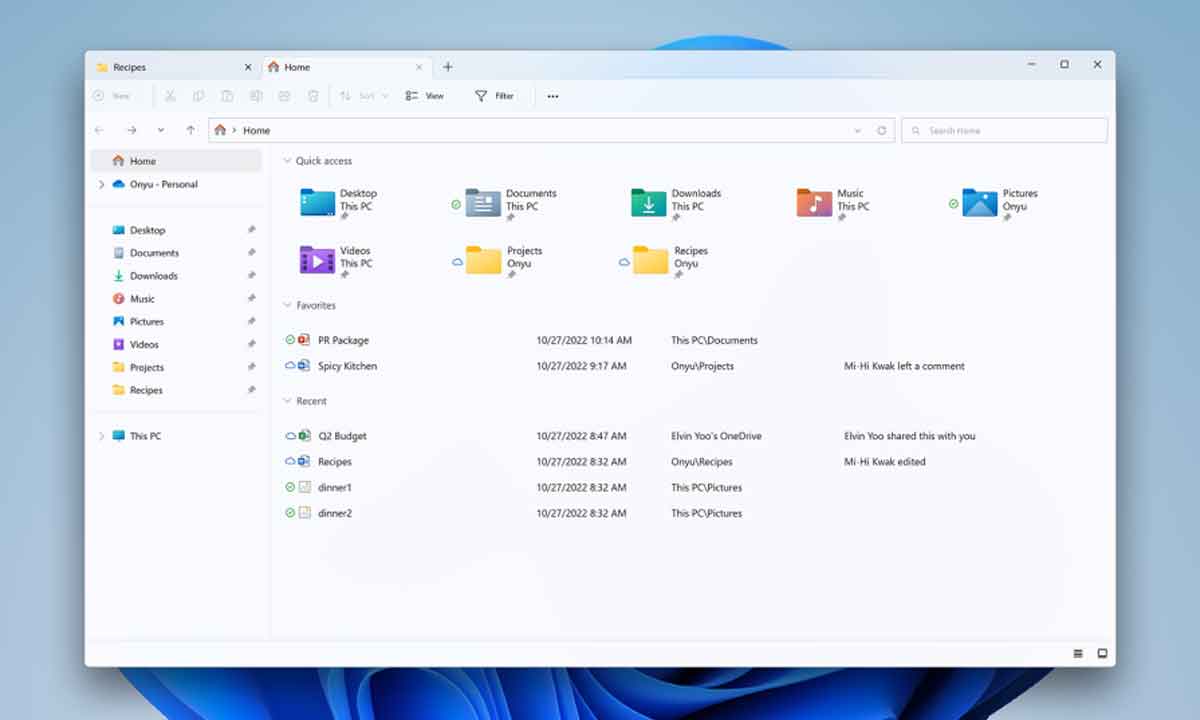
Utilizarea filelor în Windows 11
Dacă aveți norocul să utilizați cea mai recentă versiune a sistemului, nu mai trebuie să vă luptați cu zeci de ferestre deschise. Microsoft a importat logica browserelor web în exploratorul de fișiere, permițându-ne gestionează mai multe foldere într-o singură fereastră Mulțumită tab-urilor. Este o funcție excelentă pentru cei dintre noi care gestionează mai multe fișiere simultan și nu vor ca bara de activități să fie aglomerată.
Pentru a utiliza acest sistem, pur și simplu deschideți browserul și căutați pictograma semnul plus (+) care apare în partea de sus, chiar lângă fila curentă. Dacă faceți clic pe aceasta, se va deschide o nouă filă principală, unde puteți accesa rapid descărcările, documentele sau imaginile. Cel mai important, puteți organizează-ți munca intuitiv, mutarea filelor sau închiderea lor individuală și chiar extragerea unei file pentru a o transforma într-o fereastră separată dacă, în orice moment, trebuie să comparați două foldere unul lângă altul.
Ce trebuie făcut dacă problema persistă: Repararea sistemului
Uneori, indiferent cât de mult ajustați setările de vizualizare, problema persistă. Windows deschide fiecare folder într-o fereastră nouă și nimic nu pare să o rezolve. Acesta ar putea fi un semn că unele Fișierele interne Windows au fost corupteAcest lucru face ca aplicațiile să funcționeze defectuos conform setărilor stabilite. Când se întâmplă acest lucru, singura opțiune este utilizarea instrumentelor de întreținere a sistemului pentru a curăța și repara erorile de la rădăcină.
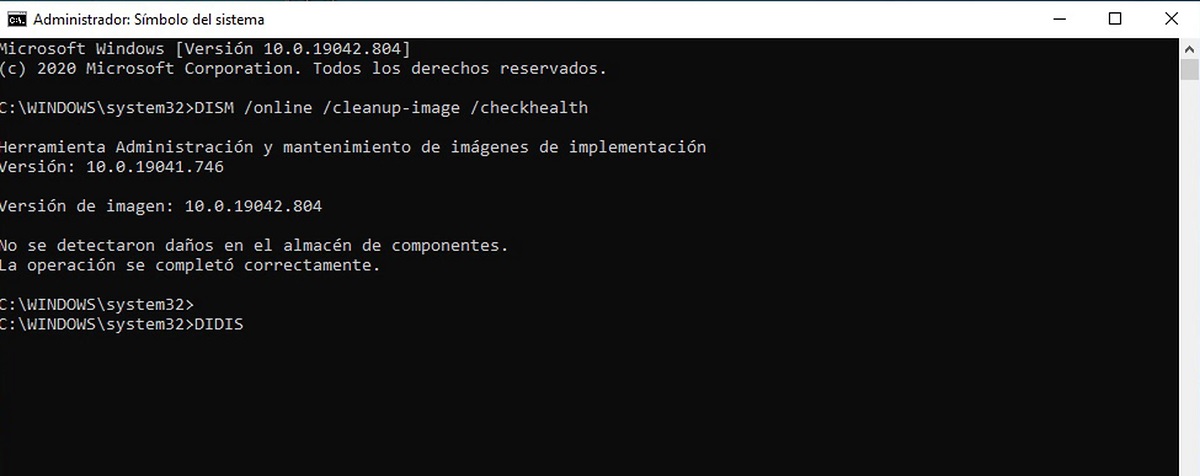
Cea mai eficientă metodă de a remedia acest lucru este prin intermediul liniei de comandă. Ar trebui să căutați CMD în meniul Start și rulați-l ca administrator. Odată ajuns în consola neagră, este recomandat să rulați o serie de comenzi de reparare. Mai întâi, utilizați DISM.exe /Online /Curățare-imagine /Scanhealth pentru a analiza starea imaginii, urmată de Restaurați sănătatea pentru repararea daunelor constatate și StartComponentCleanup pentru a curăța componentele vechi. Pentru a termina lucrarea, executați comanda SFC /Scannow, care va analiza integritatea tuturor fișierelor de sistem protejate și le va înlocui dacă sunt corupte.
Diferența dintre aplicații și browser
Este important să nu confundăm comportamentul folderelor cu cel al anumitor programe. Există aplicații concepute pentru a permite... mai multe instanțe deschiseCa și în cazul Notepad, fiecare fișier pe care îl deschideți va genera în mod implicit o fereastră nouă. Cu toate acestea, există și alte programe, cum ar fi vechiul player media, care sunt programate să există o singură copie activăIndiferent de câte ori încercați să deschideți un al doilea fișier, sistemul va aduce pur și simplu fereastra deja deschisă în prim-plan.
În cele din urmă, cheia pentru a împiedica Windows să deschidă fiecare folder într-o fereastră nouă este menținerea ordinii pe computer. Aceasta necesită o combinație de configurare a proceselor independente, utilizarea inteligentă a filelor în versiunile moderne și, în final, menținerea stării sistemului prin comenzi de reparare pentru a preveni interferența erorilor tehnice cu productivitatea zilnică.
Întrebări frecvente
Unde modific opțiunea pentru a împiedica deschiderea unor ferestre separate?
Trebuie să accesați fila Vizualizare a oricărui folder, să introduceți Opțiuni folder și căutare și, în secțiunea Vizualizare, să debifați caseta pentru a deschide ferestrele folderului într-un proces separat.
Este posibil să ai mai multe foldere în aceeași fereastră în Windows 11?
Da, Windows 11 vă permite să adăugați file noi folosind butonul plus (+) situat în partea de sus a exploratorului de fișiere, funcționând similar cu un browser web.
Ce comenzi pot fi folosite pentru a repara exploratorul de fișiere dacă acesta funcționează defectuos?
Se recomandă executarea comenzilor DISM.exe /Online /Cleanup-image /Restorehealth și apoi Sfc /Scannow în CMD ca administrator pentru a repara fișierele deteriorate.
De ce unele programe deschid mereu o fereastră nouă, iar altele nu?
Acest lucru depinde de programarea fiecărei aplicații; unele permit instanțe independente multiple, iar altele sunt restricționate la o singură fereastră activă poziționată în prim-plan.
Cum pot separa o filă într-o fereastră separată în Windows 11?
Sistemul vă permite să eliminați orice filă deschisă, astfel încât aceasta să devină o fereastră independentă, facilitând gestionarea conținutului atunci când aveți nevoie de mai mult spațiu vizual.
Index
