- Absența sunetului după o actualizare este de obicei rezultatul unor conflicte între driverele producătorului și driverele generice de la Microsoft.
- Configurarea corectă a dispozitivului ca ieșire implicită este crucială pentru ca sistemul să redirecționeze semnalul către hardware-ul extern.
- Utilizarea punctelor de restaurare a sistemului vă permite să anulați modificările critice care afectează comunicarea dintre hardware și software.

Nu este nimic mai frustrant decât să te așezi să lucrezi la un proiect audio sau să vrei să te bucuri de un film și să descoperi că, deși computerul recunoaște interfața sau DAC-ul tău, Tăcerea este absolută.Este o problemă destul de frecventă care apare de obicei imediat după ce Windows decide să instaleze o actualizare, lăsându-ne cu sentimentul că ceva s-a stricat intern fără niciun motiv aparent.
Vestea bună este că, în marea majoritate a cazurilor, nu este vorba de o defecțiune hardware fizică, ci de o nepotrivire de software sau driverÎn acest ghid vom analiza în detaliu toate verificările posibile, de la cele mai simple până la soluții mai tehnice, astfel încât să puteți restaura sunetul echipamentului dvs. fără a fi nevoie să renunțați sau să apelați la un tehnician.
Primii pași: Verificări de bază ale ieșirilor
Uneori, cele mai simple lucruri sunt cele care eșuează. Windows poate detecta dispozitivul, dar este posibil să nu îl folosească ca canal de ieșire. Faceți clic pe pictograma difuzorului din bara de activități și extindeți lista de dispozitive. Asigurați-vă că interfața DAC sau USB este selectată ca ieșirea activă. Dacă vezi că sunetul este trimis către un monitor extern care nici măcar nu are difuzoare, aceasta este problema ta.
Dacă acest lucru nu funcționează, verificați mixerul de volum. Este posibil ca, din cauza unei erori de sistem, ieșirea dispozitivului să fi fost blocată. dezactivat sau cu volumul la minimDeschideți setările de sunet și verificați dacă nu există un „x” roșu lângă controlul de volum de pe interfață.
Revizuirea hardware-ului și a conexiunilor
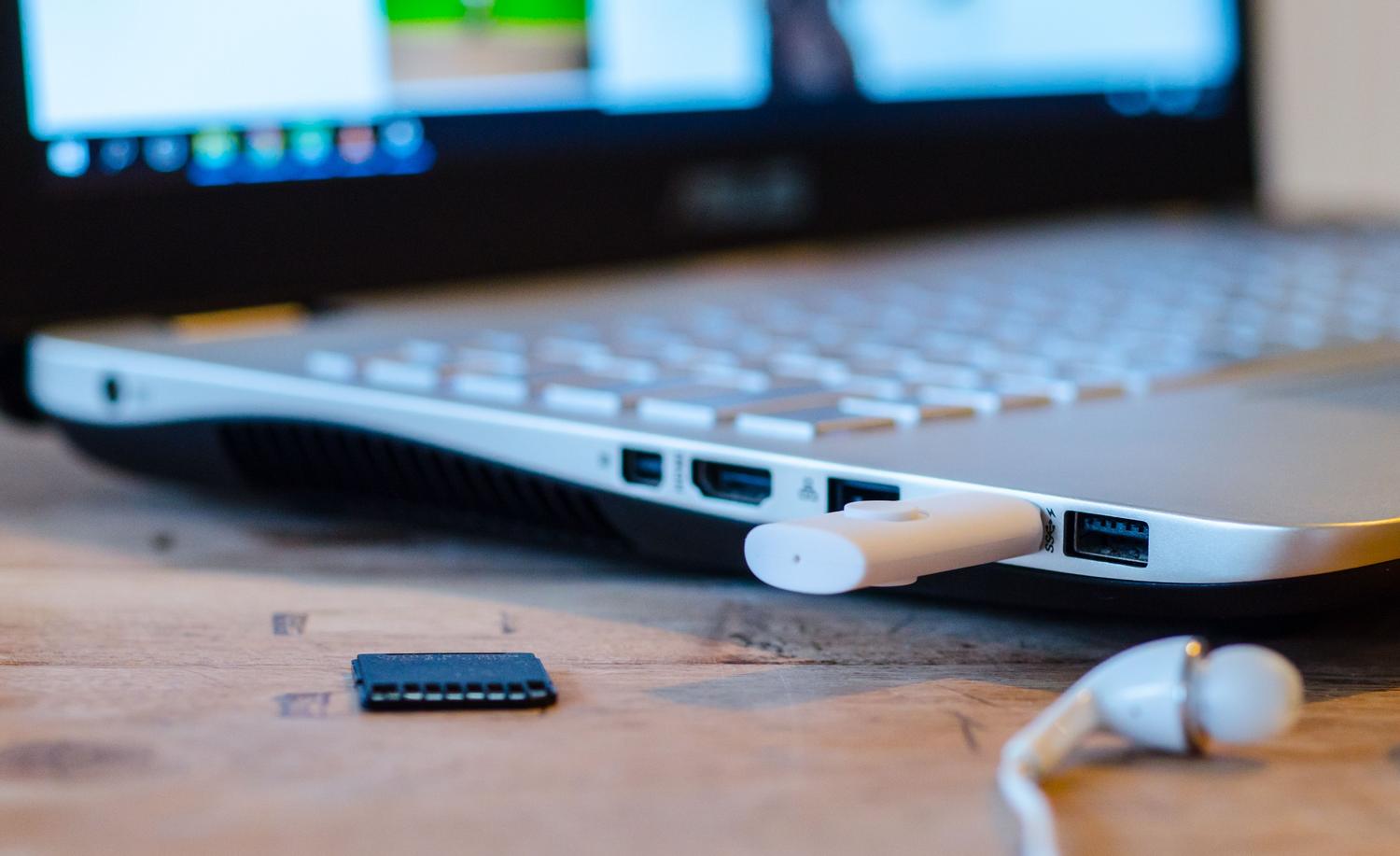
Deși poate părea evident, merită să excludeți o conexiune defectuoasă la un cablu. Încercați asta: conectați interfața la un alt port USBÎn mod ideal, folosește un adaptor de alimentare care se conectează direct la placa de bază dacă folosești un PC desktop, evitând hub-urile USB care pot cauza uneori probleme de alimentare. Dacă ai căști conectate, încearcă să le deconectezi pentru a vedea dacă boxele răspund sau invers.
Pentru a determina dacă problema este la PC sau la dispozitiv, cea mai bună abordare este să efectuați un test simplu: conectați DAC-ul la un alt computer. Dacă funcționează perfect acolo, atunci putem confirma că Hardware-ul este sănătos. și că vinovatul este software-ul tău Windows.
Gestionarea driverelor și Managerul de dispozitive
Aici se află de obicei miezul problemei. Managerul de dispozitive este cel mai bun prieten al tău. Caută secțiunea despre controlere audio, video și de jocuriDacă vedeți un triunghi galben, înseamnă că driverul nu funcționează. Puteți încerca să actualizați driverul automat, dar adesea este mai bine să o faceți manual. dezinstalați complet dispozitivul și reporniți computerul astfel încât Windows să îl reinstaleze de la zero.
Dacă problema a început imediat după o actualizare, încercați reveniți la controlerul anteriorAceastă opțiune apare în proprietățile dispozitivului, în fila driver. Dacă noul driver este incompatibil, revenirea la versiunea anterioară este de obicei soluția. De asemenea, puteți încerca să instalați controler generic de înaltă definiție Windows dacă problema este cauzată de producător.
Setări și servicii avansate de sunet
Există funcții numite „îmbunătățiri audio” care, deși promit să îmbunătățească sunetul, adesea intră în conflict cu DAC-urile externe. Accesați setările de sunet, selectați dispozitivul și, sub opțiunile avansate, dezactivați toate îmbunătățirileAceasta curăță semnalul și împiedică software-ul Windows să interfereze cu procesarea interfeței.
Dacă tot nu aveți sunet, este posibil ca serviciile interne Windows să se fi blocat. Deschideți consola Servicii (services.msc) și căutați Sunet WindowsFaceți clic dreapta și selectați Repornire. Faceți același lucru cu serviciul „Windows Audio Endpoint Compiler” pentru a forța repornirea sistemului. rescanați ieșirile disponibil.
Soluții pentru utilizatorii audio profesioniști (ASIO și latență)
Pentru cei care folosesc DAW-uri precum Reaper, problema ar putea fi că Windows nu recunoaște driverele ASIO. Dacă ați actualizat și întâmpinați brusc o latență teribilă sau programul nu detectează interfața, verificați dacă nu există niciun conflict de exclusivitateUnele drivere ASIO preiau controlul deplin asupra plăcii de sunet și împiedică alte aplicații (cum ar fi Chrome sau Discord) să emită sunet simultan.
Dacă problema persistă, încercați să reinstalați driverele oficiale de pe site-ul producătorului, evitând driverele generice pe care Windows Update le instalează automat. Uneori, eliminați orice dispozitive audio virtuale (cum ar fi VoiceMeeter sau cabluri virtuale) pot deschide calea și pot permite hardware-ului propriu-zis să funcționeze corect.
Resurse de recuperare a sistemului
Dacă niciuna dintre cele de mai sus nu a funcționat, nu disperați. Windows creează puncte de restaurare înainte de a face modificări majore. Puteți încerca... revenirea la o stare anterioară unde funcționa sunetul. Acest lucru este mult mai rapid decât formatarea PC-ului și, de obicei, corectează erorile grave de registry care afectează driverele audio.
Ca ultimă soluție, verificați dacă există actualizări Windows în așteptare. Uneori, un patch incomplet poate lăsa sistemul într-o stare instabilă și instalați cea mai recentă versiune Actualizarea Windows ar putea aduce soluția definitivă pentru incompatibilitatea DAC-ului.
Pentru a rezolva această problemă, cheia este de a elimina posibilitățile una câte una, începând cu cele mai simple, cum ar fi selectarea dispozitivului de ieșire și a cablurilor, și progresând la unele mai complexe, cum ar fi reinstalarea driverelor ASIO sau utilizarea punctelor de restaurare. Cheia constă de obicei în... gestionează corect controlerele în Manager dispozitive și asigurați-vă că serviciile audio Windows sunt active și nu sunt afectate de îmbunătățirile software.

Index