- Incapacitatea de a goli Coșul de reciclare se datorează de obicei rulării aplicațiilor, serviciilor în fundal sau coruperii interne a Coșului de reciclare în sine.
- Închiderea sau dezinstalarea software-ului terț și utilizarea opțiunilor de stocare Windows ajută la restabilirea funcționării normale.
- Când problema persistă, o pornire curată și resetarea Coșului de reciclare prin intermediul consolei vă permit să reconstruiți structura acesteia.
- Menținerea Coșului de reciclare sub control îmbunătățește performanța sistemului și protejează confidențialitatea prin ștergerea definitivă a fișierelor sensibile.

Dacă ați încercat vreodată să ștergeți câteva fișiere și ați constatat că Windows nu te lasă să golești Coșul de reciclareȘtii cât de frustrant poate fi asta. Dai clic dreapta pe pictogramă, te uiți în meniu și dintr-o dată apare opțiunea „Coș de reciclare gol„Apare în gri, complet dezactivat. Asta te obligă să deschizi fereastra Coș de reciclare, să selectezi fiecare fișier individual și să le ștergi manual... ceva ce, atunci când ai multe fișiere, este o adevărată bătaie de cap.”
Acest comportament nu este normal, mai ales dacă este un computer relativ nou pe care totul a funcționat bine la început. Pe lângă faptul că este incomod, imposibilitatea de a șterge conținutul Coș de reciclare Asta înseamnă că fișierele sunt încă acolo, ocupând spațiu pe disc și, în multe cazuri, conținând date personale pe care credeați că le-ați șters deja. În acest articol, vom analiza acest lucru în detaliu. De ce se întâmplă asta și cum pot face ca Coșul de reciclare să funcționeze corect?.
De ce Windows nu mă lasă să golesc Coșul de reciclare
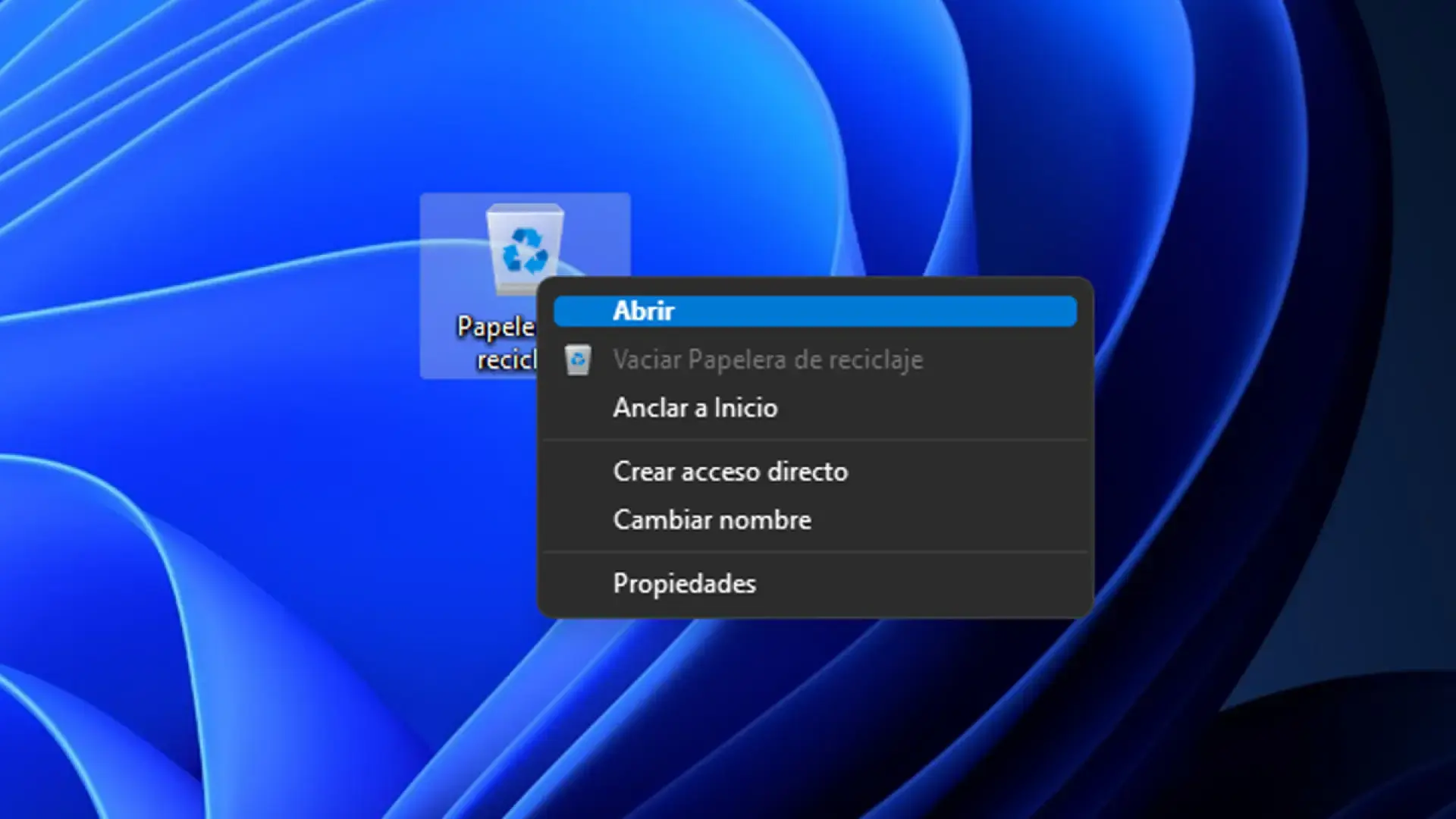
Când opțiunea de golire a Coșului de reciclare eșuează, de obicei există mai mulți factori în spatele acesteia: lipsa permisiunilor, interferența cu aplicații terțe sau deteriorarea Coșului de reciclare în sineCel mai frecvent, o aplicație folosește fișiere care se află în Coșul de reciclare sau a blocat procesul de ștergere permanentă, așa că sistemul dezactivează funcția pentru a preveni erori ulterioare.
Una dintre aplicațiile cel mai des menționate în aceste tipuri de cazuri este OneDrive și alte servicii de sincronizare în cloudDacă monitorizează foldere ale căror fișiere au ajuns în Coșul de gunoi, pot bloca ștergerea lor permanentă pentru a încerca să mențină sincronizarea. Uneori, aplicația nici măcar nu se vede clar în prim-plan, dar continuă să ruleze în fundal și să provoace conflictul.
În alte scenarii, problema nu este o aplicație externă, ci aplicația în sine. structura internă a Coșului de reciclare, care se poate corupeWindows gestionează Coșul de reciclare ca un folder de sistem specific (cu propria configurație per unitate) și, dacă oricare dintre aceste componente este deteriorată, încep să apară erori: opțiunea de golire este dezactivată, opțiunea lipsește din meniul contextual sau chiar sistemul se blochează atunci când încerci să îl golești.
Când corupția este mai gravă, problema poate merge și mai departe: în unele echipe Windows se poate bloca, bloca sau chiar reporni. Acest lucru se întâmplă chiar atunci când goliți Coșul de reciclare. Aceasta indică o problemă mai profundă cu gestionarea sistemului de fișiere, care necesită măsuri mai avansate, cum ar fi repornirea proceselor interne sau resetarea completă a Coșului de reciclare.
Aceasta nu este doar o problemă singulară. Deoarece Coșul de reciclare nu poate fi golit, Fișierele șterse continuă să se acumuleze și să ocupe spațiu. pe unități, ceea ce este destul de vizibil pe discurile mai mici. În plus, aceste fișiere nu sunt de fapt distruse, așa că oricine are acces la computer le poate restaura și poate vedea informații pe care le credeai pierdute pentru totdeauna.
Primul pas: închideți aplicațiile care ar putea bloca Coșul de reciclare
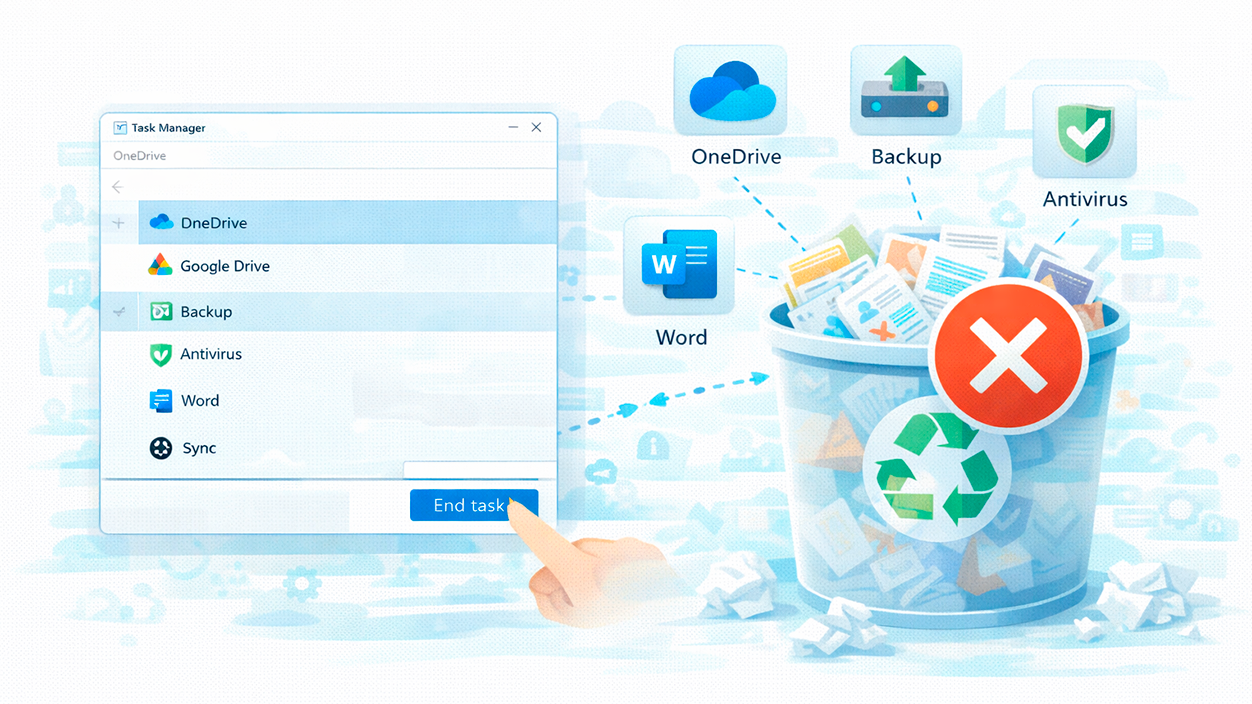
Înainte de a aborda soluții mai complexe, merită să verificați dacă problema se datorează un program care blochează fișierele din Coșul de reciclareAceasta include servicii cloud precum OneDrive, instrumente de backup, programe de securitate sau chiar aplicații care au încă deschise documente pe care le-ați trimis deja în Coșul de gunoi.
Cea mai rapidă metodă de a efectua această verificare este să utilizați Manager de activități WindowsÎl poți deschide apăsând Ctrl + Shift + Esc. Odată ajuns înăuntru, în fila „Procese”, vei vedea o listă de programe și servicii care rulează. Localizează OneDrive sau orice aplicație despre care suspectezi că ar putea interfera (de exemplu, un instrument de backup sau sincronizare) și dă clic dreapta pe ea pentru a selecta „Încheiere activitate”.
După închiderea acelor procese suspecte, reveniți la Desktop și Încercați din nou să goliți Coșul de reciclare. Din pictogramă. Dacă opțiunea este acum activă și vă permite să ștergeți totul, este aproape sigur că cauza a fost acea aplicație. În acest caz, gândiți-vă dacă aveți nevoie să o aveți pornită tot timpul sau dacă o puteți dezactiva în fundal atunci când nu o utilizați.
De asemenea, este posibil să aveți senzația că OneDrive încă funcționează (de exemplu, pentru că vedeți că încă sincronizează folderele), dar Nu apare clar în lista de proceseÎn aceste cazuri, puteți utiliza promptul de comandă pentru a forța închiderea acestuia. Apăsați Windows + R, tastați CMD și, în loc să faceți clic pur și simplu pe OK, Apăsați Ctrl + Shift + Enter pentru a deschide fereastra Prompt de comandă cu privilegii de administrator.
În consola respectivă cu privilegii sporite, introduceți o comandă similară cu taskkill /f /im OneDrive.exe și apăsați EnterAceastă comandă îi spune sistemului Windows să forțeze terminarea procesului OneDrive, chiar dacă este blocat sau nu răspunde. După rulare, reveniți la Coșul de reciclare și încercați să îl goliți din nou pentru a vedea dacă problema s-a rezolvat.
Dacă confirmați că, la închiderea unei anumite aplicații, Coșul de reciclare funcționează din nou corect.Aveți mai multe opțiuni: actualizați programul, verificați setările acestuia pentru a vă asigura că nu interferează cu Coșul de reciclare sau pur și simplu dezinstalați-l dacă nu îl utilizați. Acest lucru vă va împiedica să întâmpinați aceeași eroare din nou în viitor.
Actualizați sau dezinstalați aplicațiile terțe problematice
Când închiderea anumitor procese nu rezolvă problema, următorul pas este să se ia în considerare dacă O aplicație terță parte instalată cauzează conflictul mai profund.Uneori, simpla terminare imediată a sarcinii nu este suficientă; unele programe adaugă servicii care pornesc odată cu sistemul sau integrări care rămân active chiar și după ce închideți fereastra principală.
O abordare utilă este să revizuiți toate acele instrumente care se integrează cu sistemul de fișiere: clienți cloud, antivirus, utilitare de backup, programe de curățare a discurilor și manageri de descărcareAceste aplicații se pot atașa la File Explorer și pot acționa asupra fișierelor în fundal, interferând chiar și cu gestionarea Coșului de reciclare.
Pentru a testa dacă una dintre aceste aplicații este vinovată, puteți accesa aplicația clasică Panoul de control WindowsTastați-l în caseta de căutare din meniul Start și deschideți-l. Apoi, accesați secțiunea „Dezinstalați un program”, unde veți vedea lista completă a aplicațiilor instalate. Localizați-le pe cele despre care credeți că ar putea cauza probleme cu Coșul de reciclare.
Faceți clic dreapta pe aplicația suspectă și selectați „Dezinstalare”. Expertul vă va ghida prin pașii pentru a elimina programul din sistem. După finalizare, este recomandat să... Reporniți computerul pentru ca toate modificările să aibă efect. și opriți complet toate serviciile asociate cu instrumentul respectiv.
Dacă nu sunteți convins să dezinstalați din Panoul de control, puteți recurge și la utilitare specializate de dezinstalare Aceste instrumente curăță fișierele și cheile de registry rămase după ștergerea unui program. Acestea ajută la prevenirea formării de „foldere nedorite” care uneori pot continua să cauzeze probleme chiar și după ce ați crezut că ați eliminat aplicația.
Goliți Coșul de reciclare din setările Windows
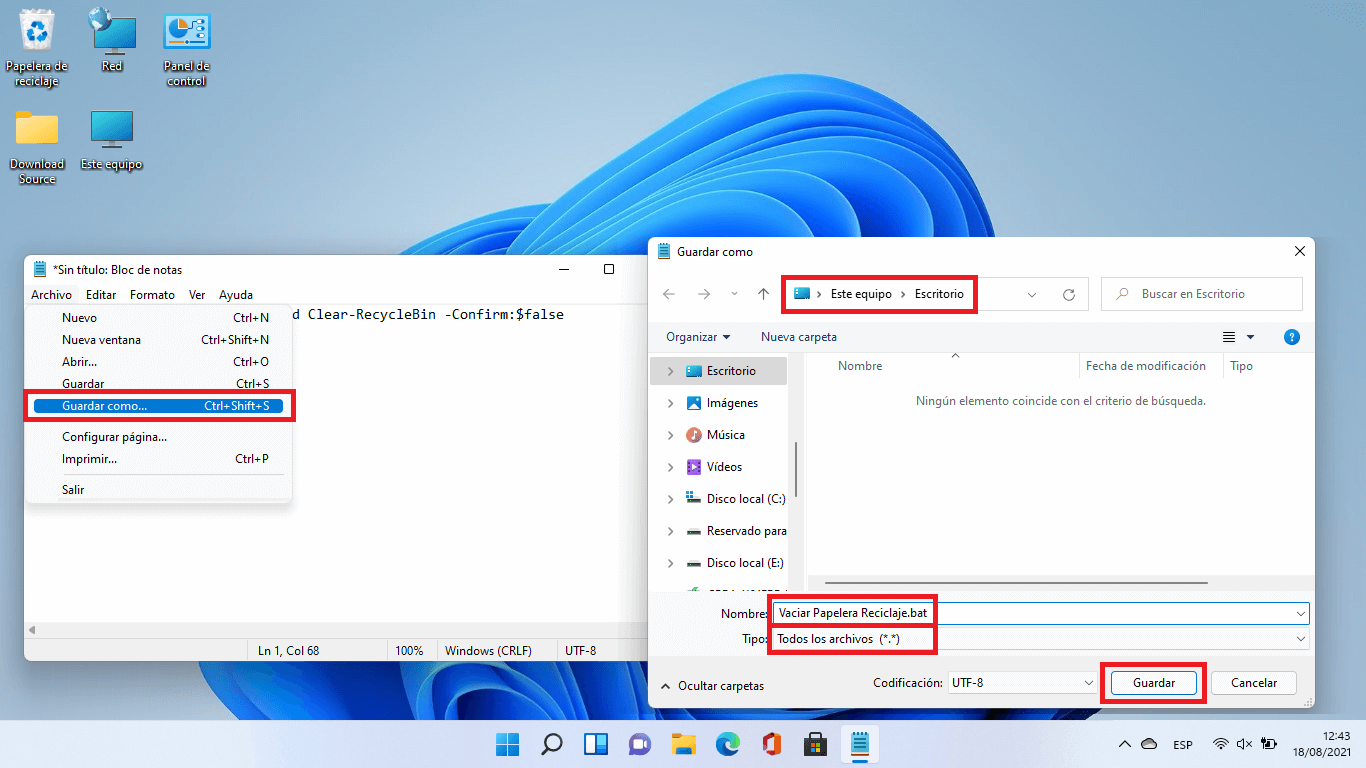
Când meniul contextual Coș de gunoi (făcând clic dreapta pe pictogramă) nu răspunde și nu afișează opțiunea de golire sau o menține gri, o alternativă interesantă este goliți-l folosind opțiunile de stocare WindowsEste o altă modalitate de a obține același rezultat, dar ocolind interfața obișnuită a Coșului de reciclare.
Pentru a face acest lucru, deschideți meniul Start și accesați ConfigurareApoi, accesați secțiunea „Sistem” și apoi secțiunea „Stocare”. Acolo veți găsi un rezumat al spațiului utilizat pe unitățile dvs. de stocare și diferite categorii de fișiere, inclusiv fișierele temporare. Această secțiune vă permite să gestionați centralizat o mulțime de date care pot fi șterse în siguranță.
În secțiunea „Stocare”, accesați opțiunea „Fișiere temporare”. Windows va analiza discul în câteva secunde și vă va arăta ce tipuri de fișiere poate șterge în siguranță. Printre aceste tipuri, veți vedea intrarea corespunzătoare Coș de reciclare, împreună cu altele, cum ar fi fișiere de sistem temporare, descărcări vechi etc.
Bifați caseta asociată cu Coșul de reciclare și, odată ce este selectată, faceți clic pe butonul „Eliminare fișiere” sau „Ștergere fișiere”. Cu acest clic, Windows va continua să golească conținutul Coșului de reciclare fără a fi nevoie să utilizați pictograma de pe Desktop. Este o modalitate foarte utilă de a atinge obiectivul dacă interfața clasică nu răspunde așa cum ar trebui.
Când procesul este complet, este o idee bună să redeschideți Coșul de reciclare pentru a verifica dacă Nu au mai rămas fișiere înăuntru.Dacă acum apare gol, vei ști că, deși meniul contextual încă nu funcționează perfect, cel puțin ai o modalitate alternativă și fiabilă de a elimina elementele acumulate.
Reporniți Exploratorul de fișiere Windows
O altă cauză frecventă a acestui tip de problemă este faptul că persoana însăși Exploratorul de fișiere Windows (explorer.exe) funcționează defectuosAcest proces este responsabil pentru afișarea Desktopului, a barei de activități, a ferestrelor browserului și, bineînțeles, a pictogramei și opțiunilor Coșului de reciclare. Dacă se blochează, anumite funcții pot deveni indisponibile.
Pentru a reporni Explorer, utilizați comanda Manager de activitățiDeschide-l cu Ctrl + Shift + Esc și, în fila „Procese„, caută „Windows Explorer” sau „Windows Explorer”În funcție de versiunea sistemului dvs., îl veți vedea de obicei în partea de sus a listei, în grupul de procese Windows.
Faceți clic dreapta pe „Windows Explorer” și alegeți opțiunea „Restart”. În acel moment, veți observa că Desktopul dispare pentru câteva momente, apoi reapare.împreună cu bara de activități și orice ferestre deschise. Acest lucru este perfect normal; ceea ce ați făcut este să închideți și să reporniți interfața grafică principală a sistemului.
După ce totul a fost reîncărcat, verificați din nou comportamentul Coșului de reciclare. Poziționați cursorul peste pictogramă, faceți clic dreapta și Verificați dacă opțiunea „Goliți coșul de reciclare” este acum disponibilă. Pare activ și utilizabil. Adesea, O simplă repornire a Explorer corectează erorile minore vizuale și de meniu. care dau impresia că sunt probleme mai grave.
Dacă după repornirea Explorer-ului butonul este încă dezactivat sau sistemul se comportă la fel ca înainte, puteți continua cu următorul set de soluții mai detaliate, care vizează identificarea și izolarea conflictelor dintre programe.
Pornire minimă pentru localizarea conflictelor software

După ce ați încercat deja să închideți aplicații, să dezinstalați unele instrumente problematice, să utilizați setările de stocare și să reporniți Explorer fără succes, este timpul să treceți la o abordare mai „chirurgicală” cu un început curatScopul este de a porni Windows încărcând doar serviciile și componentele strict necesare, omițând orice altceva.
Această procedură este utilizată pentru a verifica dacă problema este cauzată de un serviciu terț care se încarcă la pornireDacă Coșul de reciclare funcționează corect atunci când porniți sistemul doar cu elementele esențiale, veți ști aproape sigur că unul dintre elementele dezactivate este responsabil pentru defecțiune.
Pentru a pregăti o pornire curată, apăsați Windows + R, scrie msconfig și apăsați Enter. Fereastra se va deschide „Configurarea sistemului”În fila „General”, selectați opțiunea „Pornire selectivă” și debifați caseta „Încărcați elementele de pornire”Acest lucru împiedică încărcarea automată a aplicațiilor terțe la pornire.
Apoi, treceți la Fila „Servicii”. Bifați caseta pe care scrie „Ascundeți toate serviciile Microsoft” pentru a evita afectarea componentelor esențiale ale sistemului. După ce sunt ascunse, apăsați butonul „Dezactivați toate”. Vei dezactiva toate serviciile terțe care pornesc cu Windows dintr-o singură mișcare.ceea ce este esențial pentru izolarea problemei.
Următorul pas este să mergeți la Fila „Acasă” și apăsați mai departe „Deschideți Managerul de activități”În fila „Startup” a managerului respectiv, veți vedea o listă de programe care se deschid când porniți PC-ul. Faceți clic dreapta pe fiecare dintre ele și selectați „Dezactivare” astfel încât Nicio aplicație nu ar trebui să ruleze automat când te conectezi la Windows.Închide Managerul de activități când ai terminat.
Întoarce-te la fereastra lui „Configurarea sistemului”, pe fila „Acasă” și Mai întâi faceți clic pe „Aplicați” și apoi pe „OK”Sistemul vă va solicita să reporniți. Faceți acest lucru, iar computerul va porni într-un mediu mult mai curat, fără a se încărca alte programe în fundal.
Când computerul termină de pornit, mergeți direct la Coșul de reciclare și încercați să îl goliți. Dacă acum Opțiunea funcționează corect și poți șterge fără probleme.Știi deja că problema este cauzată de un serviciu sau un program pe care l-ai dezactivat. De aici, poți reactiva elementele unul câte unul sau în grupuri mici până când identifici vinovatul.
Resetează complet Coșul de reciclare

Dacă nici măcar o pornire minimă nu face ca Coșul de reciclare să funcționeze corect, problema se datorează cel mai probabil... corupție internă în cadrul fabricii de reciclareÎn aceste cazuri, simpla repornire a proceselor sau dezactivarea aplicațiilor nu este suficientă; ceea ce trebuie făcut este ștergeți structura respectivă astfel încât sistemul să îl poată genera din nou curat.
Windows menține un folder de sistem special pe fiecare unitate, unde este stocat fizic conținutul Coșului de reciclare. Când această structură devine coruptă, încep să apară erori la afișarea conținutului, marcarea fișierelor ca șterse sau încercarea de golire definitivă a acestuia. Cea mai eficientă modalitate de a rezolva acest lucru este ștergeți acea structură astfel încât sistemul să genereze din nou una curată.
Pentru a efectua această resetare, trebuie să deschideți un Linie de comandă cu permisiuni de administratorApăsați Windows + R, Tastați CMD și utilizați combinația de taste Ctrl + Shift + Enter pentru a deschide în mod privilegiat. Acceptați avertismentul Control cont utilizator dacă apare.
În fereastra consolei, introduceți o comandă de tipul rd /s /q C:\$Recycle.bin și apăsați Enter. Această comandă îi spune sistemului Windows să șteargă în mod silențios, fără a cere confirmare, folderul de sistem corespunzător Coșului de reciclare de pe unitatea C:. Dacă aveți mai multe unități, Va trebui să repetați operațiunea, schimbând litera unității. după cum este cazul în fiecare caz.
Când executați această comandă, este normal să pară că nu se întâmplă nimic special pe ecran, dar în realitate Windows va fi eliminat structura coruptă a Coșului de reciclareApoi, reporniți computerul, astfel încât sistemul să poată recrea automat folderele necesare și să reconfigureze Coșul de reciclare de la zero.
După ce computerul repornește, deschideți Coșul de reciclare și încercați să trimiteți un fișier de test, apoi încercați să îl goliți. Dacă totul a mers bine, Coșul de reciclare ar trebui să se comporte ca și cum ar fi fost nou instalat, iar eroarea va dispărea.Această soluție este de obicei definitivă atunci când cauza este corupția internă și nu intervenția unui software terț.
Importanța golirii coșului de gunoi și bunele practici
Pare un gest nesemnificativ, dar Obisnuiește-te să golești coșul de reciclare în mod regulat Este esențial pentru menținerea computerului în stare bună de funcționare. De-a lungul săptămânilor, se pot acumula gigaocteți și gigaocteți de fișiere pe care le credeai dispărute, dar acestea ocupă în continuare spațiu pe hard disk sau SSD.
Această acumulare continuă are un impact deosebit asupra dispozitive cu spațiu de stocare limitatAcest lucru este frecvent în cazul dispozitivelor precum laptopurile cu unități de 128 GB sau 256 GB sau PC-urile mai vechi cu hard disk-uri care deja au spațiul descărcat. Când hard disk-ul este plin, performanța generală a sistemului are de suferit: aplicațiile au nevoie de mai mult timp pentru a se deschide, actualizările nu pot fi instalate și, în cazuri extreme, Windows începe să afișeze constant avertismente privind spațiul insuficient pe disc.
Pe lângă problema performanței, există o componentă a confidențialitatea și securitatea informațiilor Acesta este un lucru care nu ar trebui trecut cu vederea. Mulți utilizatori șterg documente personale, fotografii sau date sensibile crezând că trimiterea lor în Coșul de reciclare le face intangibile. Dar, atâta timp cât acesta nu este golit, oricine are acces la computer le poate restaura în câteva secunde.
Dacă ai vreodată sentimentul că Ai șters ceva și nu apare în Coșul de reciclareExistă, de asemenea, soluții specifice pentru asta: verificați opțiunile de configurare care vă permit să ștergeți fișierele direct fără a trece prin Coșul de reciclare, verificați dacă au fost definite limite de dimensiune foarte mici sau utilizați instrumente pentru a Restaurați coșul de reciclareAcestea sunt scenarii diferite, dar sunt în egală măsură legate de modul în care Windows gestionează elementele șterse.
În scurt, Menținerea Coșului de Reciclare sub control face parte din întreținerea de bază a PC-uluiDacă descoperiți că Windows nu vă permite să îl goliți, metodele pe care le-am văzut - închiderea aplicațiilor, dezinstalarea software-ului problematic, golirea din setări, repornirea Explorer, utilizarea unei porniri minime și, ca ultimă soluție, resetarea Coșului de reciclare din consolă - vă vor permite să recâștigați controlul și să ștergeți fișierele în mod normal, eliberând spațiu și împiedicând accesul datelor mai mult decât este necesar.
Index
- 1 De ce Windows nu mă lasă să golesc Coșul de reciclare
- 2 Primul pas: închideți aplicațiile care ar putea bloca Coșul de reciclare
- 3 Actualizați sau dezinstalați aplicațiile terțe problematice
- 4 Goliți Coșul de reciclare din setările Windows
- 5 Reporniți Exploratorul de fișiere Windows
- 6 Pornire minimă pentru localizarea conflictelor software
- 7 Resetează complet Coșul de reciclare
- 8 Importanța golirii coșului de gunoi și bunele practici

Sunt un pasionat de tehnologie care și-a transformat interesele de „tocilar” într-o profesie. Mi-am petrecut mai bine de 10 ani din viața mea folosind tehnologie de ultimă oră și mânuind cu tot felul de programe din pură curiozitate. Acum m-am specializat în tehnologie computerizată și jocuri video. Asta pentru că de mai bine de 5 ani scriu pentru diverse site-uri web despre tehnologie și jocuri video, creând articole care urmăresc să-ți ofere informațiile de care ai nevoie într-un limbaj pe care oricine este pe înțeles.
Dacă aveți întrebări, cunoștințele mele variază de la tot ce ține de sistemul de operare Windows, precum și Android pentru telefoane mobile. Și angajamentul meu este față de tine, sunt mereu dispus să petrec câteva minute și să te ajut să rezolvi orice întrebări pe care le poți avea în această lume a internetului.