- Repornirile automate ale Windows sunt de obicei cauzate de defecțiuni hardware, erori critice de sistem, drivere problematice sau setări de alimentare configurate incorect.
- Instrumente precum Vizualizatorul de evenimente, Modul de siguranță, SFC/DISM și Pornire minimă vă permit să identificați dacă sursa problemei se află în software sau într-o componentă fizică.
- Actualizarea driverelor, a BIOS-ului și a sistemului de operare Windows, monitorizarea temperaturilor, curățarea PC-ului și verificarea sursei de alimentare, a memoriei RAM și a discului reduc drastic repornirile neașteptate.
- Dacă nimic altceva nu funcționează, opțiunile de recuperare și reinstalare Windows, întotdeauna cu o copie de rezervă prealabilă, restabilesc de obicei stabilitatea sistemului.

Când tu PC-ul cu Windows repornește singur fără avertismentEste normal să devii foarte nervos. Lucrezi, te joci sau pur și simplu navighezi pe internet și dintr-o dată ecranul se înnegrește și computerul repornește ca și cum nimic nu s-ar fi întâmplat. Niciun mesaj clar, niciun indiciu aparent și uneori nici măcar nu vezi desktopul.
Vestea bună este că majoritatea acestor reporniri neașteptate ale Windows-ului Aceste probleme au o explicație și sunt de obicei legate de erori de sistem, defecțiuni hardware, probleme de temperatură, drivere conflictuale sau setări configurate incorect. Acest ghid oferă o prezentare generală completă, pas cu pas, a celor mai frecvente cauze și a tuturor soluțiilor practice pe care le puteți aplica înainte de a arunca PC-ul pe fereastră sau de a-l duce la un service auto.
Principalele motive pentru care Windows repornește singur
Primul lucru de înțeles este că o Repornire automată Windows Aproape niciodată nu se întâmplă „doar pentru că”. Sistemul reacționează de obicei la o defecțiune gravă, o problemă fizică sau o configurație care nu funcționează complet. Să analizăm cele mai frecvente motive.
O cauză foarte tipică este erori critice de Windows (Ecrane albastre sau ecrane negre), numite și erori de oprire, verificări de erori, blocări ale kernelului sau BSOD-uri. Deși uneori mesajul apare doar pentru o secundă, sistemul detectează o problemă atât de gravă încât decide să repornească pentru a se proteja.
Un alt scenariu comun în care Windows repornește singur este probleme hardwareAcestea pot cauza probleme precum module RAM defecte, o sursă de alimentare instabilă, o placă de bază deteriorată, temperaturi excesiv de ridicate sau o placă grafică defectă. În aceste cazuri, repornirile pot apărea atât pe desktop, cât și în timpul pornirii, chiar înainte de apariția ecranului BIOS.
De asemenea, trebuie să luăm în considerare conflicte de software și drivereDriverele învechite sau corupte, programele proiectate necorespunzător, programele malware sau aplicațiile care interferează între ele pot determina Windows să „pierdă controlul” și să repornească neașteptat, mai ales atunci când rulează anumite sarcini sau jocuri.
În cele din urmă, Actualizări Windows, BIOS și drivereAdesea, sistemul repornește pentru a finaliza o actualizare în așteptare, dar dacă ceva nu merge bine (pene de curent, erori de instalare, incompatibilități), puteți ajunge într-o buclă de repornire destul de incomodă.
Cum să afli ce cauzează repornirea în Windows
Înainte să începi să schimbi lucrurile la întâmplare, e o idee bună să încerci identificați originea defecțiuniiWindows oferă mai multe instrumente care, dacă sunt utilizate cu atenție, vă pot oferi indicii foarte clare.
Una dintre cele mai utile este Vizualizator de evenimenteDin meniul Start, tastați „Vizualizator evenimente” și deschideți-l. În panoul din stânga, accesați „Jurnale Windows” și apoi „Sistem”. Veți vedea o listă mare de evenimente; concentrați-vă pe cele marcate cu o pictogramă „X” roșie, în special pe cele care corespund cu data și ora repornirii.
Dacă faceți dublu clic pe una dintre aceste erori critice, se va deschide o fereastră cu informații detaliate despre evenimentCod de eroare, modul afectat, descriere etc. Prin copierea acestui cod și căutarea lui pe internet, puteți identifica cauze comune și posibile soluții specifice.
Dacă PC-ul repornește cu un ecran albastru, fiți cu atenție, deoarece de obicei apare în partea de jos o [imagine/număr de imagine/cifră]. cod de arestare cum ar fi PAGE_FAULT_IN_NONPAGED_AREA, MEMORY_MANAGEMENT și coduri similare. Aceste coduri sunt special concepute pentru a ajuta la identificarea componentei sau a tipului de eroare care cauzează problema.
În cele mai grave cazuri, computerul se poate reporni. înainte de a afișa BIOS-ulJurnalele de sistem sunt mai puțin utile aici, dar puteți efectua în continuare teste fizice: verificați conexiunile interne, deconectați hardware-ul nou instalat și încercați să porniți doar cu elementele esențiale pentru a exclude anumite probleme.
Dezactivați repornirea automată pentru a vedea eroarea reală.
În mod implicit, când Windows întâmpină o eroare majoră, afișează pentru scurt timp un ecran albastru sau negru, apoi repornește. Acest lucru este în regulă pentru utilizatorul obișnuit, dar dacă vrei să diagnostichezi problema, ceea ce trebuie să știi este... dezactivați repornirea automată astfel încât mesajul de eroare să rămână pe ecran și să îl puteți citi în voie.
În Windows 10 și Windows 11, puteți face acest lucru din proprietățile avansate ale sistemului. Apăsați Windows + R, scrie sysdm.cpl și apăsați Enter. În fereastra care apare, accesați fila „Opțiuni avansate” și în secțiunea „Pornire și recuperare” faceți clic pe „Setări”.
În acea secțiune, căutați zona „Eroare de sistem” și Debifați caseta „Repornire automată”Acceptați toate modificările și reporniți PC-ul. De acum înainte, dacă apare un ecran albastru sau negru critic, computerul se va bloca și îl va afișa până când îl opriți manual sau îl reporniți.
Această modificare nu rezolvă singură problemele de repornire, dar vă permite să Notați cu atenție codul de eroare și fișierul implicat., două informații cheie pentru a găsi o soluție mai precisă.
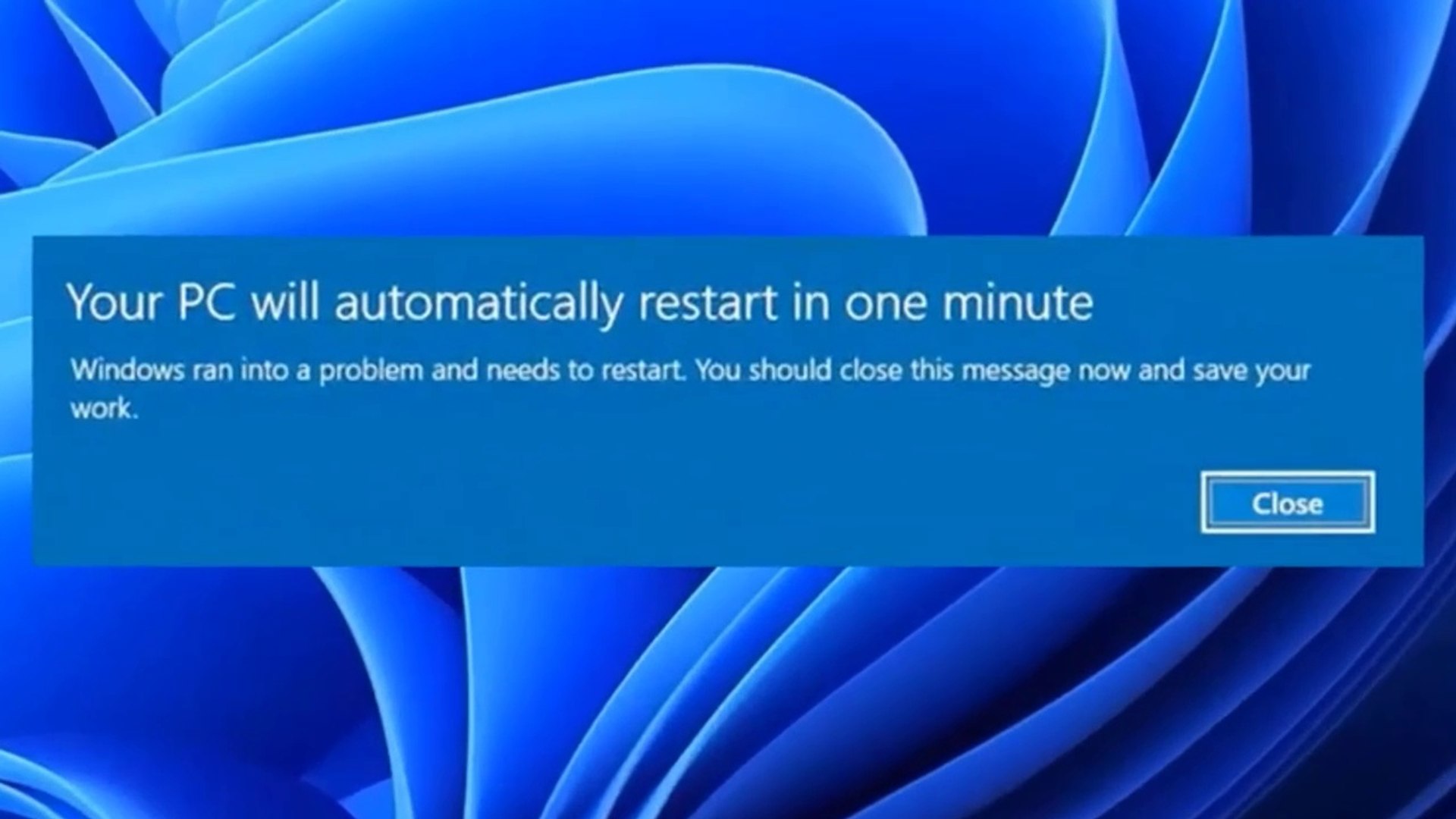
Reporniri aleatorii din cauza supraîncălzirii și a defecțiunilor fizice
Unul dintre cei mai frecvenți vinovați pentru repornirea automată a unui PC este... supraîncălzirea componentelorîn special procesorul și placa video. Când temperaturile cresc brusc și depășesc anumite limite (70, 80 de grade sau mai mult, în funcție de model), sistemul se poate opri sau reporni pentru a preveni deteriorarea ulterioară.
Dacă nu ai deschis niciodată turnul sau au trecut ani de când nu l-ai curățat cum trebuie, este foarte probabil să existe praful acumulat pe ventilatoare, radiatoare și grilePraful respectiv reduce considerabil fluxul de aer și provoacă creșteri ale temperaturilor, mai ales atunci când se joacă jocuri sau se utilizează programe solicitante.
Ideal ar fi să instalați un program de monitorizare hardware pentru a Monitorizați temperaturile procesorului, plăcii grafice și plăcii de bază în timp realDacă observați că în timpul sarcinilor intense cifrele se înroșesc sau se apropie periculos de mult de limitele stabilite de producător, este timpul să vă ocupați de curățare și ventilație.
Nu uita nici de alimentare electricăO sursă de alimentare (PSU) de calitate slabă, cu putere insuficientă sau care a fost utilizată timp de mulți ani, poate cauza reporniri aleatorii, zgomote ciudate ale ventilatorului, porturi USB care nu mai funcționează după o oprire bruscă, blocări în timpul jocurilor sau chiar bucle de pornire. În aceste situații, încercarea unei surse de alimentare de înaltă calitate cu o putere adecvată face adesea toată diferența.
Dacă suspectați probleme de memorie, puteți testa RAM cu instrumente precum MemTest86 sau utilizând testerul de memorie Windows. Pur și simplu executați un test complet de mai multe ori; dacă apar erori, probabil aveți unul sau mai multe module de memorie defecte și va trebui să le înlocuiți.
PC-ul meu repornește încontinuu când mă joc: sursa de alimentare, temperatura și placa grafică.
Mulți utilizatori observă că computerul lor repornește singur. mai ales când joci sau atunci când se utilizează aplicații foarte solicitante (editare video, 3D etc.). Acest lucru nu este o coincidență: în aceste momente, procesorul și placa video funcționează la capacitate maximă, consumul de energie crește vertiginos, iar temperatura crește dramatic.
Dacă PC-ul repornește exact când începi un joc sau în mijlocul unui joc, unul dintre primele lucruri pe care ar trebui să le verifici este dacă Sursa de alimentare este insuficientă în wați.Plăcile grafice și procesoarele moderne necesită o putere considerabilă, iar dacă sursa de alimentare nu o poate furniza, computerul se va opri sau va reporni în timpul consumului maxim de energie.
Pentru a vă ajuta să vă găsiți drumul, puteți folosi un calculator PSU onlineIntroduci procesorul, placa grafică, hard disk-urile, ventilatoarele și alte componente și primești o valoare aproximativă a puterii recomandate. Dacă sursa de alimentare actuală este semnificativ insuficientă, este recomandabil să o înlocuiești cu un model de la o marcă fiabilă, care oferă spațiul necesar.
Al doilea suspect obișnuit în jocuri este supraîncălzireJocurile generează multă căldură, iar dacă fluxul de aer al carcasei este slab, pasta termoconductoare este uscată sau ventilatoarele funcționează defectuos, sistemul poate atinge cu ușurință temperaturi critice și poate reporni pentru a se proteja.
În al treilea rând, nu uitați de placa grafică și driverele acesteiaDriverele corupte sau învechite pot cauza blocări, artefacte de ecran, blocări și reporniri. Actualizați întotdeauna driverul GPU de pe site-ul oficial al producătorului și evitați versiunile foarte vechi, cu excepția cazului în care știți că una anume funcționează mai bine pentru dvs.

PC-ul repornește înainte de BIOS sau fără a afișa o imagine
Când computerul repornește înainte de apariția ecranului BIOS sau nu fără a afișa o imagine pe monitorNe confruntăm cu o problemă ceva mai profundă, de obicei legată de configurație hardware sau de nivel scăzut.
O posibilitate este conexiuni interne slăbite sau prost plasateModulele RAM care nu sunt montate corect, o placă grafică care iese parțial din slot, cablurile de alimentare slăbite sau conectorii SATA introduși incorect pot împiedica sistemul să finalizeze procesul de pornire și pot provoca bucle de repornire.
În aceste cazuri, trebuie să opriți computerul, să deconectați cablul de la priză și să deschideți cu grijă carcasa. Verificați fiecare modul de memorie, placa grafică, cablurile care conectează sursa de alimentare la placa de bază și la GPU și cablurile de date ale hard disk-ului. Dacă este necesar, demontați și reasamblați fiecare piesăasigurându-vă că se aude un clic și rămâne la locul său.
O altă cauză posibilă este o Configurație incorectă a BIOS-uluiModificările necorespunzătoare ale tensiunilor, frecvențelor (overclocking-ul necorespunzător reglat), modurilor de boot sau parametrilor avansați pot face sistemul instabil. Dacă ați modificat recent BIOS-ul și PC-ul a repornit erratic de atunci, cea mai bună soluție este să restaurați setările implicite.
Pentru a reseta BIOS-ul, accesați-l în timpul pornirii (de obicei cu Delete, F2, F10 sau ceva similar) și căutați o opțiune de genul „Încărcare setări implicite” Sau selectați „Încărcați setările implicite optimizate”, aplicați setările, salvați modificările și reporniți. Dacă problema a apărut acolo, ar trebui să observați o îmbunătățire imediată.
În situații mai grave, vinovatul poate fi un placa de bază defectăRepornirile aleatorii, incapacitatea de a porni, un miros de ars sau componente vizibil deteriorate pe placa de bază sunt toate semne îngrijorătoare. În acest scenariu, cel mai bine este să consultați un tehnician calificat, deoarece placa de bază va necesita probabil înlocuire sau, cel puțin, testare încrucișată cu alte componente hardware.
Reporniri continue după actualizarea la Windows 10 sau 11
Un alt caz foarte frecvent: faceți upgrade la Windows 10 sau Windows 11 (sau instalați o actualizare majoră) și de atunci computerul intră într-o buclă de repornire constantă, uneori chiar înainte de a ajunge la ecranul de conectare.
Dacă sistemul repornește încontinuu și nici măcar nu te lasă să te autentifici, o soluție rapidă este să încerci Porniți în modul sigurPe multe computere puteți face acest lucru apăsând în mod repetat tasta F8 (sau o altă tastă, în funcție de producător) înainte de apariția siglei Windows sau forțând mai multe întreruperi de pornire pentru a afișa opțiunile avansate.
Odată ce ați intrat în modul sigur, puteți redeschide sysdm.cpl Pentru a debifa opțiunea „Repornire automată” din erorile de sistem, puteți vedea ce cod de eroare cauzează bucla. Din acest mediu restricționat, este, de asemenea, o idee bună să dezinstalați... programe sau drivere instalate chiar înainte de începerea repornirilor.
În unele cazuri, problema constă în actualizări Windows defecte. Dacă observați că repornirile au început imediat după o anumită actualizare, puteți utiliza panoul Windows Update pentru a... dezinstalează actualizarea problematică și verificați dacă sistemul revine la normal.
Ca o resursă mai avansată, puteți recurge și la o dispozitiv de bootare extern (Unitate USB de instalare Windows sau o unitate WinPE creată cu instrumente terțe) pentru a accesa sistemul de fișiere, a face copii de rezervă ale datelor și a efectua reparații mai aprofundate.

Repararea fișierelor de sistem cu SFC și DISM
Când repornirile par să vină de la Corupția fișierelor Windows (din cauza opririlor bruște, a programelor malware, a penelor de curent etc.), o măsură destul de eficientă este utilizarea instrumentelor SFC și DISM încorporate.
Începeți prin a deschide Linie de comandă ca administratorÎn meniul Start, tastați „cmd”, faceți clic dreapta pe „Command Prompt” și selectați „Run as administrator”. În fereastra care se deschide, tastați:
sfc /scannow
Această comandă analizează toate fișierele de sistem protejate și Repară automat orice piesă deteriorată. Dacă găsește o copie corectă. Procesul poate dura ceva timp; lăsați-l să se finalizeze fără a atinge nimic.
Dacă SFC raportează că a găsit fișiere corupte, dar nu a putut să le repare, următorul pas este să utilizați DEZMAceasta repară imaginea Windows pe care SFC o folosește ca referință. În aceeași linie de comandă cu privilegii de administrator, executați următoarele comenzi una după alta:
DISM /Online /Curățare-Imagine /CheckHealth
DISM /Online /Curățare-Imagine /ScanHealth
DISM /Online /Curățare-Imagine /RestaurareHealth
Aceste comenzi verifică starea imaginii și o restaurează folosind, dacă este necesar, fișiere descărcate din Windows Update (aveți nevoie de o conexiune la internet). După DISM, este recomandabil să repetați sfc /scannow pentru a se asigura că toate fișierele deteriorate rămân în stare bună.
Pornire minimă: detectarea programelor și serviciilor problematice
Când bănuiți că repornirile vin din orice program sau serviciu terț (de exemplu, au pornit imediat după instalarea unei anumite aplicații), o modalitate foarte eficientă de a localiza vinovatul este efectuarea unei „porniri curate”.
Presa Windows + R, scrie msconfig și apăsați Enter. În fereastra Configurare sistem, accesați fila „Servicii”, bifați caseta „Ascundeți toate serviciile Microsoft”, apoi faceți clic pe „Dezactivați toate” pentru a lăsa active doar serviciile proprii ale sistemului.
Apoi accesați fila „Pornire Windows”. În Windows 10 și 11, veți vedea un link pentru a deschide Manager de activități În secțiunea Startup. Deschideți-o, accesați fila „Startup” și dezactivați toate programele care se încarcă la pornirea sistemului.
Aplicați modificările, acceptați și Reporniți computerulDacă repornirile dispar în aceste condiții minime, știi că problema se află la unul dintre serviciile sau programele pe care le-ai dezactivat. De acolo, trebuie să activezi treptat elementele (în grupuri sau unul câte unul) și să repornești după fiecare modificare până când problema reapare.
Este un proces oarecum plictisitor, dar Vă permite să identificați cu o precizie considerabilă ce software declanșează repornirilefie că este vorba de un antivirus, un utilitar pentru placa de bază, un program de gestionare a energiei, un joc specific sau orice altă aplicație terță parte.
Programe malware, viruși și reporniri neașteptate
Deși ne gândim adesea la hardware, nu ar trebui să subestimăm rolul... Malware și viruși în repornirile automateCodul rău intenționat poate modifica fișierele de sistem, poate modifica setările de alimentare sau chiar poate forța repornirea sistemului, ca parte a comportamentului său.
Pentru a exclude această opțiune, deschideți aplicația „Securitatea Windows” (Antivirusul încorporat în Windows 10 și 11) din meniul Start și accesați „Protecție împotriva virușilor și amenințărilor”. De acolo, rulați o „Scanare rapidă” pentru a verifica zonele obișnuite ale sistemului.
Dacă problema persistă și doriți să investigați mai departe, accesați „Opțiuni de examen”, selectați „Examen complet” Rulați-l. Această scanare durează considerabil mai mult, dar verifică temeinic toate fișierele de pe computer. Opțional, puteți utiliza un al doilea program antivirus, de încredere, ca „a doua opinie”, cu condiția să nu îl mențineți rulat în timp real pentru a evita conflictele.
Dacă antivirusul detectează amenințări, urmați instrucțiunile Instrucțiuni pentru punerea în carantină, ștergerea sau curățarea fișierelor infectateApoi, reporniți sistemul și verificați dacă repornirile s-au oprit. Dacă nu se schimbă nimic și problemele persistă, cel mai probabil problema este legată de hardware, drivere sau setări.
Verificarea spațiului pe disc, testele hardware și restaurarea
Un factor pe care mulți oameni îl trec cu vederea este spațiu liber pe discul de sistemWindows și multe alte aplicații necesită o cantitate minimă de spațiu pe disc pentru a crea fișiere temporare, fișiere de paginare și alte componente interne. Dacă discul este aproape plin, sistemul se poate comporta neregulat, inclusiv blocarea și repornirea sistemului.
Ca regulă generală, încercați să mențineți cel puțin 10-15% spațiu liber pe unitatea pe care este instalat Windows. Dacă spațiul disponibil este insuficient, ștergeți fișierele temporare, dezinstalați programele pe care nu le utilizați și mutați fișierele mari (videoclipuri, jocuri, copii de rezervă) pe o altă unitate sau pe un spațiu de stocare extern.
Pe lângă memoria RAM, este recomandabil să faceți un upgrade al sistemului. teste de diagnosticare pe hard disk sau SSDPuteți utiliza instrumente Windows încorporate (cum ar fi „Verificare erori” în proprietățile unității) sau utilitare de la producătorul discului. Sectoarele defecte sau un disc defect pot provoca blocări pe care sistemul încearcă să le rezolve prin repornire.
Dacă problema persistă după verificarea hardware-ului, driverelor, actualizărilor și software-ului, este timpul să luați în considerare o Restaurare sau reinstalare WindowsWindows 10 și 11 oferă diferite opțiuni de recuperare: restaurarea sistemului la un punct anterior, resetarea PC-ului păstrând fișierele sau efectuarea unei instalări curate de la zero.
Înainte de a atinge oricare dintre acestea, este absolut esențial ca faceți o copie de rezervă a fișierelor importante (documente, fotografii, proiecte etc.) pe o unitate externă sau în cloud. Apoi, alegeți opțiunea de recuperare care se potrivește cel mai bine situației dvs.: dacă problema a început recent, un punct de restaurare poate fi suficient; dacă întâmpinați probleme de luni de zile, resetarea sau reinstalarea ar putea fi cea mai înțeleaptă acțiune.
Un computer cu Windows care repornește încontinuu poate înnebuni pe oricine, dar urmând o abordare sistematică - verificarea erorilor cu Vizualizatorul de evenimente, dezactivarea repornirilor automate pentru a vedea codurile, monitorizarea temperaturilor, curățarea și testarea hardware-ului, actualizarea driverelor și a BIOS-ului, rularea SFC/DISM, efectuarea unei porniri curate și, ca ultimă soluție, restaurarea sistemului - veți avea o mulțime de opțiuni pentru a identifica cauza reală și a readuce computerul în stabilitatea sa. fără surprize sau reporniri fantomă în cel mai rău moment posibil.

Editor specializat în probleme de tehnologie și internet cu peste zece ani de experiență în diferite medii digitale. Am lucrat ca editor și creator de conținut pentru companii de comerț electronic, comunicare, marketing online și publicitate. Am scris și pe site-uri de economie, finanțe și alte sectoare. Munca mea este și pasiunea mea. Acum, prin articolele mele din Tecnobits, încerc să explorez toate știrile și noile oportunități pe care lumea tehnologiei ni le oferă zi de zi pentru a ne îmbunătăți viața.