
Ai pornit PC-ul ca de obicei, dar de data aceasta Windows s-a conectat cu un profil temporar? Dacă se întâmplă asta, vei vedea mesajul de eroare „Nu ne putem conecta la contul dvs.Asta înseamnă că Windows nu a putut încărca corect profilul principal de utilizator și, prin urmare, a creat unul temporar. Să vedem ce înseamnă asta și cum să vă recuperați contul.
Windows s-a conectat cu un profil temporar: ce înseamnă?

Dacă Windows s-a conectat cu un profil temporar, aceasta înseamnă căNu a reușit să încarce profilul tău obișnuit și a creat unul nou, dar gol.Fișierele tale sunt încă în folderul de utilizator, dar nu sunt pe desktop sau în setări. Totuși, reține că tot ce salvezi în profilul temporar se va pierde la deconectare. Așadar, nu este o idee bună să salvezi nimic important acolo.
Pentru a verifica dacă datele originale sunt încă salvate pe PC, deschideți File Explorer. Odată ajunși înăuntru, accesați unitatea C:, apoi Utilizatori și apoi vechiul nume de utilizator. Acolo veți vedea că informațiile dvs. personale sunt încă acolo. Dar, De ce se întâmplă asta cu echipa ta? Acestea sunt câteva dintre cele mai frecvente motive:
- Profil deterioratFolderul profilului tău a fost corupt.
- Actualizări incomplete sau eșuate: o actualizare Windows A fost întrerupt sau instalat incorect.
- Probleme de înregistrareExistă erori în Registrul Windows.
- software conflictualExistă un antivirus sau aplicații care împiedică funcționarea corectă a profilului tău.
Windows s-a conectat cu un profil temporar, cum îmi recuperez contul?
Când Windows te-a conectat cu un profil temporar, există câteva metode pe care le poți încerca pentru a remedia problema și a recupera contul: repornirea PC-ului, dezactivarea software-ului antivirus, verificarea și modificarea registry-ului Windows și crearea unui profil nou. Să aruncăm o privire. cum să implementăm fiecare dintre aceste soluții de la cel mai puțin dificil la cel mai dificil.
Reporniți PC-ul în modul normal și în modul sigur
Dacă Windows s-a conectat cu un profil temporar din cauza unei erori temporare, cea mai sigură și rapidă metodă de a o remedia este repornirea PC-ului de mai multe oriEste posibil ca după una sau două reporniri, PC-ul să revină la starea normală ca și cum nimic nu s-ar fi întâmplat. Așadar, reporniți PC-ul de mai multe ori și verificați dacă problema a fost rezolvată.
Pe de altă parte, poți încerca Repornirea PC-ului în modul Safe ModePentru a face acest lucru, apăsați Shift în timp ce selectați Repornire. Aceasta vă va duce la meniul de opțiuni avansate, unde trebuie să alegeți Depanare – Opțiuni avansate – Setări pornire – Mod de siguranță. Dacă profilul dvs. se încarcă în Modul de siguranță, atunci problema poate fi cauzată de un program sau serviciu care interferează.
Dezactivați temporar antivirusul.
Este posibil ca un program antivirus să blocheze accesul la folderul principal al profilului dvs., motiv pentru care Windows nu îl poate găsi. Dezactivează antivirusul doar ca să testezi. Și dacă nu este vinovatul, reactivați-l mai târziu. Pentru a face acest lucru, urmați pașii de mai jos:
- Deschideți aplicația Servicii.
- Căutați protecție împotriva amenințărilor din partea Windows Defender și antivirusul Microsoft Defender.
- Faceți clic dreapta pe fiecare, selectați Proprietăți și schimbați Tipul de pornire la Dezactivat, selectând OK după fiecare modificare.
- Reporniți dispozitivul în modul normal și conectați-vă din nou cu profilul original.
- Dacă problema este rezolvată, nu uita să setezi serviciile Windows Defender înapoi la Automat.
Verificați Editorul de Registry Windows

Un al doilea motiv pentru care Windows s-ar fi putut conecta cu un profil temporar este acela că a detectat o eroare în parola utilizatorului dumneavoastrăÎn acest caz, cea mai bună soluție (deși puțin mai tehnică) este să verificați registrul Windows. Dar înainte de a face acest lucru, este o idee bună să faceți o copie de rezervă a fișierelor importante. După ce ați făcut acest lucru, urmați acești pași:
- Deschideți Editorul de Registry: Apăsați Windows + R, tastați regedit și apăsați Enter.
- Navigați la următoarea locație: HKEY_LOCAL_MACHINE\SOFTWARE\Microsoft\Windows NT\Versiune curentă\List profiluri
- Identificați profilul corupt: veți vedea mai multe subfoldere cu nume lungi, numerice. Căutați-l pe cel care se termină în .bak (acesta este contul care nu este debitat) și Redenumiți-l eliminând extensia .bak sau pur și simplu ștergeți folderul respectiv.
- Acum căutați un folder similar care NU conține .bak, dar care are un mesaj de genul C:\Users\TEMP sau ceva similar. Dacă îl găsiți, ștergeți-l.
- În cele din urmă, Reporniți computerulDacă totul a mers bine, Windows ar trebui să încarce profilul original.
Creați un profil nou
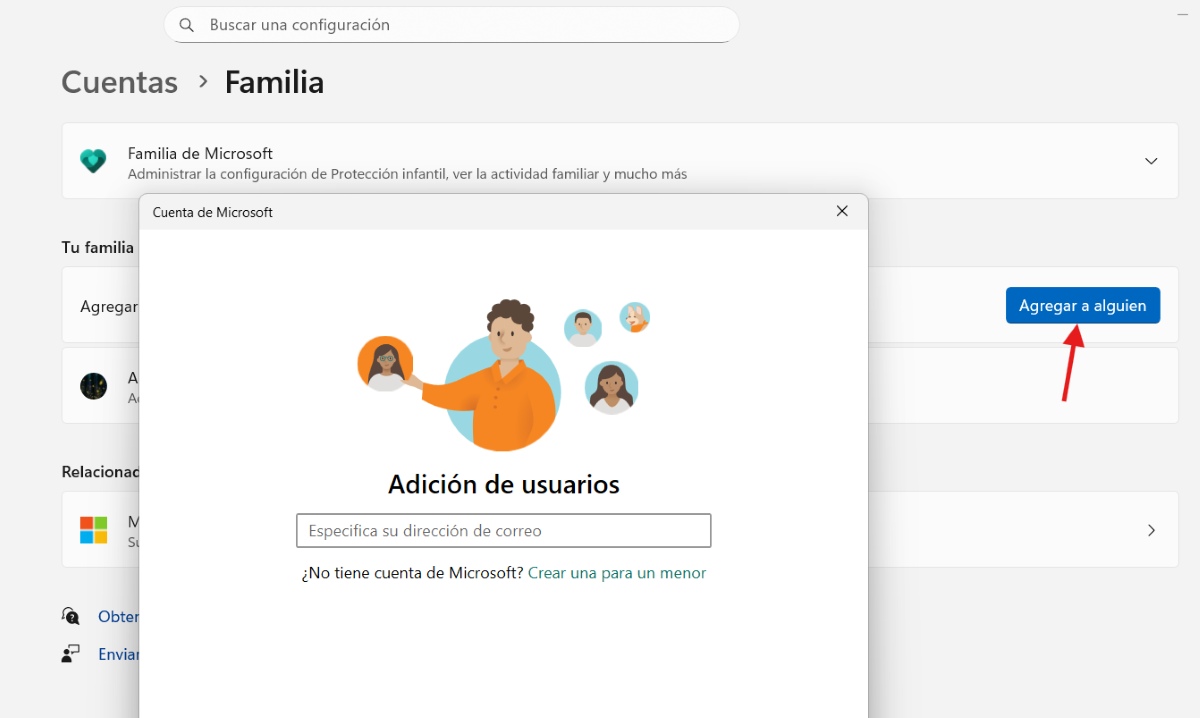
Când Windows s-a conectat cu un profil temporar deoarece originalul este grav deteriorat și nu poate fi reparat, cea mai bună soluție este să creați un profil nou și să copiați datele anterioare în acesta. Pentru a crea un cont de utilizator nou, deschideți Configurare – Conturi – Familie și alți utilizatoriFaceți clic pe Adaugă încă o persoană la această echipă. Creați un cont local sau Microsoft și acordați-i privilegii de administrator.
Odată ce noul profil a fost generat, Deconectați-vă din profilul temporar și conectați-vă cu cel pe care tocmai l-ați creat.Windows va crea un folder de utilizator nou și curat. Din noul cont, deschideți File Explorer și accesați folderul vechi de utilizator. Copiați cele mai importante foldere și lipiți-le în noul profil. Reinstalați toate programele care depindeau de vechiul profil pentru a restaura aceste setări.
După ce confirmați că datele dvs. sunt în siguranță în noul cont, puteți ștergeți profilul anterior care a fost deterioratPentru a face acest lucru, accesați Setări – Conturi – Alți utilizatori sau ștergeți folderul vechi. În cele din urmă, conectați-vă din nou la noul profil și sunteți gata.
Windows s-a conectat cu un profil temporar: riscuri și precauții importante
Dacă Windows s-a conectat cu un profil temporar, există câteva precauții pe care ar trebui să le luați. În primul rând, Nu lucra la acel profil, deoarece tot ce faci se va pierde la deconectare.Este întotdeauna înțelept să faceți copii de rezervă înainte de a modifica registrul. Și, în final, nu uitați să reactivați software-ul antivirus după ce ați rezolvat problema.

Încă de la o vârstă fragedă, am fost fascinat de tot ce ține de știință și tehnologie, în special de acele progrese care ne fac viața mai ușoară și mai plăcută. Îmi place să fiu la curent cu cele mai recente știri și tendințe și să împărtășesc experiențele, opiniile și sfaturile mele despre dispozitivele și gadgeturile pe care le folosesc. Acest lucru m-a determinat să devin scriitor web acum puțin peste cinci ani, concentrându-mă în principal pe dispozitive Android și sisteme de operare Windows. Am învățat să explic concepte complexe în termeni simpli, astfel încât cititorii mei să le poată înțelege cu ușurință.