
Word a încetat brusc să afișeze spațierea paginilor și nu știți cum să o recuperați? Dacă paginile apar lipite între ele și marginile de sus și de jos par să fi dispărut, nu vă faceți griji. Nimic nu este deteriorat și nu ați pierdut formatarea textului. Doar spațiul gol dintre pagini era ascunsRezolvarea acestei probleme este foarte simplă, iar în acest articol vă vom învăța cum să o faceți pas cu pas.
De ce Word nu mai afișează spațierea dintre pagini?
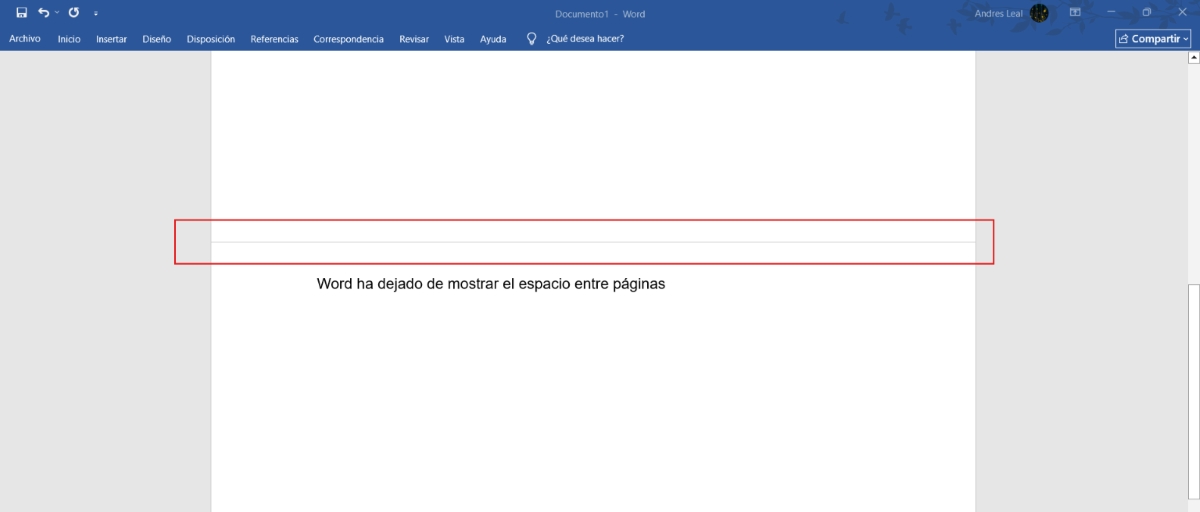
Probabil ați observat că Word nu a mai afișat spațierea dintre pagini deoarece Textul tău pare să nu aibă sfârșit.E ca și cum ai citi într-un browser. Dar nu-ți face griji. Acesta este un comportament deliberat al Word care, deși util, De obicei, este activat accidental. De cele mai multe ori. E la fel de enervant ca atunci când Un titlu este separat de paragraful său.Ce fel de accidente cauzează acest lucru?
Word are o funcție numită „Afișează spațiul alb dintre pagini în vizualizarea Aspect imprimare”Când este activată (așa cum este de obicei), programul afișează spații goale în partea de sus și de jos a fiecărei pagini. Anteturile și subsolurile sunt, de asemenea, vizibile. Word vă permite să dezactivați această opțiune pentru a economisi spațiu pe ecrane mici sau pentru a îmbunătăți lizibilitatea.
Această funcție Se dezactivează dacă se produc următoarele tipuri de accidente:
- Faceți dublu clic pe chenarul dintre două pagini: Zona în care cursorul se schimbă pentru a afișa sau ascunde bara de spațiu este îngustă. Dacă faceți dublu clic accidental acolo în timp ce selectați text sau derulați rotița mouse-ului, Word interpretează acest lucru ca și cum doriți să dezactivați bara de spațiu.
- Fișier salvat sau partajat în starea respectivă: Word reține anumite preferințe de afișare pentru fiecare document sau sesiune. Dacă deschideți un fișier pe care altcineva l-a lăsat gol între pagini, acesta se va afișa în acest fel până când îl veți modifica.
- Documentul deschis în Vizualizare Design Web În loc de Layout pentru imprimare, Word elimină complet conceptul de pagini și afișează textul ca un flux continuu. Iar dacă este activată și opțiunea „Ascundere spații albe”, rezultatul va fi un document fără separare vizibilă între pagini.
Word nu mai afișează spațierea paginilor: cum să o recuperez
Dacă Word nu mai afișează spațiul dintre pagini, probabil este din cauză că Anteturile și subsolurile au dispărut și ele din vizualizare.Dar nu au fost șterse; sunt încă acolo. Word pur și simplu nu le mai afișează pentru că nu există spațiu pentru a le pune. Așadar, dacă încercați să editați un antet și nu îl găsiți sau nu vedeți numărul paginii, nu vă faceți griji, vor reapărea când adăugați mai mult spațiu.
De asemenea, este posibil ca Sfârșiturile de pagină manuale fac ca unele pagini să pară ciudat de scurte.În vizualizarea compactă, o sfârșire de pagină inserată cu Ctrl+Enter face ca pagina următoare să apară trunchiată. Dar acesta este doar un efect vizual. Conținutul și structura documentului rămân intacte. Să vedem ce puteți face dacă Word a încetat să mai afișeze spațiul dintre pagini.
Faceți dublu clic pe linia de divizare
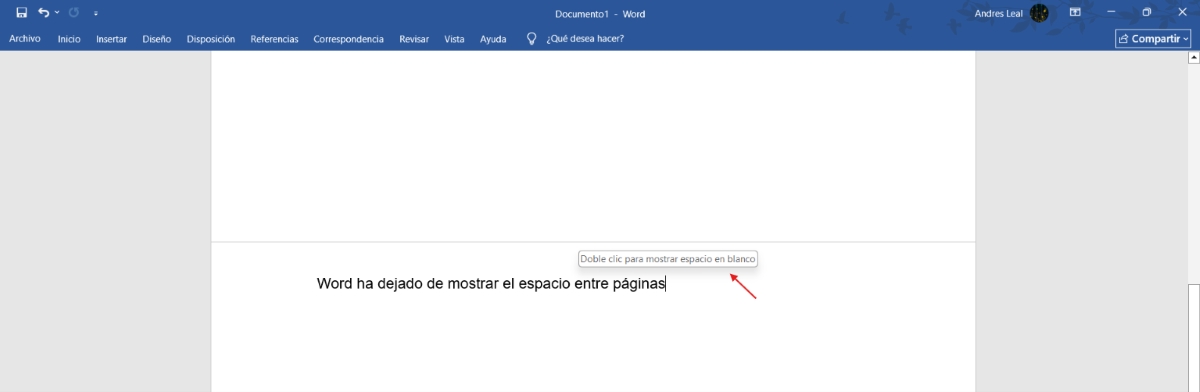
Dacă Word nu mai afișează spațierea paginilor, cea mai rapidă metodă de a o restaura este dublu clic pe marginea paginiiPlasați cursorul mouse-ului direct peste linia orizontală subțire care separă cele două pagini. Veți vedea indicatorul transformându-se în două săgeți verticale opuse. Și probabil veți vedea un mesaj care spune „Dublu clic pentru a afișa spațiul gol”.
- Faceți dublu clic chiar acolo: Prin urmare, spațierea dintre pagini va reapărea instantaneu împreună cu anteturile și subsolurile, dacă le-ați configurat.
Aşa Acesta este un fel de comutatorDacă dați dublu clic pe aceeași linie din nou, spațiul gol va dispărea. Vestea bună este că această metodă funcționează atât pe Windows, cât și pe Mac. Și este cea mai recomandată, deoarece este ușor de utilizat și nu necesită navigarea prin meniuri sau ajustarea setărilor.
Revizuirea opțiunilor Word
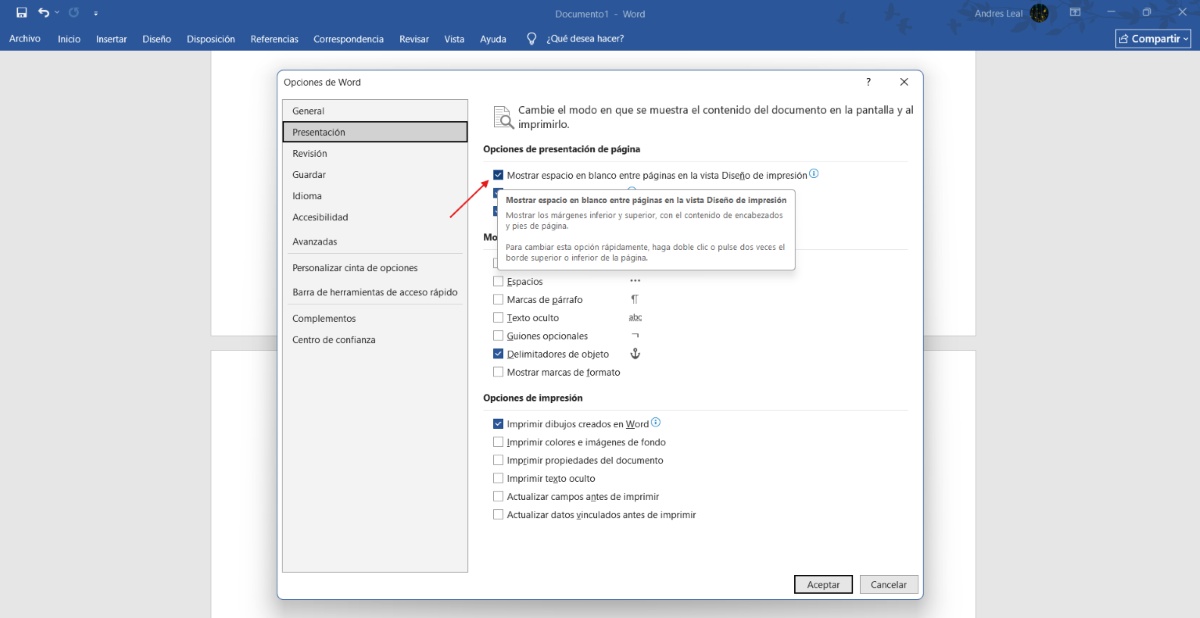
O altă opțiune dacă Word nu mai afișează spațierea paginilor este accesarea setărilor. Această alternativă este ideală dacă, dintr-un anumit motiv, dublu clic pe marginile paginii nu funcționează. Calea pe care ar trebui să o urmați în Windows este următoarea:
- Mergi la Fișier – Opțiuni – Afișare (sau Prezentare).
- În lista de opțiuni de afișare, căutați caseta care spune "Afișează spațiul alb între pagini în vizualizările de aspect imprimat" și asigurați-vă că este verificat.
- În cele din urmă, faceți clic pe Accepta.
Reamintire dacă folosești un Mac Și Word a încetat să mai afișeze spațiul dintre pagini: În Word pentru MacCalea este ușor diferită: Word – Preferințe – Vizualizare. Acolo veți vedea aceeași casetă etichetată „Spațiu gol între pagini în vizualizarea Aspect imprimare”. Asigurați-vă că este bifată, faceți clic pe OK și ați terminat.
Dacă, atunci când deschideți opțiunile, observați că caseta era deja bifată, dar spațiul gol tot nu era vizibil, atunci Problema ar putea fi că documentul se află în modul Web Design View.Pentru a verifica acest lucru, accesați fila Vizualizare și verificați dacă butonul este evidențiat. Dacă apare „Aspect web”, faceți clic pe „Aspect imprimare”. Această acțiune va restaura paginile la aspectul lor normal.
Word nu mai afișează spațierea paginilor: când ar putea fi util
Este adevărat că vizualizarea tradițională este cea mai confortabilă și cea preferată de toată lumea. Dar asta nu înseamnă că funcția de ascundere a spațiului dintre pagini nu are avantaje. De exemplu, dacă aveți un laptop, datorită acestei funcții... Primești câțiva centimetri în plus pentru a vedea mai mult text fără derulare. Este, de asemenea, o opțiune rezonabilă dacă trebuie să citiți texte mai lungi în mod continuu.
În concluzie, dacă Word nu mai afișează spațierea dintre pagini, nu este că a luat-o razna sau că datele s-au pierdut, ci pur și simplu... Modul în care este afișat documentul s-a schimbat.Acest lucru se datorează aproape întotdeauna unui dublu clic accidental. Pentru a anula acest lucru, pur și simplu faceți dublu clic în locul corect sau parcurgeți rapid opțiunile din Word și totul va reveni la normal.
Index
