- Windows 10 va încheia asistența și actualizările de securitate în octombrie 2025, ceea ce va crește riscurile de securitate și compatibilitate.
- Windows 11 introduce o interfață reînnoită, instrumente de productivitate îmbunătățite și securitate sporită, deși necesită cerințe hardware mai stricte.
- Există mai multe metode oficiale și alternative de actualizare, precum și opțiuni disponibile pentru dispozitivele care nu îndeplinesc cerințele minime.
- Decizia între a face upgrade și a rămâne la Windows 10 depinde de compatibilitatea computerului, de nevoile tale și de preferințele personale privind stabilitatea și funcțiile.
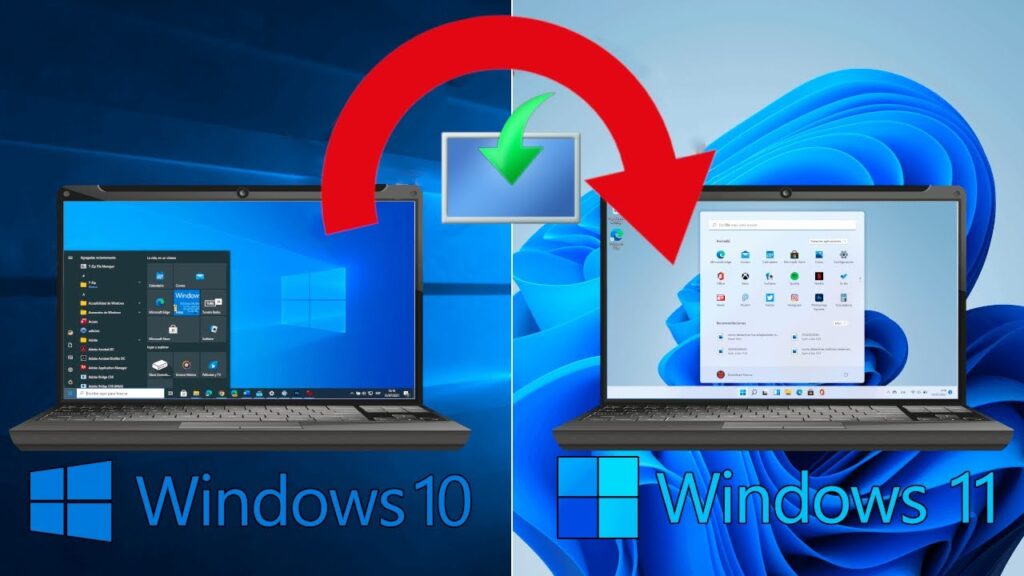
Acum că sfârșitul asistenței Este aproape, există mulți utilizatori care se gândesc serios la asta. actualizare De la Windows 10 la Windows 11. Înainte de asta, cei care au încercat au trebuit să îndeplinească o serie de cerințe tehnice, precum și să se confrunte cu unele provocări de securitate. O cale pe care mulți vor trebui să o parcurgă acum.
În acest articol Veți găsi informații utile despre momentul în care se termină asistența pentru Windows 10 și ce înseamnă să rămâneți la versiunea respectivă. De asemenea, vom explica tot ce trebuie să știi pentru a face saltulCum să știi dacă dispozitivul tău este compatibil, care sunt cele mai bune metode de actualizare etc.
Date cheie pentru sfârșitul asistenței pentru Windows 10 și implicațiile acestora
Microsoft a pus deja data finală la sfârșitul suportului pentru Windows 10, marcând un punct de cotitură pentru mulți utilizatori. Acest proces nu este imediat, dar a fost programat să fie finalizat în mai multe faze, permițând o tranziție treptată la Windows 11. Dar ce înseamnă, de fapt, sfârșitul asistenței și de ce ar trebui să-ți pese?
Data cheie este aceasta: 14 octombrie 2025, ziua în care va înceta suportul pentru versiunea finală (22H2). Din acel moment, deși computerul va funcționa, acesta va fi expus la vulnerabilități de securitate și, în timp, veți vedea cum noile aplicații și hardware devin incompatibile.
Merită să fac upgrade la Windows 11? Răspunsul rapid este da. Totuși, există câteva lucruri de reținut înainte de a începe procesul de upgrade de la Windows 10 la Windows 11: ccompatibilitatea PC-ului dvs., nevoile software etc. Microsoft a depus eforturi considerabile pentru îmbunătățirile de securitate în cea mai recentă versiune a sa, deși a înăsprit și cerințele tehnice. Pentru mulți, un obstacol major.

Cerințe minime pentru instalarea Windows 11
Înainte de a începe actualizarea, primul lucru pe care ar trebui să-l faci este Verificați dacă computerul dumneavoastră îndeplinește cerințele minime impuse de Microsoft. Windows 11 necesită specificații mult mai restrictive decât versiunile anterioare pentru a asigura o funcționare fără probleme și sigură. Acestea sunt cerințele esențiale:
- Procesor 1 GHz sau mai rapid, cu două sau mai multe nuclee, care acceptă 64 de biți sau un sistem pe cip (SoC).
- RAM de cel puțin 4 GB.
- Stocare internă 64 GB sau mai mult.
- Firmware-ul sistemului Tip UEFI, compatibil cu Secure Boot.
- TPM (Modulul de platformă de încredere) versiunea 2.0 sau o versiune ulterioară.
- Placă grafică Compatibil cu DirectX 12 sau o versiune ulterioară și cu driverul WDDM 2.0.
- Ecran înaltă definiție (720p) mai mare de 9 inci în diagonală și 8 biți pe canal de culoare.
- Conexiune la internet Esențial pentru configurarea inițială și descărcările de actualizări, în special în ediția Home, care necesită un cont Microsoft pentru pornirea inițială.
Cum știi dacă PC-ul tău este compatibil cu Windows 11?
Revizuirea manuală a fiecărei specificații poate fi plictisitoare, dar Microsoft a lansat un instrument oficial pentru a vă ușura munca. Aceasta este aplicația PC Health Check (Verificare stare PC).
Acest utilitar efectuează o analiză automată și Indică rapid și clar dacă computerul este gata pentru actualizarea la Windows 11. Pur și simplu descărcați-l de pe site-ul oficial, instalați-l și faceți clic pe „Verificați acum”. În câteva secunde vei ști dacă îndeplinești cerințele.
În cazul în care programul marchează vreo incompatibilitate, se datorează de obicei absenței sau dezactivării TPM 2.0 sau Secure Boot din UEFI/BIOS. TPM este un cip pe care multe computere moderne îl au ca dotare standard, dar uneori este dezactivat în mod implicit. Îl poți activa cu ușurință accesând setările avansate de sistem.
Metode de upgrade de la Windows 10 la Windows 11
Actualizarea echipamentului se poate face în mai multe moduri, de la cele mai simple și recomandate până la procese mai avansate concepute pentru cazuri specifice sau pentru utilizatori experimentați.
1. Actualizare Windows
Aceasta este metoda standard și cea mai sigură, recomandată de Microsoft. Dacă dispozitivul este compatibil, actualizarea va apărea în setările de sistem. Trebuie doar să:
- Deschideți meniul Început și acces Configurare (puteți apăsa și Windows + I).
- Mergi la secțiune Actualizări și securitate.
- Selecta Actualizare Windows și apăsați mai departe Verificați dacă există actualizări.
- Dacă actualizarea este disponibilă, veți vedea un mesaj care indică faptul că puteți face upgrade la Windows 11.
- Faceți clic pe Descărcați și instalați și urmați instrucțiunile de pe ecran. Procesul este automat și păstrează intacte fișierele și programele.
2. Expertul de configurare Windows 11
Dacă notificarea nu apare în Windows Update, dar computerul îndeplinește cerințele, Instrument de instalare Windows 11 vă va permite să forțați actualizarea.
- Descărcați asistent oficial de pe site-ul web Microsoft.
- Rulați fișierul Windows11InstallationAssistant.exe, acceptați termenii și urmați pașii care apar. Calculatorul va reporni de mai multe ori, ceea ce este complet normal.
- Fișierele și programele dvs. vor fi păstrate, dar, ca întotdeauna, este o idee bună să faceți o copie de rezervă a fișierelor înainte de a începe, în cazul în care apar probleme.
3. Mediu de instalare și USB bootabil
Pentru utilizatorii avansați, Microsoft oferă opțiunea de a creați un mediu de instalare USB sau o imagine ISO. Această metodă este ideală dacă vrei să instalezi Windows 11 de la zero, să reinstalezi sistemul sau să ai mai multe dispozitive.
- Descărcați utilitarul Instrument de creare media de pe site-ul oficial.
- Urmați pașii pentru a crea o unitate USB bootabilă (minim 8 GB spațiu) sau o imagine ISO inscriptibilă pe DVD.
- Reporniți computerul, intrați în BIOS și selectați USB-ul de pe care să bootați.
- În timpul instalării, alegeți opțiunea Actualizare și nu cea personalizată dacă nu vrei să pierzi fișiere și programe.
- Dacă optați pentru o instalare curată, nu uitați să salvați mai întâi documentele importante.
Ce se întâmplă dacă computerul tău nu îndeplinește cerințele?
În unele cazuri, este posibil ca computerul dvs. să nu fie oficial acceptat, fie din cauza lipsei TPM 2.0, a unui procesor mai vechi, fie a lipsei UEFI Secure Boot. Există două modalități relativ sigure de a depăși aceste bariere, deși cu nuanțe:
Truc de registry pentru a ocoli TPM și procesoarele neacceptate
Puteți folosi Simbolul sistemului în modul administrator și executați următoarea comandă:
reg add HKLM\SYSTEM\Setup\MoSetup /f /v PermiteActualizăriCuTPMaiCPUNeacceptat /d 1 /t reg_dword
Această linie adaugă o intrare de registry care vă permite să ocoliți această verificare în timpul actualizării. Deși funcționează, Nu este o recomandare oficială. și poate cauza probleme sau poate împiedica actualizări automate viitoare.
Utilizarea instrumentului Rufus pentru a crea un program de instalare nerestricționat
Rufus Este o aplicație utilizată pe scară largă pentru a crea USB-uri bootabile personalizate. În cele mai recente opțiuni ale dvs. vă permite să dezactivați verificarea TPM, cerințe de RAM mai mici și solicită mai puțin din partea sistemului decât în cazul instalării tradiționale.
- Descărcare Rufus și imaginea ISO Windows 11 de pe site-ul oficial Microsoft.
- Deschideți Rufus, selectați fișierul ISO și alegeți opțiunea de instalare extinsă (Fără TPM, Fără Secure Boot, 8GB – RAM).
- Finalizați procesul și porniți programul de instalare de pe USB.
Vă rugăm să rețineți că acest tip de instalare nu este recomandat utilizatorilor fără experiență și poate prezenta un risc de erori sau incompatibilități. În plus, Microsoft poate bloca accesul la anumite actualizări sau servicii pe aceste sisteme.
Recomandări înainte de actualizare
Oferirea unui upgrade major computerului nu ar trebui făcută niciodată cu ușurință. Iată câteva sfaturi și cele mai bune practici înainte de a te apuca de treabă:
- Faceți o copie de rezervă a fișierelor personale, fotografiilor, documentelor și a oricăror fișiere importante în cloud sau pe un hard disk extern.
- Actualizați-vă programele și driverele înainte de a face saltul. Asigură-te că aplicațiile tale cele mai importante sunt actualizate pentru Windows 11.
- Deconectați perifericele neesențiale în timpul actualizării, pentru a evita problemele de detectare.
- Fiți gata contul dvs. Microsoft și cheia de licență Windows, deși migrarea respectă de obicei activarea anterioară.
Dacă efectuați o instalare nouă, rețineți că va trebui să reinstalați toate programele și să restaurați fișierele manual.

Ce se întâmplă dacă decid să rămân la Windows 10?
Dacă computerul dvs. nu îndeplinește cerințele sau pur și simplu preferați să nu faceți upgrade deocamdată, puteți continua să utilizați Windows 10 până pe 14 octombrie 2025. Până atunci, Microsoft garantează asistență și actualizări de securitate de bază. După această dată, sistemul va funcționa, dar va deveni din ce în ce mai vulnerabil, iar alte programe importante nu vor mai fi suportate.
Rețineți că Windows 10 va rămâne „viu” o perioadă, dar va deveni din ce în ce mai puțin sigur și funcțional pe măsură ce alte sisteme și programe evoluează.
Ce opțiuni există dacă calculatorul tău este vechi sau nu are suficientă putere?
Nu toate computerele sunt proiectate să primească Windows 11; Totuși, asta nu înseamnă că ar trebui să le aruncați sau să le lăsați nefolosite. Opțiuni precum Continuați cu Windows 10 până la expirarea suportului, trecerea la o distribuție Linux ușoară sau forțarea actualizării cu metode avansate există, dar este important să se cântărească avantajele și dezavantajele.
Forțați instalarea Windows 11 pe computerele mai vechi Poate funcționa acceptabil, dar performanța s-ar putea să nu fie optimă. Dacă utilizarea principală este munca de birou de bază sau navigarea pe internet, este posibil să întâmpinați blocări sau lentoare. Nu uitați că asistența oficială și actualizările pot fi limitate.
Rămâneți pe Windows 10 sau amânați actualizarea Ar putea fi mai sensibil pentru cei care preferă stabilitatea, se bazează pe programe mai vechi sau nu simt nevoia să schimbe dacă totul funcționează bine. Este, de asemenea, o opțiune validă pentru cei care utilizează dispozitive foarte vechi sau periferice incompatibile cu Windows 11, evitând astfel durerile de cap cauzate de incompatibilitate.
În concluzie, actualizarea de la Windows 10 la Windows 11 necesită atenție la diverse aspecte tehnice, de securitate și de compatibilitate. Pregătirea corectă a migrării vă ajută să evitați problemele și să profitați din plin de beneficiile noului sistem, cum ar fi securitatea sporită, funcțiile moderne și performanța îmbunătățită pentru hardware-ul mai nou.

Editor specializat în probleme de tehnologie și internet cu peste zece ani de experiență în diferite medii digitale. Am lucrat ca editor și creator de conținut pentru companii de comerț electronic, comunicare, marketing online și publicitate. Am scris și pe site-uri de economie, finanțe și alte sectoare. Munca mea este și pasiunea mea. Acum, prin articolele mele din Tecnobits, încerc să explorez toate știrile și noile oportunități pe care lumea tehnologiei ni le oferă zi de zi pentru a ne îmbunătăți viața.