Când vine vorba de instalarea sau reinstalarea Windows 11, Media Creation Tool este prima (și oficială) opțiune pentru crearea de unități bootabile. Cu toate acestea, nu este singura și, pentru mulți, nici cea mai bună. În această postare, vom vorbi despre Două alternative la Media Creation Tool: Rufus și Ventoyși cum să le folosești pentru a crea un stick USB bootabil cu Windows 11.
De ce să cauți alternative la Instrumentul de creare media?
De ce să luați în considerare alternative la Media Creation Tool? Acest instrument face minuni pentru instalări curate de Windows 10 și Windows 11. Este oficial de la Microsoft, este perfect compatibil cu sistemele lor de operare, așa că rareori prezintă probleme. Și din același motiv, Este o modalitate sigură și fiabilă de a instala, reinstala sau actualiza Windows, deoarece vă permite să aveți cea mai recentă versiune cu toate actualizările aplicate.
Deși este instrumentul implicit pentru crearea de suporturi media Windows bootabile, mulți utilizatori insistă să caute alternative la Media Creation Tool. De ce? Deoarece unele dintre cele mai importante limitări ale sale, ca:
- Funcționează doar cu Windows, deci nu vă permite să creați suporturi de instalare pentru alte sisteme de operare.
- Are opțiuni limitate, cum ar fi incapacitatea de a ocoli cerințele TPM sau Secure Boot pentru instalarea Windows 11 sau ocolirea contului Microsoft.
- Formatați întotdeauna unitatea USB, ștergând toate datele stocate pe aceasta.
- Are o viteză de scriere mai mică decât alte instrumente.
Din toate aceste motive, există persoane care preferă să folosească alternative la Media Creation Tool, cum ar fi Rufus și VentoyAceste două instrumente funcționează destul de bine, fiind foarte eficiente în crearea de unități de boot sigure și stabile. În plus, nu au limitările de care suferă Media Creation Tool, așa că oferă funcții avansate foarte atractive.
În continuare, vom Cum se creează un stick USB bootabil pentru Windows 11 cu Rufus și Ventoy, evidențiind avantajele pe care le oferă ambele instrumente. După ce faceți acest lucru, veți fi gata să instalați nu doar Windows, ci orice alt sistem de operare pe care doriți să îl încercați. Să începem!
Rufus ca alternativă la Instrumentul de creare media

Printre principalele și cele mai complete alternative la Media Creation Tool, Rufus se remarcă. Acest utilitar se remarcă ca fiind unul dintre cele mai bune instrumente pentru crearea de unități USB bootabile cu Imagini ISOPentru început, Este gratuit și open source, cu o interfață intuitivă și opțiuni avansate. În plus, Este portabil, ceea ce înseamnă că nu trebuie să îl instalați pe sistemul de operare Windows pentru a-l utiliza.Îl rulezi și asta e tot.
Un alt lucru demn de evidențiat la Rufus sunt opțiunile sale avansate pentru instalarea Windows 11. Pe de o parte, este perfect compatibil cu UEFI și BIOS, deci este puțin probabil să vă dea o eroare. Pe de altă parte, vă permite să dezactivați TPM, Secure Boot sau cerințele de conexiune la internet în timpul instalării Windows 11. Cu alte cuvinte, Cu Rufus poți instala Windows 11 pe hardware necompatibil..
Cum să creezi un stick USB bootabil pentru Windows 11 cu Rufus
Să trecem la subiect și să vedem cum se creează un stick USB bootabil pentru Windows 11 cu Rufus. Mai întâi, veți avea nevoie un computer cu Windows și un stick USB de cel puțin 8 GBCu aceasta pe masă, urmați acești pași:
- Mergi la Site-ul oficial Rufus și descărcați cea mai recentă versiune portabilă disponibilă.
- Descărcați fișierul ISO Windows 11 de pe site-ul oficial MicrosoftDe asemenea, îl puteți descărca direct folosind Rufus, din opțiunea Descărcare.
- Acum conectați USB-ul la computer.
- Apoi, deschideți Rufus și selectați USB-ul în secțiunea Dispozitiv.
- Faceți clic pe Selecta și alegeți fișierul ISO pentru Windows 11.
- En Schema de partiție, selectați GPT (recomandat).
- Dacă PC-ul dvs. nu îndeplinește cerințele pentru Windows 11, accesați Opțiuni avansate și bifați casetele Omiteți cerințele TPM, Omiteți Pornire securizată și omiteți verificarea RAM și a procesorului.
- În cele din urmă, faceți clic pe ÎNCEPE și așteptați finalizarea procesului, ceea ce poate dura câteva minute.
- Gata. Unitatea USB va fi gata să instaleze Windows 11, chiar și pe computere necompatibile.
Ca una dintre alternativele la Instrumentul de creare media, puteți Folosește Rufus dacă vrei să creezi un stick USB dedicat pentru instalarea Windows 11. cu opțiuni avansate. Acest utilitar este unul dintre cele mai bune și mai rapide programe de instalare, așa că sigur veți fi încântați de rezultate. Acum să vedem ce are de oferit Ventoy.
Ventoy ca alternativă la Media Creation Tool
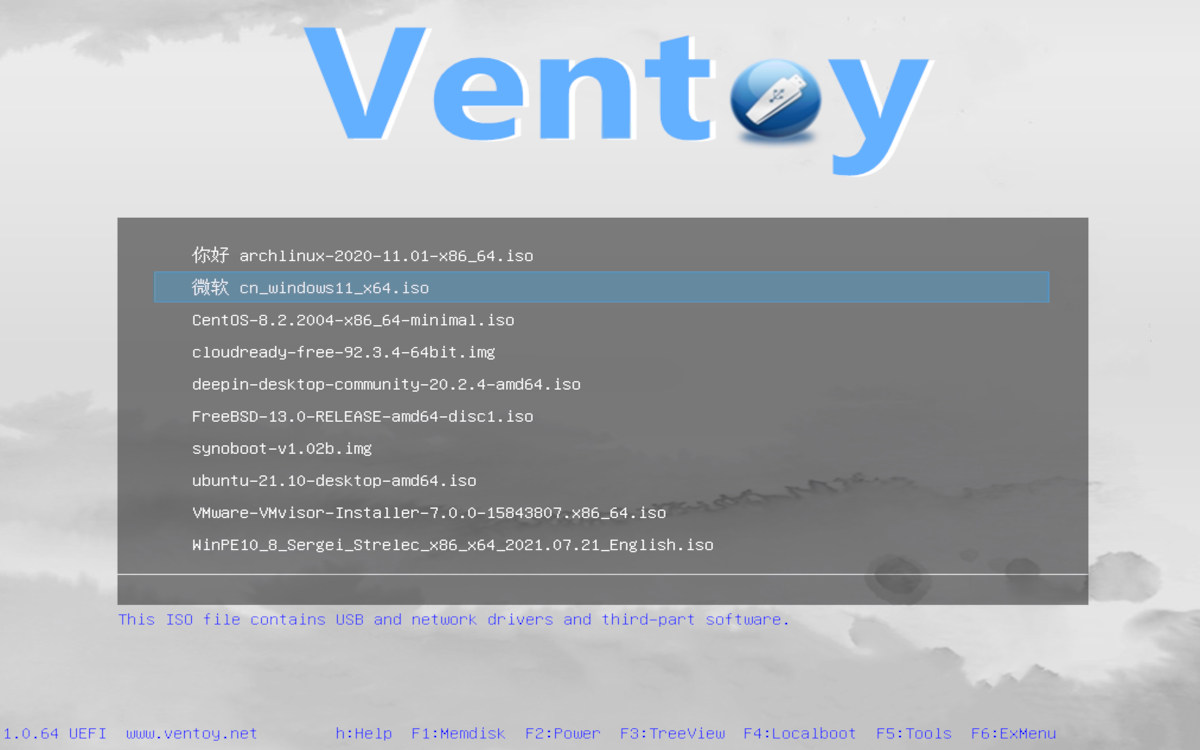
Ventoy este o altă alternativă la Media Creation Tool pe care o vei adora dacă îți place să testezi sisteme de operare și programe din imagini ISO. Ce este atât de special la el? La fel ca Rufus, Este gratuit, open source, compatibil, stabil și ușor de utilizat; dar cu diferențe importante.
Cel mai notabil este faptul că Ventoy vă permite să creați un USB bootabil cu mai multe fișiere ISO fără a fi nevoie să le formatezi de fiecare datăAdică, odată ce instalezi Ventoy pe USB, pur și simplu salvezi fișierele ISO acolo, iar Ventoy le va detecta la pornire. În acest fel, primești un USB bootabil cu diferite sisteme de operare (Windows, Linux), precum și diverse programe sau instrumente de recuperare. Toate pe o singură unitate USB și gata de utilizare!
Cum se creează un stick USB bootabil pentru Windows 11 cu Ventoy
Un alt lucru care îmi place la Ventoy este că Îl poți folosi de pe Windows, Linux, macOS, FreeBSD și alte platformeÎn plus, acest instrument se actualizează ușor, fără riscul de a pierde fișierele stocate pe USB. Și cum creezi un USB bootabil cu Windows 11 cu Ventoy? Hai să trecem la subiect.
- Descărcați cea mai recentă versiune pentru Windows / Linux a Ventoy pe dispozitivul dvs. site-ul oficial.
- Pentru a instala Ventoy pe USB, introduceți unitatea în computer și faceți dublu clic pe fișierul descărcat. Selectați USB-ul și faceți clic pe Instala. Toate datele pe care le aveți acolo vor fi șterse.
- După instalarea Ventoy, USB-ul va avea două partiții: una mică pentru Ventoy și una mai mare pentru fișierele ISO.
- Acum, pur și simplu Trage fișierul ISO Windows 11 pe unitatea USB și gata..
- Când încerci să instalezi Windows 11 cu Ventoy, sistemul îți va afișa un meniu cu toate imaginile ISO pe care le-ai salvat pe USB.
- Alegi Windows 11 și instalarea începe.
Pe scurt, am analizat două dintre cele mai bune alternative la Media Creation Tool pentru instalarea Windows 11. Atât Rufus, cât și Ventoy sunt opțiuni excelente: sigur, intuitiv, rapid și cu opțiuni suplimentare foarte tentanteUrmați pașii descriși pentru a crea un USB bootabil cu Rufus și Ventoy și a efectua o instalare personalizată a Windows 11 și a oricărui alt sistem de operare.

Încă de la o vârstă fragedă, am fost fascinat de tot ce ține de știință și tehnologie, în special de acele progrese care ne fac viața mai ușoară și mai plăcută. Îmi place să fiu la curent cu cele mai recente știri și tendințe și să împărtășesc experiențele, opiniile și sfaturile mele despre dispozitivele și gadgeturile pe care le folosesc. Acest lucru m-a determinat să devin scriitor web acum puțin peste cinci ani, concentrându-mă în principal pe dispozitive Android și sisteme de operare Windows. Am învățat să explic concepte complexe în termeni simpli, astfel încât cititorii mei să le poată înțelege cu ușurință.