- Ascunderea propriei vizualizări elimină miniatura ecranului, dar ceilalți participanți pot vedea în continuare videoclipul.
- Pentru a restaura imaginea, deschideți meniul Vizualizare și selectați Afișați vizualizarea proprie în timpul întâlnirii.
- Ascunderea videoclipului de pe ecran nu activează și nu dezactivează microfonul pe care îl folosești în Zoom.
- Oprirea videoclipului împiedică alte persoane să vadă semnalul camerei tale în timpul întâlnirii.

Dacă te distrage atenția faptul că te vezi constant într-un apel video, poți Ascunde-ți imaginea pe Zoom fără a opri cameraOpțiunea se numește Ascunde-ți propria perspectivăEliminați miniatura de pe ecran, în timp ce ceilalți participanți continuă să vizioneze videoclipul dvs. live.
Este o schimbare în modul în care privești întâlnirea. Nu oprește camera, nu înlocuiește imaginea cu o fotografie și nu schimbă starea microfonului. Poți reveni la propria vizualizare oricând dorești să verifici încadrarea.
Cum să-ți ascunzi imaginea pe Zoom fără să oprești camera
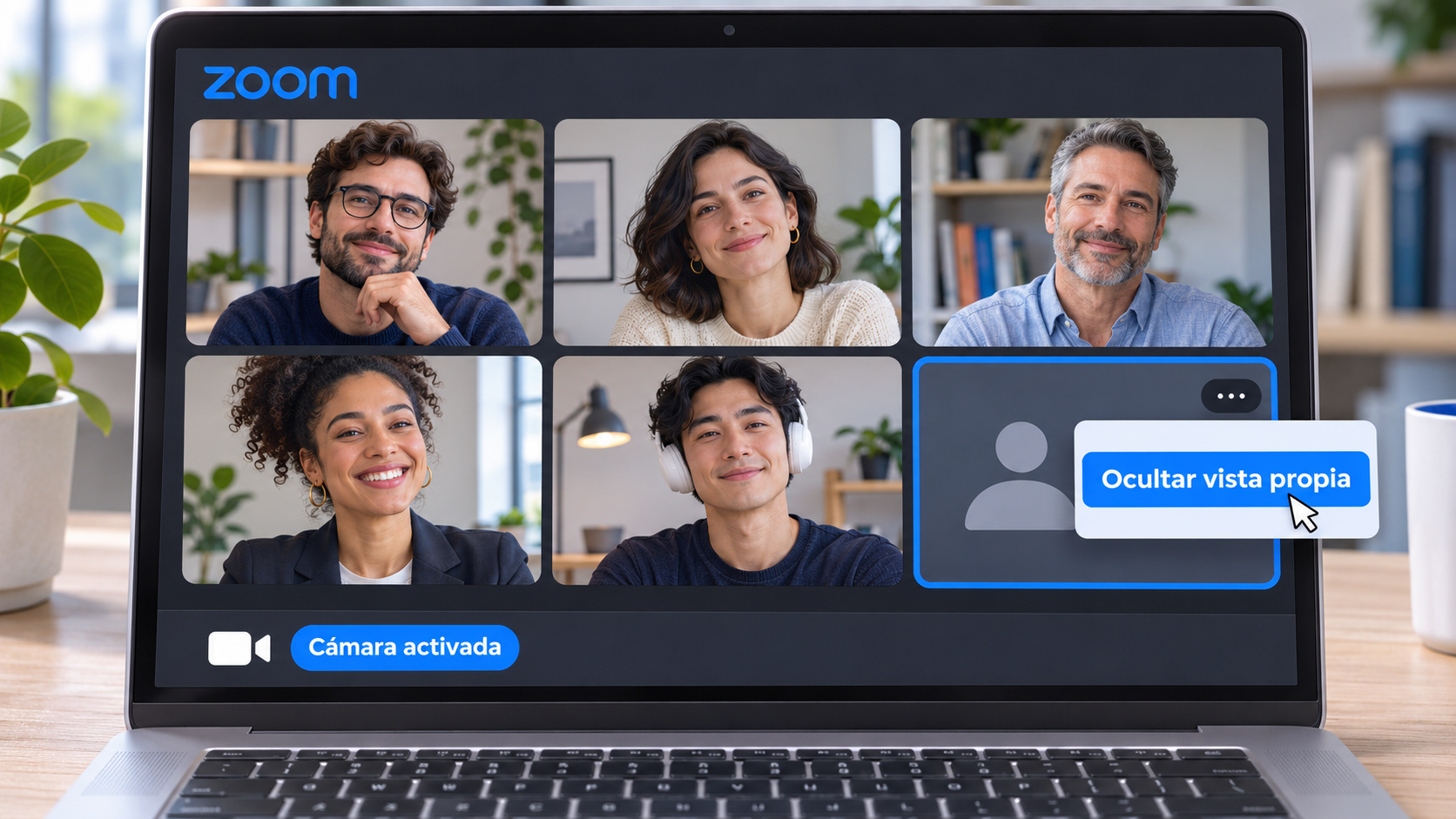
În aplicația desktop Zoom Workplace:
- Începe o întâlnire sau alătură-te uneia care este deja în desfășurare.
- Activează-ți videoclipul dacă vrei ca alții să te vadă în continuare.
- Plasați indicatorul deasupra propriei casete și apăsați butonul trei puncte.
- Selecta Ascunde-ți propria perspectivă, fie Ascundeți Vizualizarea proprie dacă folosești Zoom în engleză.
Puteți găsi opțiunea și în meniu. Vedea, situat în partea dreaptă sus a ferestrei întâlnirii, în funcție de distribuția și versiunea aplicației.
Miniatura ta nu va mai fi afișată pe ecran. Alte persoane vor primi în continuare semnalul de la camera ta. Dacă vrei ca aceștia să nu se mai uite la tine, folosește controlul pentru a opri videoclipul.
Cum să-ți arăți din nou propria perspectivă în Zoom
Pentru a recupera cutia în timpul întâlnirii:
- Deschideți meniul Vedea în partea dreaptă sus a ferestrei.
- Selecta Afișează propria vizualizare, fie Afișează-ți propria perspectivă.
Nu trebuie să deschizi meniul video al altui participant. Când afișezi din nou imaginea, poți revizui încadrarea, iluminarea sau fundalul și o poți ascunde din nou, dacă preferi.
Ce se schimbă când îți ascunzi punctul de vedere și ce văd în continuare ceilalți?
Aceste funcții au efecte diferite:
| Acţiune | Ce se schimbă | Ce primesc ceilalți? |
|---|---|---|
| Ascunde-ți propria opinie. | Videoclipul tău dispare de pe ecran. | Aceștia pot vedea în continuare camera ta live dacă este activată înregistrarea video. |
| Oprește videoclipul. | Oprești trimiterea imaginii de la cameră. | Nu mai văd videoclipul; fotografia sau numele dvs. pot fi afișate, în funcție de setări. |
| Dezactivați microfonul. | Oprești transmiterea sunetului de la microfonul respectiv. | Videoclipul continuă dacă nu l-ai oprit. |
| Activați sau dezactivați efectul de oglindă Zoom. | Schimbați orientarea orizontală a previzualizării. | Această ajustare de previzualizare nu modifică, în sine, videoclipul pe care îl primesc. |
Ascunderea propriei vizualizări nu este același lucru cu estomparea fundalului sau aplicarea unui fundal virtual. Aceste setări modifică aspectul videoclipului; propria vizualizare controlează dacă vă vedeți cadrul.
Este necesar să se folosească o cameră virtuală?
Nu trebuie să instalezi o aplicație suplimentară pentru a nu te mai vedea. O cameră virtuală, precum cea inclusă în OBS StudioÎți permite să trimiți o scenă din program către Zoom ca sursă video. Prin urmare, poți schimba conținutul pe care îl văd ceilalți și servește unui scop diferit.
Dacă doriți doar să eliminați miniatura de pe ecran, utilizați Ascunde-ți propria perspectivăDe asemenea, nu este nevoie să îngheți imaginea sau să redați un videoclip în buclă pentru a realiza acest lucru.
Aplicația web Zoom include și o setare pentru a ascunde propria vizualizare:
- Alătură-te întâlnirii din aplicația web Zoom.
- Deschide Configurare o Setări.
- Intrați în secțiune Video.
- Activ Ascunde-ți propria perspectivă o Ascundeți Vizualizarea proprie.
Poziția comenzilor poate diferi de cea din aplicația desktop. Nu confundați această opțiune cu cea care dezactivează video la participarea la o întâlnire.
Cum să folosești o fotografie de profil atunci când decizi să dezactivezi videoclipurile
Dacă vrei ca ceilalți să nu mai vadă camera ta, oprește videoclipul. În acest caz, Zoom poate afișa în continuare fotografia ta de profil, deși apariția acesteia depinde de setările întâlnirii și de contul tău.
Pentru a adăuga sau modifica fotografia de pe site:
- Conectați-vă la portalul web Zoom cu contul pe care îl utilizați pentru întâlniri.
- Deschide meniul folosind fotografia sau inițialele tale și introdu Profil.
- Atingeți avatarul sau fotografia curentă pentru a adăuga sau modifica imaginea.
- Ajustați decuparea și salvați modificările.
Dacă nu o poți modifica, este posibil ca administratorul contului tău să fi restricționat această opțiune. În plus, gazda sau organizația poate ascunde fotografiile de profil în timpul întâlnirilor, astfel încât Nu ar trebui să presupui că fotografia ta va apărea mereu..
Această alternativă necesită întreruperea videoclipului. Ascunderea propriei vizualizări nu va întrerupe un videoclip care era deja în redare.
Ce se întâmplă cu microfonul când îți ascunzi imaginea?

Ascunderea propriei vizualizări nu activează și nu dezactivează microfonul. Dacă era deschis, va continua redarea în flux; dacă era dezactivat sunetul, va rămâne dezactivat.
Gestionați ambele controale separat:
- Ca să nu te audă ceilalți: Dezactivați microfonul din comenzile audio.
- Pentru a nu te mai vedea pe ecran: Folosește Ascunde autovizualizarea.
- Pentru a face ca alții să nu te mai vadă: Oprește videoclipul.
Înainte de a ascunde cutia, poți verifica încadrarea și apoi pictograma microfonului pentru a vedea dacă este deschisă sau dezactivată.
Ce trebuie să verificați dacă nu găsiți opțiunea sau videoclipul nu apare
Opțiunea „Ascunde vizualizarea proprie” nu apare.
Caută atât în meniul cu trei puncte al videoclipului tău, cât și în VedeaDacă partajați ecranul sau utilizați o fereastră minimizată, reveniți la fereastra principală pentru a localiza comenzile.
De asemenea, asigură-te că folosești o versiune actualizată de Zoom. Aspectul meniului se poate schimba între versiuni și între aplicațiile desktop și cele web.
Ți-ai ascuns vizualizarea, dar vrei să verifici dacă camera este încă pornită.
Reafișați propria vizualizare și verificați comenzile video. Absența miniaturii nu înseamnă că ați oprit camera.
Nici ceilalți nu pot vedea videoclipul tău.
Aceasta necesită verificarea camerei sau a fluxului, nu doar a propriei vizualizări. Verificați dispozitivul selectat, permisiunile și dacă videoclipul rulează. Dacă utilizați Windows, puteți extinde verificările atunci când O aplicație nu detectează camera în Windows 11.
Dacă problema apare la conectarea din Chrome, verificați și ce trebuie făcut când Chrome nu își amintește că ai permis camera pe un site web..
Întrebări frecvente
Cum pot să nu mă mai văd pe Zoom fără ca alții să observe?
Trebuie să accesezi opțiunile din caseta ta video și să selectezi funcția „Ascunde autovizualizarea”. Aceasta elimină imaginea de pe ecran, dar menține transmisiunea activă pentru ceilalți participanți.
Este posibil să pun o fotografie pe Zoom fără să închid camera?
Pentru a realiza acest lucru, trebuie să utilizați o cameră virtuală precum OBS Studio sau CamHold. Aceste aplicații păcălesc sistemul trimițând o imagine statică sau un fundal negru ca și cum ar fi un semnal video live.
Unde pot schimba fotografia pe care o văd ceilalți când dezactivez videoclipul?
Imaginea se modifică din profilul contului de pe fiecare platformă. În Zoom, se face în setările profilului; în Meet, fotografia se modifică în contul Google; iar în Teams, se modifică în contul Microsoft.
Ce se întâmplă cu microfonul dacă folosesc un filtru pentru imagini statice sau pentru cameră?
Sunetul funcționează independent de video, așadar microfonul va rămâne deschis. Trebuie să vă dezactivați manual sunetul din aplicația de apeluri video pentru a preveni auzirea zgomotului de fundal.
De ce apare textul din imaginea mea cu susul în jos pe ecran?
Majoritatea aplicațiilor de apeluri video afișează o previzualizare în oglindă pentru confortul utilizatorului. Ceilalți participanți văd imaginea în orientarea corectă, iar textul este lizibil normal.
Ce este dismorfia Zoom și cum poate fi tratată?
Este anxietatea sau nemulțumirea față de propria imagine cauzată de faptul că te vezi constant pe ecran. Poate fi atenuată prin oprirea autoperspectivei pentru a te concentra asupra conversației și nu asupra oglinzii virtuale.
Index
- 1 Cum să-ți ascunzi imaginea pe Zoom fără să oprești camera
- 2 Cum să-ți arăți din nou propria perspectivă în Zoom
- 3 Ce se schimbă când îți ascunzi punctul de vedere și ce văd în continuare ceilalți?
- 4 Cum să ascunzi vizualizarea dacă folosești Zoom din browser
- 5 Cum să folosești o fotografie de profil atunci când decizi să dezactivezi videoclipurile
- 6 Ce se întâmplă cu microfonul când îți ascunzi imaginea?
- 7 Ce trebuie să verificați dacă nu găsiți opțiunea sau videoclipul nu apare
- 8 Întrebări frecvente
