- Ascunderea pictogramelor de pe desktop nu șterge fișierele sau comenzile rapide, ci doar le ascunde temporar.
- Opțiunea se găsește ușor făcând clic dreapta pe desktop și debifând „Afișează pictogramele de pe desktop”.
- Personalizarea barei de activități și organizarea comenzilor rapide îmbunătățește eficiența și menține desktopul curat.
Deschizi computerul și găsești un ecran plin de scurtături, foldere și documente acumulate. Ca să punem puțină ordine, e interesant Învață cum să ascunzi pictogramele de pe desktop. Fără a fi nevoie să le șterg, desigur.
Cu aceasta vom câștiga în organizare, intimitate sau pur și simplu vom obține o vedere mai curată. Nu trebuie să uităm că Prea multe pictograme pot îngreuna concentrarea sau pot da impresia de dezordine.. În acest articol, vă vom spune toate opțiunile disponibile pentru a face acest lucru.
Cum să ascunzi pictogramele de pe desktop în Windows 11
Windows 11 a sosit cu multe schimbări estetice și caracteristici noi pe care încă le descoperim. Printre ele, posibilitatea de a ascunde pictogramele de pe desktop. O opțiune care rămâne la fel de simplă – sau chiar mai simplă – decât în versiunile anterioare.
Pentru a face acest lucru, pur și simplu urmați acești pași:
- Stai la birou. Puteți minimiza toate ferestrele deschise cu combinația de taste Windows + D.
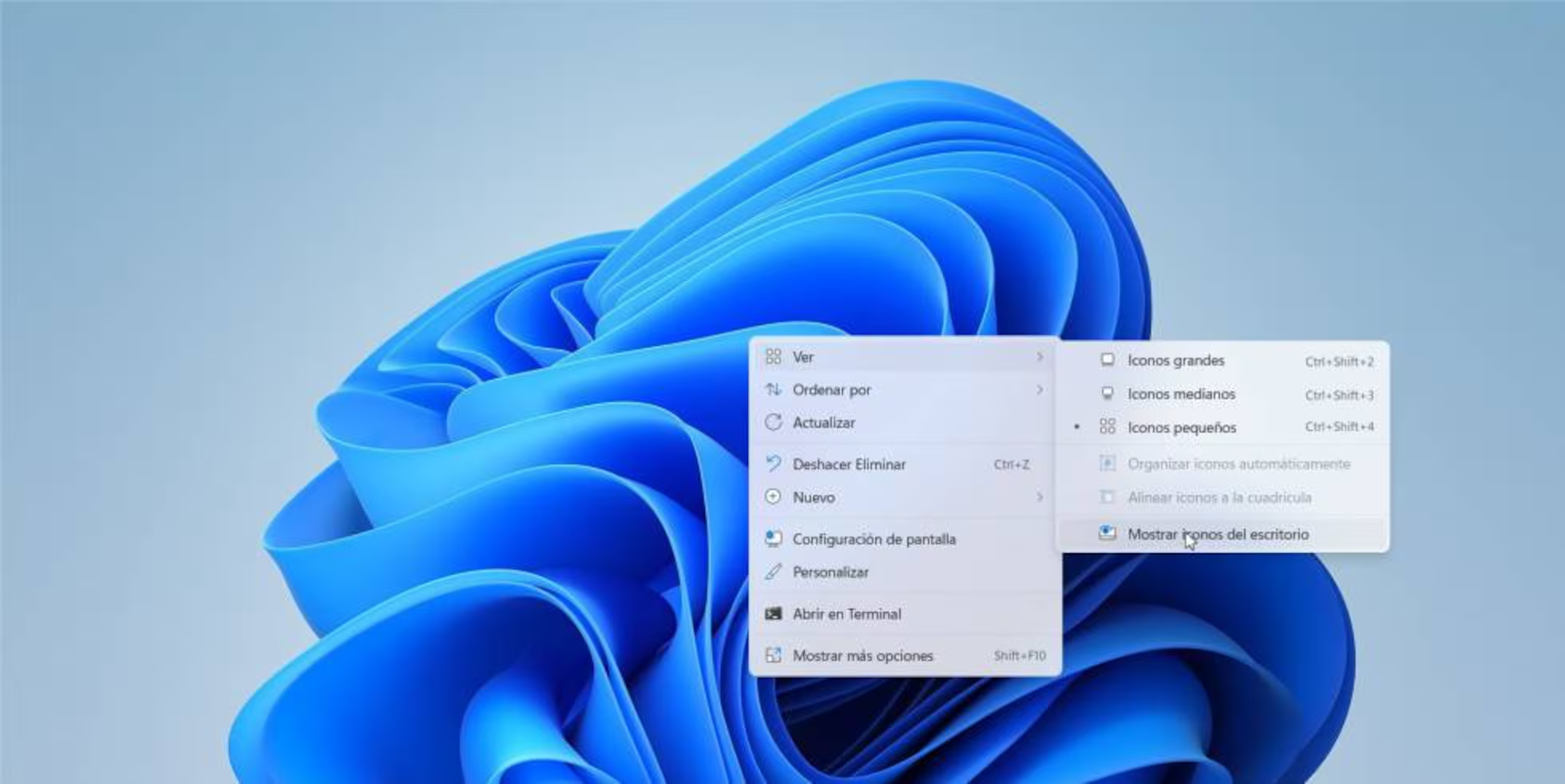
- Faceți clic dreapta pe un spațiu gol de pe desktop. Meniul contextual se va deschide cu diferite opțiuni de personalizare.
- Selectați „Vizualizare” în meniul care apare. Va fi afișat un submeniu cu mai multe alternative.
- Faceți clic pe „Afișați pictogramele de pe desktop” pentru a debifa caseta.. Pictogramele vor dispărea instantaneu.
Dacă vreți vreodată să vedeți din nou pictogramele, pur și simplu repetați procesul și bifați din nou opțiunea „Afișați pictogramele de pe desktop”. E atât de ușor.
Este important de reținut că, prin ascunderea pictogramelor de pe desktop, Nu ștergeți și nu pierdeți fișiere sau programe. Totul este încă la locul lui, doar invizibil pe desktop. Dacă faceți dublu clic pe fundalul desktopului unde anterior exista o pictogramă, programul sau fișierul nu va fi lansat. Va trebui să îl cauți în meniul Start, în File Explorer sau prin intermediul barei de activități.
Ce se întâmplă dacă ai Windows 10 sau o altă versiune?
Procedura de ascundere a pictogramelor de pe desktop în alte versiuni ale sistemului de operare este practic aceeași. Microsoft a păstrat această opțiune identică în Windows 10 și mai devreme, doar aspectul meniurilor poate varia ușor. Practic:
- Faceți clic dreapta pe desktop.
- Accesați „Vizualizare” și debifați „Afișați pictogramele de pe desktop”.
Astfel, Windows ascunde toate elementele desktopului fără a le șterge. Dacă reactivați opțiunea, pictogramele vor reapărea exact acolo unde erau. Mai multe informații la acest link.
Ce se întâmplă când ascunzi pictogramele?
Este important să știi că ascunderea pictogramelor de pe desktop nu șterge niciunul dintre fișiere sau comenzi rapide. Pur și simplu le ascunde și le dezactivează, astfel încât să nu poți interacționa cu ele de pe desktop.
De exemplu, dacă aveți o comandă rapidă către browserul preferat sau către un folder de lucru de pe desktop, ascunderea acestora va... nu veți putea face dublu clic pe zona corespunzătoare. Dar puteți deschide fișiere sau programe folosind meniul Start, căutând pe hard disk sau prin File Explorer.
Prin urmare, Puteți activa și dezactiva afișarea pictogramelor de câte ori doriți. fără teama de a pierde ceva important.
Personalizarea desktopului și a barei de activități în Windows
Dincolo de ascunderea pictogramelor, Personalizarea desktopului acoperă mult mai multe opțiuni. Una dintre cele mai utile este gestionarea barei de activități.
La barra de tareas Este spațiul care se află de obicei în partea de jos a ecranului și unde apar aplicațiile deschise, comenzile rapide și meniul Start. De aici poți accesa rapid programele pe care le utilizezi cel mai des și îți poți organiza fluxul de lucru.
Câteva opțiuni cheie de personalizare a barei de activități includ:
- Fixați aplicațiileFaceți clic dreapta pe orice aplicație deschisă sau căutați-o în caseta de căutare și selectați „Fixați în bara de activități” pentru a o avea întotdeauna vizibilă.
- Anulează fixarea aplicațiilorDacă nu mai utilizați o aplicație la fel de des, faceți clic dreapta pe pictograma acesteia din bara de activități și selectați „Anulați fixarea din bara de activități”.
- Reordonați pictogramelePuteți schimba ordinea pictogramelor trăgându-le pur și simplu în poziția preferată.
Acest lucru vă permite ai mereu la îndemână instrumentele tale preferate și eliberați spațiu pe birou, optând pentru un mediu de lucru mai curat și mai eficient.
Ce se întâmplă dacă pictogramele nu dispar?
Uneori, Este posibil să vedeți în continuare unele pictograme de sistem, cum ar fi Coșul de reciclare, Computerul meu sau alte elemente. după ce ascundeți pictogramele de pe desktop. Acest lucru se întâmplă de obicei din două motive:
- Sunt pictograme de sistem și trebuie dezactivate din meniul de personalizare.
- Sistemul nu a actualizat cu succes afișajul. Puteți încerca să actualizați desktopul (F5) sau să reporniți computerul.
Dacă vrei să faci să dispară aceste pictograme speciale, dă clic dreapta pe desktop, selectează „Personalizare” și caută „Teme” sau „Setări pictogramă desktop”. De acolo puteți ascunde Coșul de reciclare și alte elemente de sistem.
Sfaturi suplimentare pentru gestionarea desktopului
Pe lângă ascunderea pictogramelor de pe desktop, puteți, de asemenea, să sortează elementele în funcție de nevoile tale:
- Aranjați automat pictogrameleDin meniul „Vizualizare”, puteți activa alinierea automată astfel încât pictogramele să fie aranjate pe rânduri și coloane distribuite corect.
- Schimbați dimensiunea pictogramelorDe asemenea, din meniul Vizualizare, selectați pictograme mari, medii sau mici pentru a personaliza desktopul conform preferințelor dvs.
- Personalizați comenzile rapide: Schimbați numele, pictogramele și locațiile comenzilor rapide pentru a le face mai ușor de recunoscut.
Combinarea acestor opțiuni cu ascunderea selectivă a pictogramelor vă oferă control complet asupra spațiului de lucru.
Sfaturi și recomandări pentru productivitate
Diverși experți în organizare și productivitate sunt de acord că Desktopul digital este o reflectare a metodei noastre de lucru. Un birou curat te ajută să-ți menții mintea limpede și reduce tendința de a amâna căutând fișiere împrăștiate.
De asemenea, dacă folosiți echipamente în comun sau le folosiți în medii în care confidențialitatea este importantă, Ascunderea pictogramelor devine o măsură simplă, dar foarte eficientă. pentru a evita privirile curioși sau accesul accidental.
Nu ezitați să creați o structură eficientă de foldere și să profitați de barele de activități și meniurile Start. pentru accesul dumneavoastră rapid. În felul acesta nu vei mai depinde atât de mult de biroul tău și totul va fi mai bine organizat.
Data viitoare când trebuie să vă etalați computerul într-o întâlnire online, să înregistrați un tutorial sau pur și simplu să vă bucurați de un fundal neobstrucționat, Rețineți că ascunderea pictogramelor de pe desktop este o opțiune rapidă, reversibilă și foarte utilă..

Editor specializat în probleme de tehnologie și internet cu peste zece ani de experiență în diferite medii digitale. Am lucrat ca editor și creator de conținut pentru companii de comerț electronic, comunicare, marketing online și publicitate. Am scris și pe site-uri de economie, finanțe și alte sectoare. Munca mea este și pasiunea mea. Acum, prin articolele mele din Tecnobits, încerc să explorez toate știrile și noile oportunități pe care lumea tehnologiei ni le oferă zi de zi pentru a ne îmbunătăți viața.