Vom explica cum să căutați fișiere din bara de activități folosind EverythingToolbar. Vom vedea Instrucțiuni pas cu pas pentru instalarea instrumentului Totul și apoi cum să utilizați extensia EverythingToolbar. De asemenea, vom trece în revistă câteva sfaturi și trucuri pentru a profita la maximum de ea și a vă găsi rapid fișierele.
Cum să cauți fișiere în bara de activități folosind EverythingToolbar
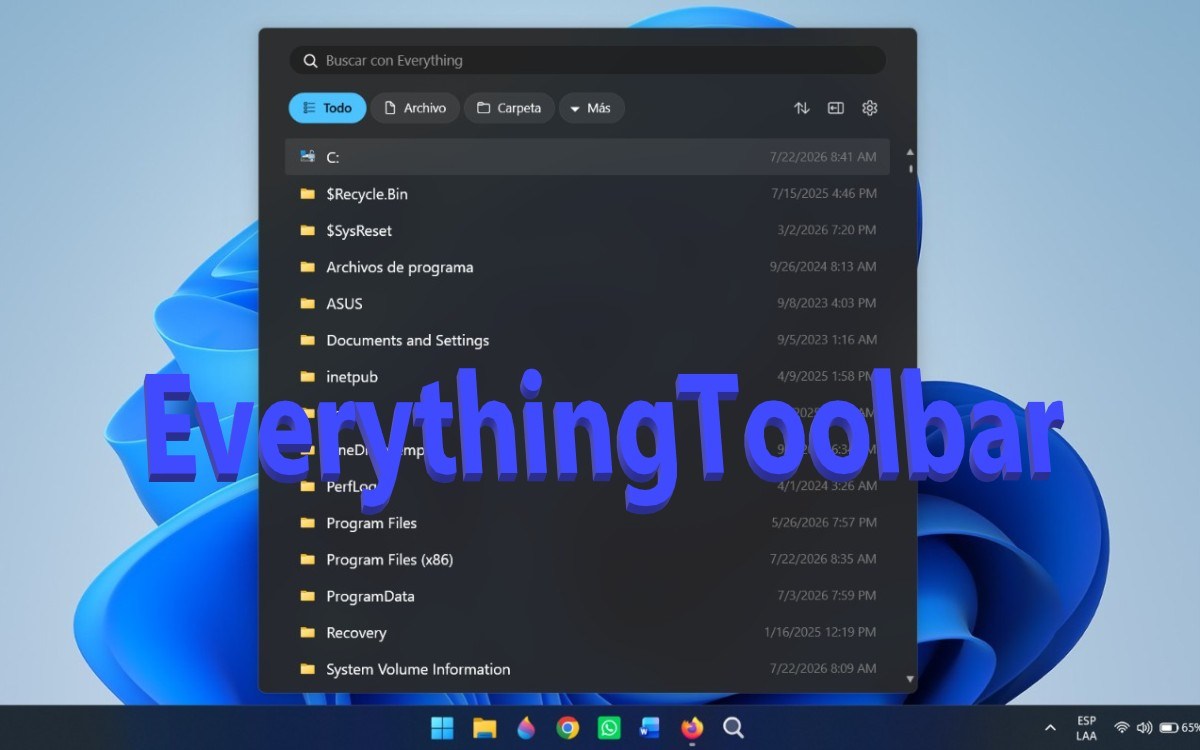
Instrumentul nativ de căutare a fișierelor din Windows a primit întotdeauna mai multe critici decât laude. Chiar dacă s-a îmbunătățit semnificativ, încă... se simt lent, consumă mai multe resurse decât este necesar și returnează rezultate irelevanteDacă ești o persoană care gestionează volume mari de foldere și documente în locații diferite, știi despre ce vorbim.
Pentru a rezolva această mică problemă, există aplicații de căutare Programele de căutare a fișierelor, precum Everything, sunt cunoscute pentru viteza lor în găsirea oricărui tip de fișier. L-ai încercat? Deși este foarte puternic și precis, trebuie să deschizi aplicația de fiecare dată când o utilizezi. Dar ce-ar fi dacă ai putea căuta fișiere direct din bara de activități, chiar acolo unde se află butonul de căutare Windows?
Pentru asta există EverythingToolbar, un plugin gratuit și open-source care Integrează totul în bara de activități Windows 10 și 11Împreună, acestea formează cea mai bună soluție pentru localizarea oricărui lucru, de la documente individuale la foldere, fișiere comprimate, executabile și fișiere în diverse formate. Să aruncăm o privire detaliată asupra modului în care le instalăm și cum să profităm la maximum de ele.
Pasul 1: Instalați aplicația Everything
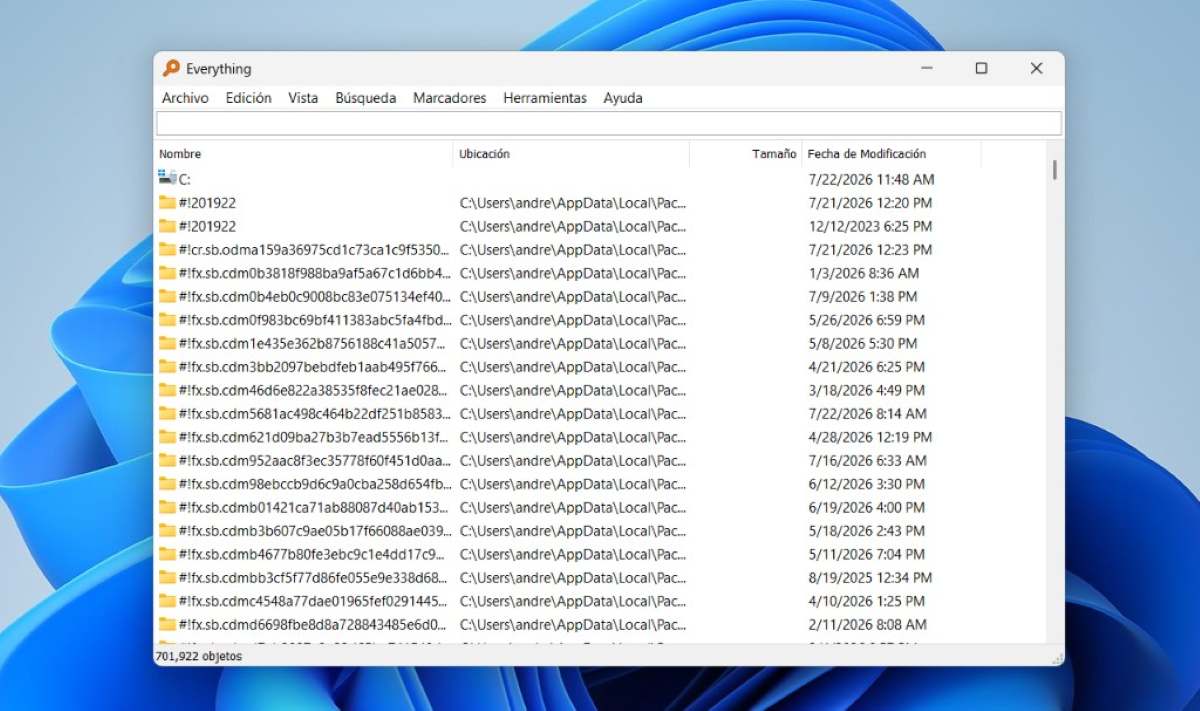
Pentru a căuta fișiere din bara de activități folosind EverythingToolbar, trebuie să instalați aplicația Everything și apoi pluginul EverythingToolbar. Este demn de remarcat faptul că Acestea sunt două instrumente diferiteDeși sunt strâns legate. Primul este motorul principal, iar al doilea este interfața vizuală care integrează acel motor direct în bara de activități Windows.
Pentru început, trebuie să descarci aplicația Everything de pe site-ul oficial al dezvoltatorului. voidtools.comAcolo trebuie doar să dai clic pe buton Descărcați programul de instalare Pentru a descărca cea mai recentă versiune a aplicației Everything (1.4.1.1032), accesați folderul Descărcări și rulați fișierul .exe pentru a instala instrumentul pe Windows.
După finalizarea instalării, veți vedea comanda rapidă „Totul” pe desktop. Dacă faceți dublu clic pe ea, aplicația se deschide într-o fereastră separată. Puteți căuta orice fișier tastând în bara de căutare. Veți observa că Este un instrument de căutare locală ultra-rapid care indexează toate fișierele și folderele în câteva secunde.
Totul funcționează foarte bine de la sine. Singurul dezavantaj este că trebuie să deschizi aplicația de fiecare dată când vrei să cauți fișiere. Și Windows nu a simplificat căutarea fișierelor din bara de activități făcând clic pe pictograma de căutare. Ce-ar fi dacă am putea... pentru a aduce întregul potențial al Totului în același loc și a-l integra în bara de activități.?
Pasul 2: Instalați extensia EverythingToolbar
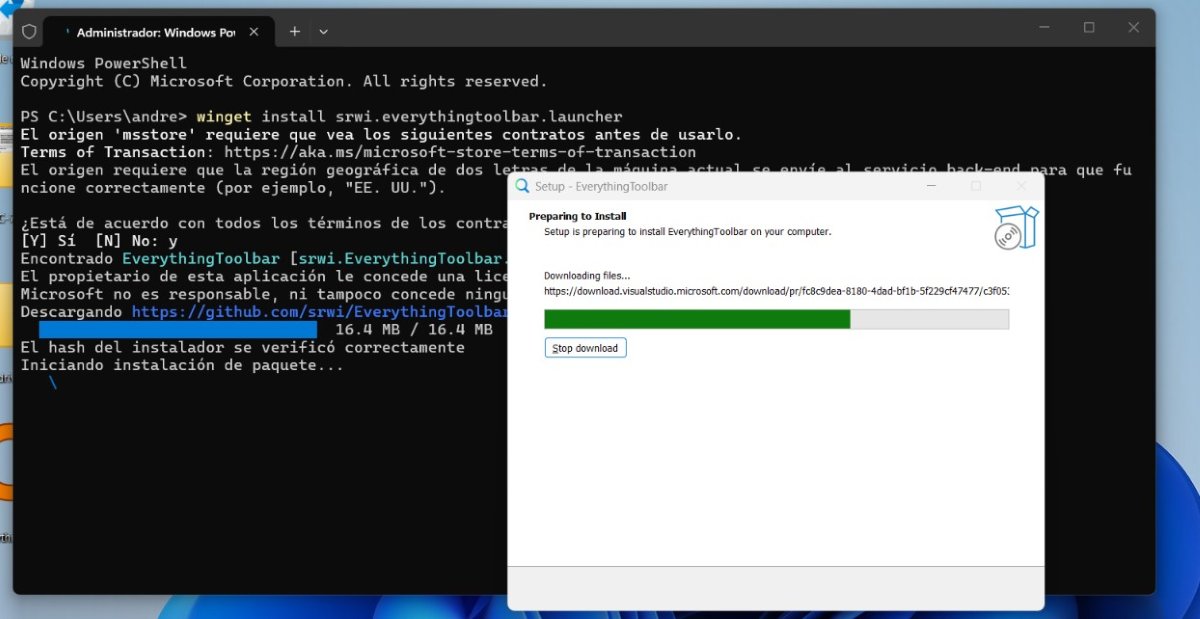
Al doilea pas implică instalarea extensiei EverythingToolbar, un proiect open-source independent conceput pentru a îmbunătăți experiența utilizatorului. Aceasta înlocuiește sau completează bara de căutare nativă din Windows prin integrarea directă în aceasta a motorului de căutare Everything. Oferă acces imediat la instrument fără a fi nevoie să deschideți fereastra separată Totul.
Există două modalități de a instala EverythingToolbar. Una este prin efectuarea comenzii descărcare directă din suplimentul de la pagina proiectului pe GitHubAccesați secțiunea Lansări Descărcați fișierul .exe compatibil cu computerul dvs. Apoi, accesați folderul Descărcări, rulați-l și urmați instrucțiunile de instalare.
A doua (și cea mai ușoară) metodă de a instala EverythingToolbar pe Windows este utilizarea managerilor de pachete. Aripă, De exemplu, este cea mai comună, deoarece vine preinstalată pe Windows. Trebuie doar să deschideți terminalul și să executați una dintre următoarele comenzi: Instalare winget stnkl.everythingtollbar o Instalare winget srwi.everythingtoolbar.launcher.
Pasul 3: Configurați EverythingToolbar pentru a căuta fișiere în bara de activități
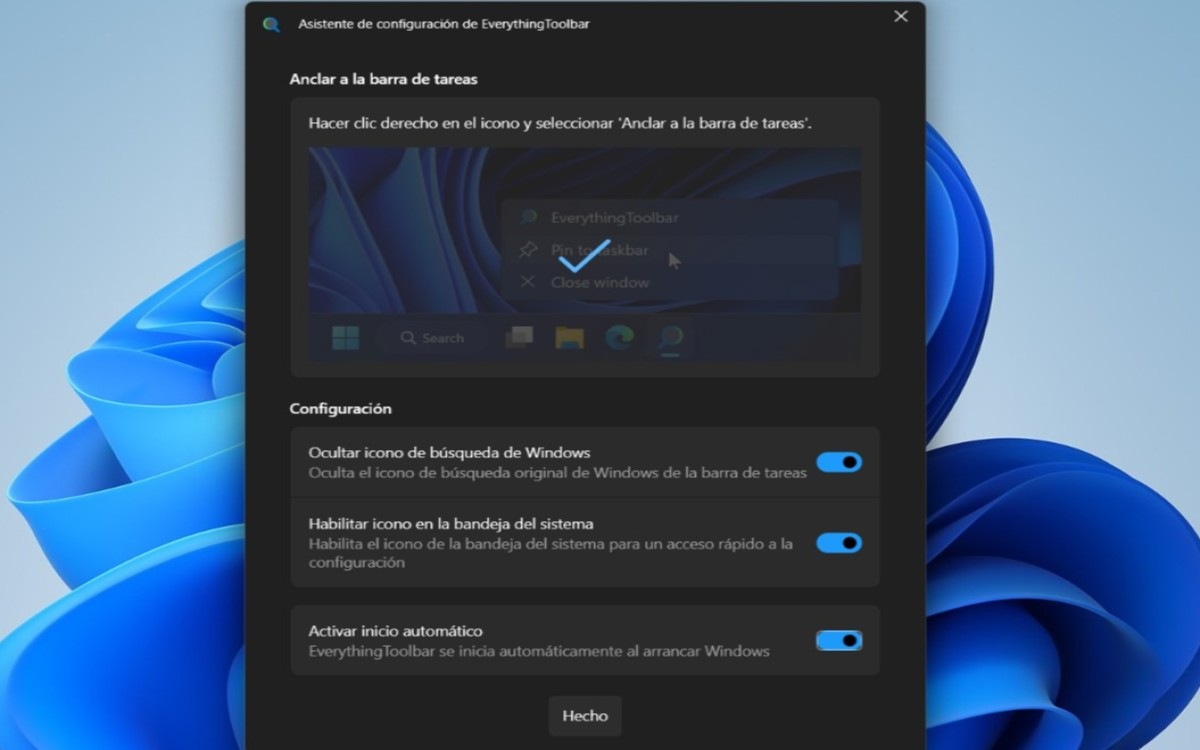
După instalare, se va deschide un asistent de configurare care vă va ghida prin proces. Dacă nu apare, căutați EverythingToolbar în meniul Start și rulați-l. Printre primele lucruri pe care vi le va cere asistentul este... Fixați pictograma EverythingToolbar în bara de activitățiPentru a face acest lucru, faceți clic dreapta pe pictogramă și apoi pe Fixează în bara de activități.
După aceea, sunt activate alte opțiuni. opțiuni de configurare din expertAr trebui să activați comutatoarele Ascundeți pictograma de căutare Windows, Activați pictograma din bara de sistem și Activați pornirea automată. În cele din urmă, faceți clic pe butonul Gata și sunteți gata să căutați fișiere din bara de activități folosind EverythingToolbar.
Configurarea Deskband pe Windows 10
Pentru Windows 10, metoda recomandată pentru căutarea fișierelor din bara de activități folosind EverythingToolbar este cu Bandă de birou. După instalarea extensiei, faceți clic dreapta pe un spațiu gol din bara de activități.
Apoi, faceți clic pe Bare de instrumente Ar trebui să vedeți o opțiune numită Bara de instrumente Everything. Activați-o. (Este posibil să fie nevoie să deschideți meniul contextual de două ori pentru ca opțiunea să apară prima dată. Este o eroare minoră cunoscută.)
Odată activat, un câmp de căutare sau pictogramă lupăDacă vedeți doar lupa, deblocați bara de activități și trageți marginile pictogramei pentru a o mări și a afișa câmpul de text.
Acum puteți căuta fișiere din bara de activități cu EverythingToolbar!
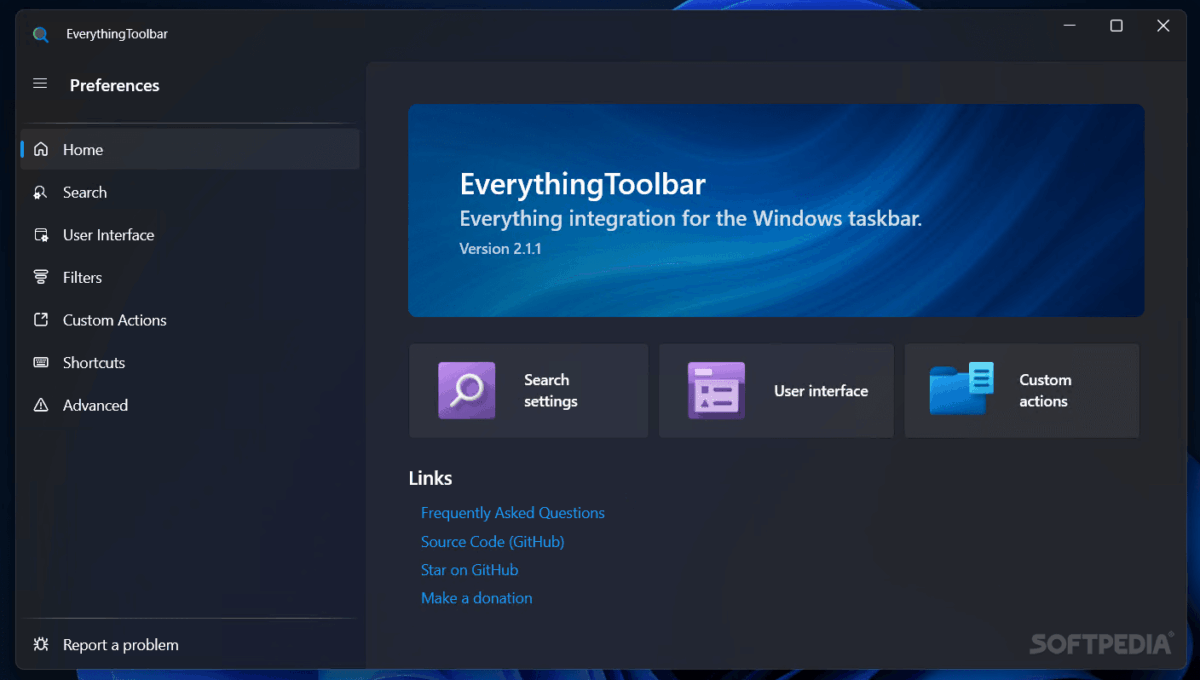
Și asta e tot! Cu acești pași simpli, puteți pregăti totul pentru a căuta fișiere în bara de activități cu EverythingToolbar. Pur și simplu faceți clic pe pictogramă și tastați orice nume de fișier, folder sau program. Rezultatele apar instantaneu pe măsură ce tastați.Le puteți deschide cu un clic sau apăsând Enter.
De asemenea, puteți Efectuați căutări după tipul de fișier folosind filtre cum ar fi *pdf, *jpg, *docx, *mp4 etc. De exemplu, dacă tastați *pdf, vor apărea toate documentele PDF pe care le-ați stocat. Dacă doriți să aflați mai multe despre toate funcțiile și câteva sfaturi utile, consultați articolul Cum se utilizează EverythingToolbarTe asigur: odată ce îl instalezi și înveți cum să îl folosești, nu vei mai vrea să scapi de el.
Index

Încă de la o vârstă fragedă, am fost fascinat de tot ce ține de știință și tehnologie, în special de acele progrese care ne fac viața mai ușoară și mai plăcută. Îmi place să fiu la curent cu cele mai recente știri și tendințe și să împărtășesc experiențele, opiniile și sfaturile mele despre dispozitivele și gadgeturile pe care le folosesc. Acest lucru m-a determinat să devin scriitor web acum puțin peste cinci ani, concentrându-mă în principal pe dispozitive Android și sisteme de operare Windows. Am învățat să explic concepte complexe în termeni simpli, astfel încât cititorii mei să le poată înțelege cu ușurință.