Chrome afișează un cursor de text pe toate site-urile web? Apăsarea accidentală a tastei F7 este cea mai frecventă cauză a acestui comportament enervant. Dezactivarea durează mai puțin de cinci secunde.Îți vom spune totul despre navigarea cu cursorul și cum să o elimini.
Dacă Chrome afișează un cursor de text pe toate site-urile web pe care le vizitați, înseamnă că Navigarea cursoruluiAceasta este o funcție de accesibilitate concepută pentru persoanele care au dificultăți în utilizarea mouse-ului sau a trackpad-ului. Când este activată, Chrome plasează un cursor de text intermitent pe pagina web, similar cu cel al unui procesor de text precum Word.
Și la ce folosește navigarea cu cursorul? Funcția permite utilizatorului să se deplaseze pe pagină, să selecteze text și să dea clic pe linkuri folosind doar tastele săgeată ale tastaturii. Problema este că Google Chrome a atribuit această funcție tastei F7.un detaliu pe care puțini utilizatori îl cunosc.
Așadar, dacă tastai sau foloseai funcții de tastatură și ai apăsat accidental F7, Chrome activează acest mod. Și, dacă nu știi ce se întâmplă, poate fi puțin confuz sau chiar enervant să vezi un cursor de text pe fiecare site web. În plus, îți dai seama că... Cu navigarea cu cursorul activată, tastele Acasă și Sfârșit nu funcționează conform așteptărilor..
Cea mai rapidă soluție: tasta F7
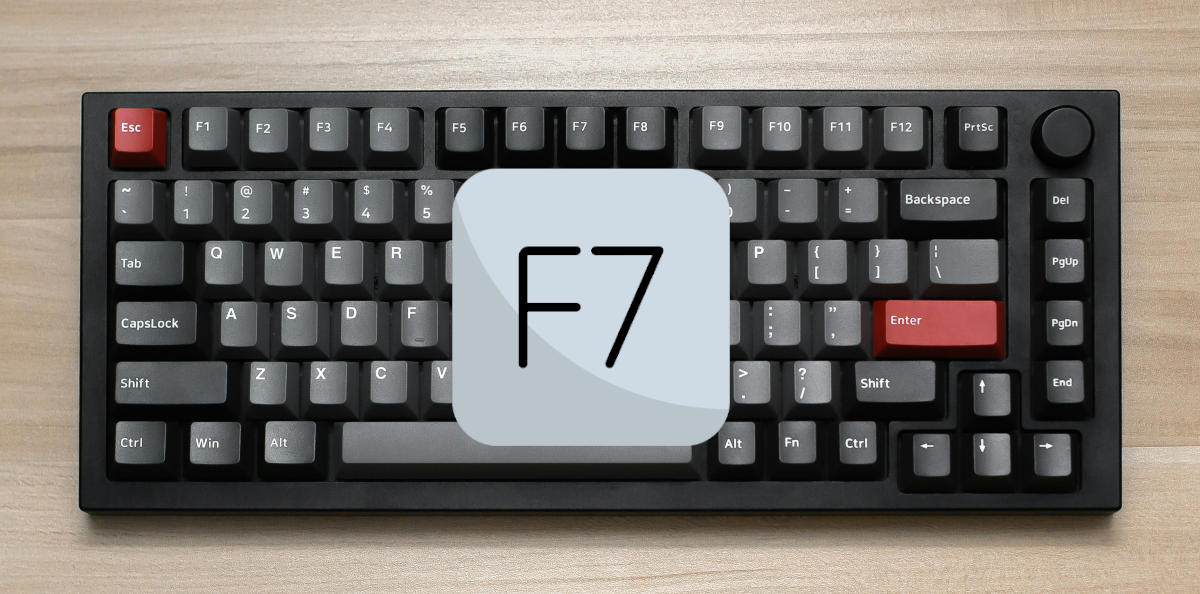
Ce trebuie să faci dacă Chrome afișează un cursor de text pe toate site-urile web? Cea mai directă soluție pentru a restabili comportamentul normal al browserului este pur și simplu Apăsați din nou tasta F7 pe tastatură. Această acțiune ar trebui să dezactiveze imediat modul de navigare cu cursorul în Chrome.
În unele cazuri, funcția a fost activată prin meniul de setări și nu cu tasta rapidă. Veți ști acest lucru dacă, atunci când apăsați F7, vedeți că Apare o casetă de dialog pop-up Te va întreba dacă dorești să activezi sau să dezactivezi navigarea cu cursorul. În ambele cazuri, asigură-te că este dezactivată.
De asemenea, este problema cu tastaturile laptopurilorPe aceste dispozitive, tasta F7 are adesea funcții comune cu o altă tastă, cum ar fi controlul volumului sau luminozitatea ecranului. Prin urmare, este posibil să fie nevoie să țineți apăsată tasta Fn (Funcție) în timp ce apăsați F7.
Dacă nici cele de mai sus nu funcționează, poți încerca ținând apăsată tasta Shift dreapta timp de câteva secundePe unele modele de laptopuri, această acțiune dezactivează navigarea cu cursorul, deși nu este o soluție oficială Google. Dar nu pierzi nimic încercând-o.
Chrome afișează un cursor de text pe toate site-urile web: eliminați-l din setările Chrome
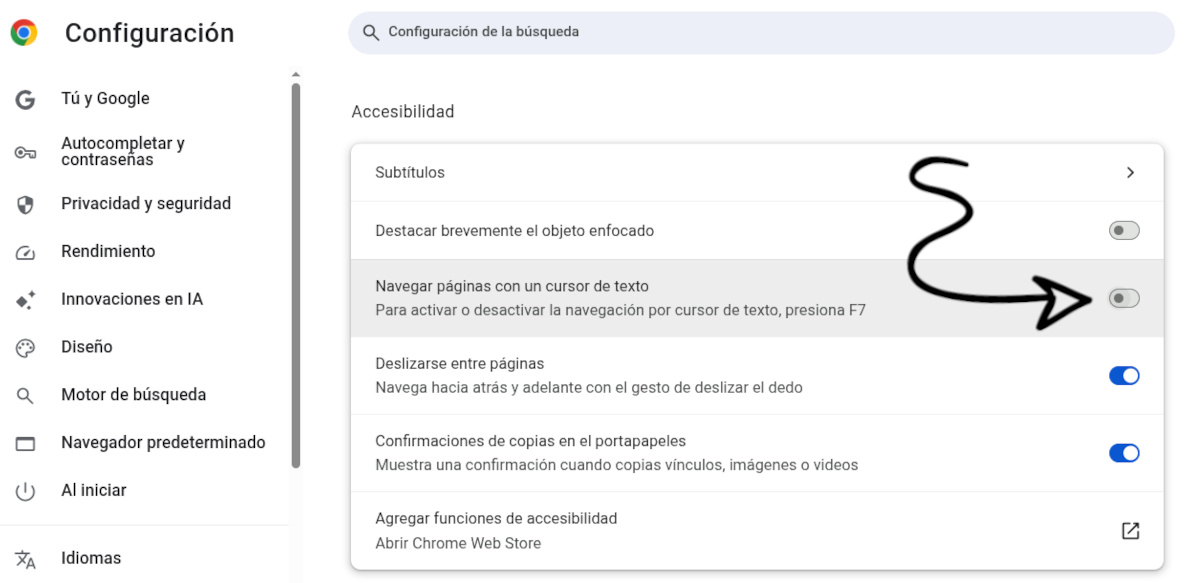
Chrome afișează un cursor de text pe toate site-urile web și tasta F7 nu răspunde? Soluția definitivă implică setările browserului. dezactivați funcția din setările interneÎn acest fel, nu există nicio modalitate de a greși și te vei asigura că opțiunea nu este bifată. Urmează acești pași:
- Deschide Google Chrome.
- Faceți clic pe cele trei puncte verticale situate în colțul din dreapta sus al ferestrei pentru a deschide meniul.
- Selecta Configurare.
- În meniul din bara laterală din stânga, găsiți și faceți clic pe secțiunea Accesibilitate.
- Căutați opțiunea care spune «Navigarea paginilor cu un cursor de text"
- Opriți comutatorul sau cutia corespunzătoare. Gata!
De asemenea, puteți accesează direct această setare tastând sau lipind următoarea adresă în bara de navigare Chrome: chrome://setting/accessibilityAceasta te va duce direct la panoul corect fără a fi nevoie să cauți prin meniuri.
Ce se întâmplă dacă cursorul persistă? Alte cauze posibile
Până acum, problema afișarii cursorului de text pe toate site-urile web în Chrome ar trebui rezolvată. Totuși, dacă problema persistă, este posibil să fiți... confundând această funcție cu o alta Aceasta este o caracteristică a sistemului de operare. Este „Indicatorul cursorului de text” din Windows.
Windows are o opțiune de accesibilitate numită «Indicator cursor text„Ceea ce face este să adauge un mic element vizual (uneori un cerc sau o culoare) cursorului de text în toate aplicațiile, nu doar în Chrome. Este oarecum similar cu navigarea cu cursorul browserului, motiv pentru care sunt adesea confundate. (Vezi intrarea Cum să împiedici activarea automată a accesibilității în Windows 11).
Pentru a exclude această posibilitate, accesați Setări Windows – Accesibilitate – Cursor text. Acolo, asigurați-vă că Opțiunea „Utilizați indicatorul cursorului de text” este dezactivatăȘi dacă problema apare doar în Chrome și nu în Notepad sau Word, atunci cauza este cu siguranță navigarea cu cursorul browserului.
Chrome afișează un cursor de text pe toate site-urile web: previne activările accidentale
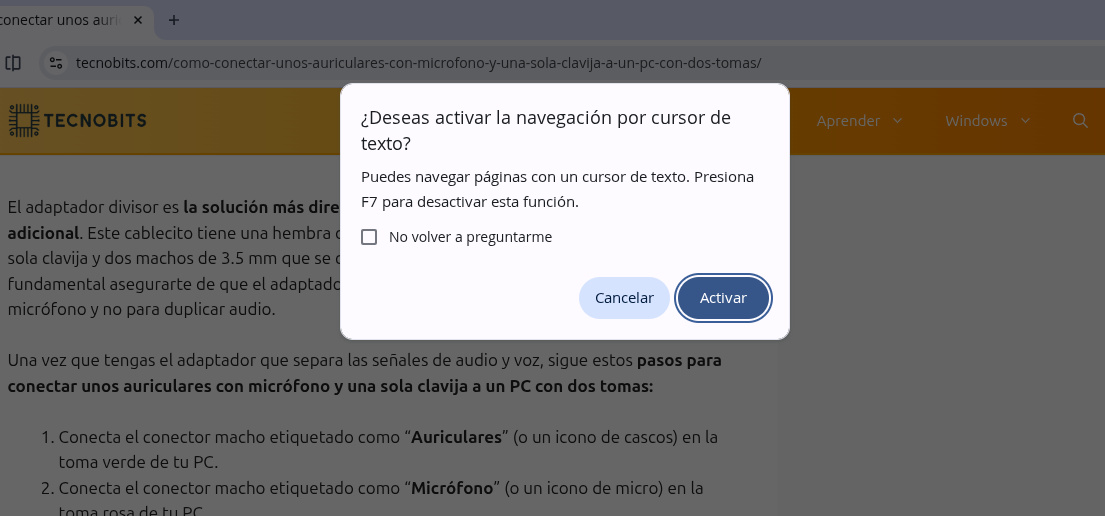
După cum am menționat deja, navigarea cu cursorul De obicei, este activat accidental În timp ce tastați și utilizați tastele funcționale de pe tastatură. În condiții normale, apăsarea tastei F7 va afișa o fereastră pop-up care vă întreabă dacă doriți să activați navigarea cu cursorul. Acolo puteți confirma sau refuza acțiunea și, de asemenea, puteți bifa caseta „Nu mai întreba”, astfel încât funcția să fie activată imediat ce apăsați F7.
Dar există o modalitate de a împiedica Chrome să te întrebe dacă vrei să activezi navigarea cu cursorul atunci când apeși F7? Da, există. extensie ușoară pentru Chrome apel "Dezactivați navigarea prin Care„Acest instrument blochează în mod specific comanda rapidă F7 și caseta de dialog de confirmare.”
Așadar, dacă vă faceți griji că nu veți apăsa din nou accidental tasta F7 în viitor, puteți încerca să instalați această extensie. În acest fel, evitați activările accidentale și fără a interfera cu alte funcții ale tastaturii (cum ar fi conversia caracterelor în limbile asiatice). Aceasta este cea mai eficientă soluție atunci când Chrome afișează un cursor de text pe toate site-urile web și doriți să îl eliminați.
Pe scurt: Dacă Chrome afișează un cursor de text pe toate site-urile web, încercați a apăsat tasta F7Dacă nu se întâmplă nimic, accesați setările browserului și dezactivați comutatorul pentru Navigarea cu cursorul. Dacă nimic nu funcționează, descărcați extensie Dezactivați navigarea cu cursor și restaurați browserul la normal.
Index
