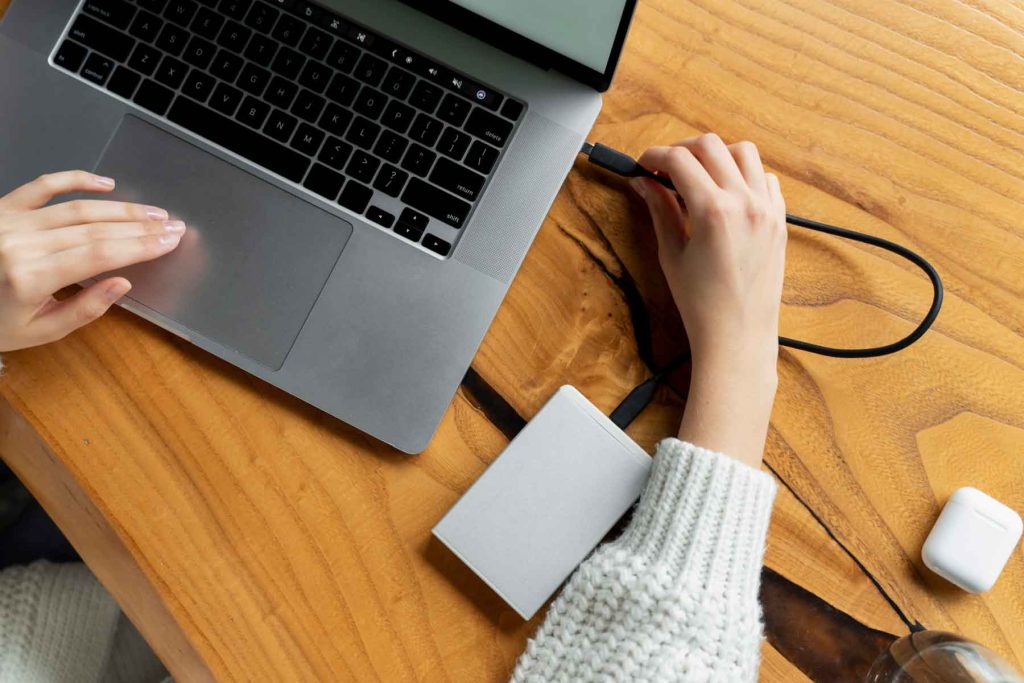
Motive pentru a-ți clona hard diskul
Există mai multe situații în care clonarea hard diskului devine o necesitate:
- Actualizare hardware: Dacă intenționați să înlocuiți unitatea hard disk cu una de capacitate sau viteză mai mare, clonarea unității existente vă va permite să transferați întregul mediu de lucru pe noul dispozitiv fără a fi nevoie să reinstalați manual sistemul de operare și programele.
- Copiere de rezervă de securitate: Crearea unei copii a hard disk-ului vă oferă un strat suplimentar de protecție în caz de defecțiune hardware sau atacuri malware. Veți putea să vă restaurați sistemul la o stare anterioară fără a pierde date importante.
- Migrarea pe un computer nou: Dacă cumpărați un computer nou, clonarea hard diskului vă va permite să transferați întregul mediu de lucru pe noul computer rapid și ușor.
Instrumente de clonare a discurilor în Windows 10
Windows 10 nu are un instrument nativ de clonare a discului, dar există diverse aplicații terțe care vă vor permite să efectuați această sarcină eficient. Unele dintre cele mai bune opțiuni sunt:
| Program | Caracteristici |
|---|---|
| Copiere de rezervă EaseUS Todo | Interfață intuitivă, clonarea discurilor și a partițiilor, programarea sarcinilor de rezervă. |
| AOMEI Backupper | Clonarea discurilor și partițiilor, crearea de imagini de sistem, backup incremental. |
| Reflectă Macrium | Clonarea discurilor și partițiilor, crearea de imagini de disc, recuperare rapidă. |
| MiniTool Partition Wizard | Clonarea discurilor și a partițiilor, redimensionarea partițiilor, recuperarea datelor. |
Aceste instrumente vă vor ghida pas cu pas prin procesul de clonare, oferindu-vă opțiuni de selectare a discului sursă și destinație, precum și configurație avansată în funcție de nevoile dvs.
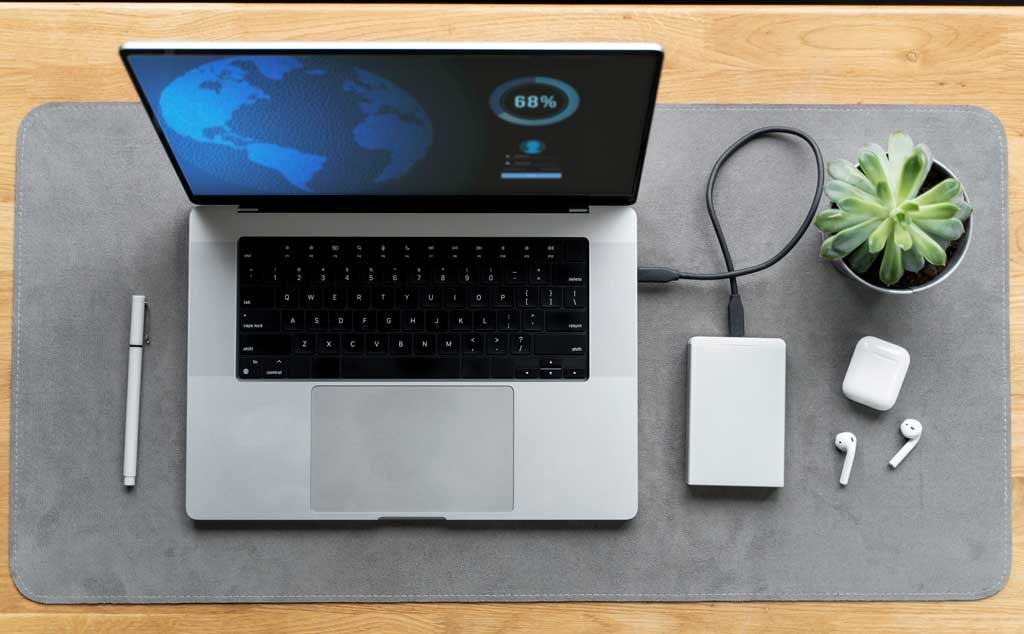
Pași pentru a-ți clona hard diskul în Windows 10
- Pregătiți discul de destinație: Conectați noul hard disk la computer. Asigurați-vă că are suficientă capacitate pentru a stoca toate datele de pe discul sursă.
- Descărcați și instalați software-ul de clonare: Alegeți unul dintre instrumentele menționate mai sus și urmați instrucțiunile de instalare furnizate.
- Începeți procesul de clonare: Deschideți software-ul de clonare și selectați opțiunea de a clona discul. Alegeți discul sursă (cel pe care doriți să-l clonați) și discul destinație (noul disc).
- Configurați opțiunile de clonare: Ajustați setările la preferințele dvs., cum ar fi selectarea anumitor partiții sau optimizarea pentru SSD-uri, dacă este cazul.
- Începeți clonarea: Faceți clic pe butonul de pornire pentru a începe procesul de clonare. În funcție de dimensiunea unității și de viteza de transfer, acest lucru poate dura de la minute la câteva ore.
- Verificați clonarea: Odată ce clonarea este completă, reporniți computerul și asigurați-vă că puteți porni de pe noul disc clonat. Verificați dacă toate fișierele și programele dvs. sunt prezente și funcționează corect.
Este important de reținut că în timpul procesului de clonare, Nu trebuie să întrerupeți transferul de date sau să opriți computerul. , deoarece acest lucru ar putea cauza deteriorarea discurilor și pierderea de informații.
Protejați-vă datele și asigurați-vă sistemul
- Înainte de a clona unitatea hard disk, faceți copii de rezervă ale celor mai importante fișiere pe un dispozitiv extern sau în cloud pentru un strat suplimentar de protecție.
- Dacă unitatea dvs. țintă este un SSD, asigurați-vă că utilizați un software de clonare care oferă optimizare specifică pentru aceste tipuri de unități, deoarece au caracteristici diferite față de hard disk-urile tradiționale.
- După clonarea unității, puteți păstra unitatea veche ca rezervă suplimentară sau o puteți reutiliza în alte scopuri, cum ar fi stocarea secundară.
Clonarea hard diskului în Windows 10 este o sarcină simplă care vă oferă liniște și securitate în cazul unei defecțiuni hardware sau a necesității migrării. Cu instrumentele potrivite și urmând pașii corect, veți putea crea o copie exactă a sistemului de operare și a datelor în cel mai scurt timp.. Faceți copii de rezervă regulate pentru a vă păstra datele în siguranță în orice moment.

Sunt Sebastián Vidal, un inginer informatic pasionat de tehnologie și bricolaj. În plus, eu sunt creatorul tecnobits.com, unde împărtășesc tutoriale pentru a face tehnologia mai accesibilă și mai ușor de înțeles pentru toată lumea.