După ce achiziționăm un nou periferic pentru PC, cel mai rău lucru care se poate întâmpla este să nu îl putem folosi deoarece sistemul nu îl recunoaște. În aceste cazuri frustrante, vedem eroarea Code 10 în Device Manager. Ce înseamnă această eroare și cum o putem remedia? Pregătește-te să o faci singur.
Ce înseamnă codul de eroare 10 în Device Manager?
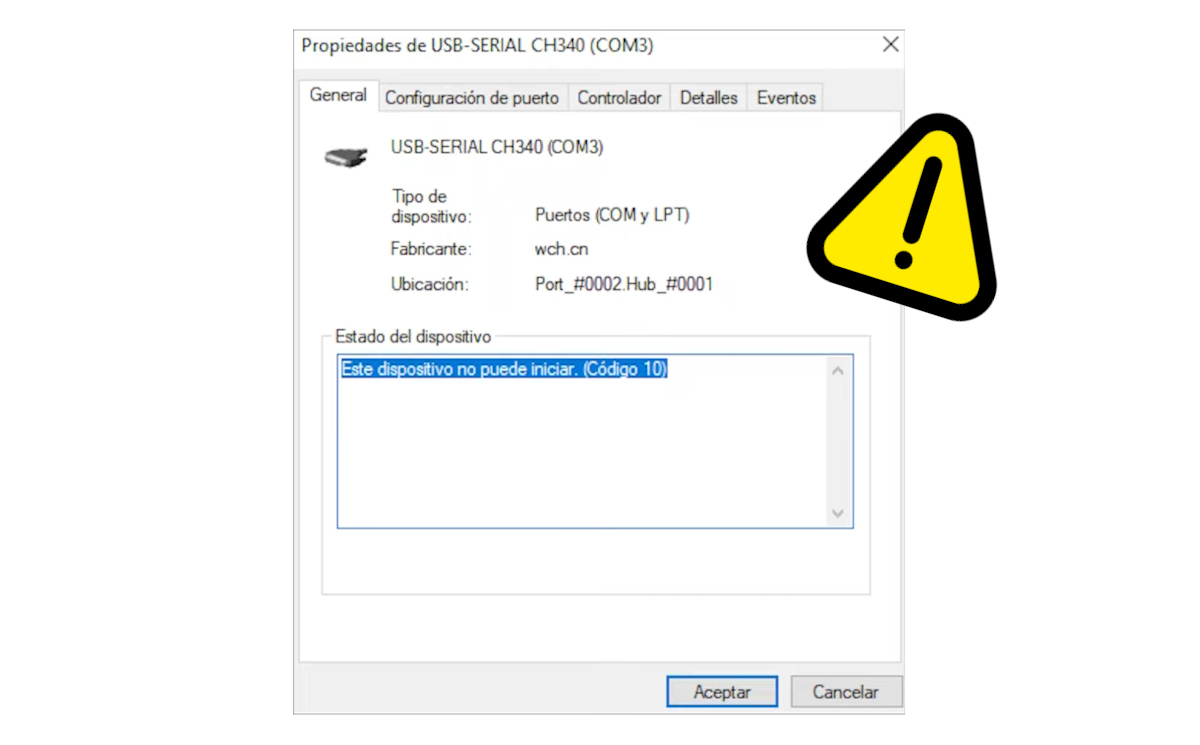
Să începem prin a înțelege ce înseamnă eroarea Code 10 din Device Manager. Dacă ești utilizator Windows, știi că Managerul de dispozitive este o fereastră directă către hardware-ul sistemului dumneavoastrăDacă vreo componentă se defectează, acolo apar semne de avertizare, inclusiv Codul 10.
Practic, Codul 10 este un cod de eroare generic care indică faptul că Windows nu poate comunica corect cu un dispozitivMesajul complet spune: „Acest dispozitiv nu poate porni (Cod 10)„, după cum puteți vedea în imaginea de mai sus. Înseamnă că dispozitivul a fost detectat fizic, dar Windows nu poate „comunica” cu acesta pentru a-l inițializa și a-l face să funcționeze.
Înseamnă asta că perifericul este defect? Ar putea fi, dar aproape întotdeauna este o problemă de software, nu una hardware. Eroarea Code 10 din Device Manager apare când driverul nu poate fi încărcat corectDe asemenea, se poate datora conflicte interne de sistem sau actualizări eșuateDesigur, un port USB deteriorat sau un cablu defect poate imita o eroare de software, dar acest lucru este rar.
Dispozitive comune afectate de Codul 10
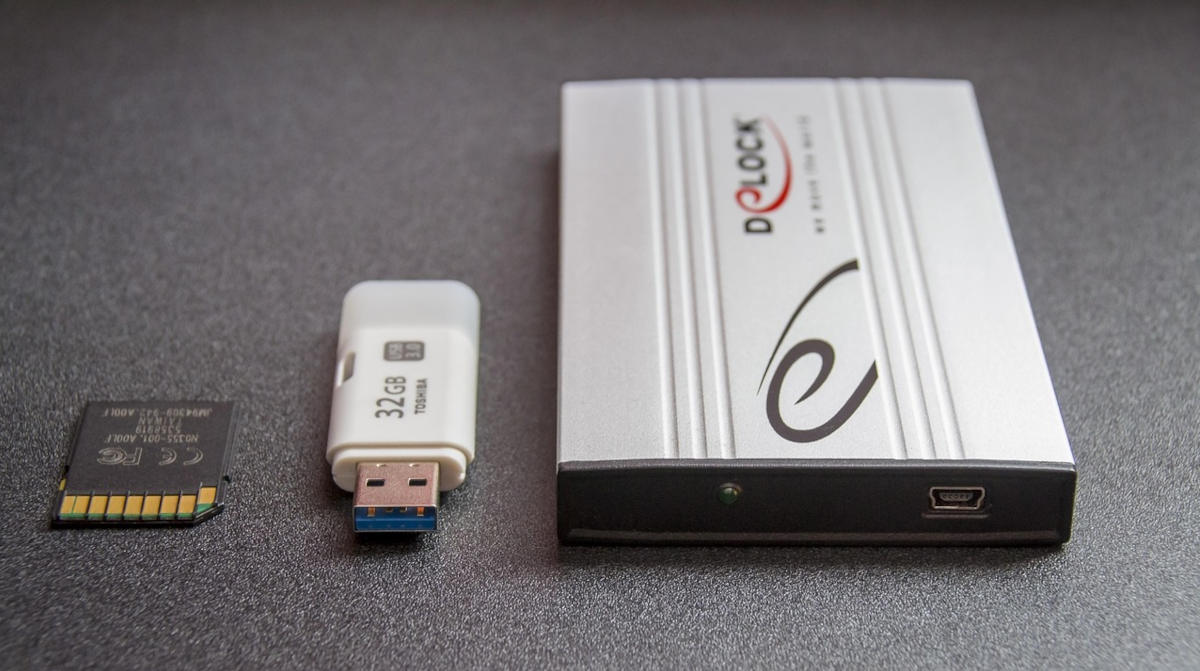
Vedeți eroarea Code 10 în Device Manager atunci când sistemul nu poate încărca corect driverele pentru o componentă. Problema este că Nu știi că ai eroarea până nu încerci să rulezi componenta respectivă.Cum pot rezolva această problemă? O modalitate simplă este să accesez Device Manager:
- Apăsați Win + X și selectați Device Manager.
- Găsiți dispozitivul care are probleme. Este ușor de identificat deoarece are un pictogramă de avertizare galbenă.
- Faceți clic dreapta pe el și selectați Proprietăți.
- Pe filă General, Vei vedea mesajul de stare a dispozitivului. Dacă vezi mesajul „Acest dispozitiv nu poate porni (Cod 10)”, știi ce înseamnă.
Orice componentă internă sau periferică poate începe să prezinte acest tip de problemă. Chiar și cele care au fost utilizate mult timp pot după o actualizare de driver sau generală a sistemuluiCele mai frecvente dispozitive afectate de codul 10 sunt:
- Plăci de sunet (integrate și externe).
- porturi USB.
- Plăci de rețea Wifi sau Ethernet.
- Dispozitive Bluetooth.
- Drivere grafice.
- Camere web, imprimante sau scanere.
Cod de eroare 10 în Manager dispozitive: 9 soluții pentru a-l remedia
Eroarea Code 10 din Device Manager poate apărea fără avertisment. Vestea bună este că există soluții eficiente pentru a o remedia și nu trebuie să fii expert pentru a le aplica. Le-am enumerat pe toate mai jos: Se recomandă să le urmați în ordine, de la cele mai simple la cele mai avansate. Să începem.
Reporniți computerul
Să începem cu cel mai elementar: repornirea computerului. O simplă repornire poate rezolva conflictele temporare dintre hardware și software. Printre altele, eliberează memorie și resetează driverele încărcateFaceți acest lucru și, dacă eroarea persistă, continuați.
Verificați conexiunile fizice
În al doilea rând, dacă dispozitivul este extern, cum ar fi un USB, o imprimantă sau un hard disk, verificați dacă este conectat corect. O simplă ajustare poate corecta erorile de conectare fizică și îl poate face recunoscut de computer. Pentru orice eventualitate, Încearcă un alt port sau folosește un alt cablu sa fie posibil.
Actualizați driverul
Dacă eroarea Code 10 din Device Manager persistă, este un moment bun să verificați starea driverului. Primul lucru pe care îl veți încerca este actualizați-l: Accesați Device Manager și faceți clic dreapta pe dispozitivul cu eroarea. Selectați „Actualizare driver” și alegeți „Căutați automat software driver actualizat”.
Reinstalați driverul

Dacă actualizarea driverului nu rezolvă problema, va trebui să îl reinstalați. Aveți două opțiuni: automată și manuală. Încercați mai întâi opțiunea automată: faceți clic dreapta pe dispozitiv și selectați Dezinstalați dispozitivulDupă, Reporniți computerul pentru ca Windows să poată încerca să reinstaleze automat driverul..
Încă întâmpinați o eroare? Reinstalați driverul manual. Acest lucru vă asigură că aveți cea mai recentă versiune oficială. Pentru a face acest lucru, primul lucru de făcut este identificați modelul exact al hardware-ului dvs.Puteți accesa Proprietăți dispozitiv, fila Detalii și nota detalii precum ID-ul hardware-ului și valorile VEN_ și DEV_.
După ce ați identificat modelul dispozitivului, accesați site-ul oficial al producătorului. Acolo, căutați secțiunea Asistență sau Descărcări, introduceți modelul și Descărcați cea mai recentă versiune a driverului compatibil cu WindowsApoi, din Device Manager (Manager dispozitive), faceți clic dreapta pe dispozitiv și selectați Update Driver (Actualizare driver).
Acum faceți clic pe Căutați software de drivere pe computer – Permite alegerea dintr-o listă de drivere disponibile pe computerDacă nu apare, utilizați Examina pentru a naviga la folderul în care ați descărcat fișierul .inf al driverului.
Reveniți la versiunea anterioară a driverului dacă vedeți eroarea Code 10 în Device Manager
Pe de altă parte, ce zici de dacă eroarea a apărut după o actualizareÎn acest caz, cel mai bine este să restaurați versiunea anterioară a driverului. Cum? În proprietățile dispozitivului, accesați fila Driver. Apoi, faceți clic pe Revenire la versiunea anterioară a driverului și așteptați finalizarea procesului.
Utilizați Depanatorul Windows

Deși Depanatorul Windows rareori își face promiterea, nu pierzi nimic încercând. S-ar putea să ai noroc și sistemul va putea remedia problema. detectarea și remedierea automată a erorii.
- Accesați Setări – Actualizare și securitate – Depanator (sau Sistem – Depanatori în Windows 11).
- Rulați depanatorul Hardware și dispozitive.
- Urmați instrucțiunile de pe ecran.
Verificați dacă există actualizări Windows
De asemenea, este important să vă asigurați că sistemul este actualizat pentru a evita conflictele hardware. Așadar, este o idee bună să accesați Setări – Actualizare și securitate – Windows Update și să instalați toate actualizările disponibile. Totuși, eroarea Code 10 persistă în Device Manager? Mai sunt doar două opțiuni.
Restaurarea sistemului după o eroare Code 10 în Device Manager
Dacă eroarea a apărut după instalarea unui program sau a unei actualizări, Restaurare sistem ar putea fi salvatorul dumneavoastră. Această metodă vă permite să readuce sistemul la un punct anterior producerii eroriiCum se face? Vezi articolul. Cum îmi restabili PC-ul la o dată anterioară Windows 10.
Verificați starea hardware-ului
În cele din urmă, dacă nimic nu funcționează și eroarea Code 10 din Device Manager este încă prezentă, este timpul să luați în considerare o defecțiune fizică. Poate că dispozitivul este deterioratPentru a fi sigur, conectează-l la un alt PC; dacă și el nu funcționează, știi ce înseamnă. Dacă nu, problema ar putea fi la porturile USB. În aceste cazuri extreme, este posibil să fie nevoie să soliciți ajutor personalizat profesional.

Încă de la o vârstă fragedă, am fost fascinat de tot ce ține de știință și tehnologie, în special de acele progrese care ne fac viața mai ușoară și mai plăcută. Îmi place să fiu la curent cu cele mai recente știri și tendințe și să împărtășesc experiențele, opiniile și sfaturile mele despre dispozitivele și gadgeturile pe care le folosesc. Acest lucru m-a determinat să devin scriitor web acum puțin peste cinci ani, concentrându-mă în principal pe dispozitive Android și sisteme de operare Windows. Am învățat să explic concepte complexe în termeni simpli, astfel încât cititorii mei să le poată înțelege cu ușurință.