Cine nu a avut nevoie transferul unei fotografii, a unui videoclip sau a unui document de pe telefonul mobil pe computerExistă multe modalități de a face acest lucru, dar trimiterea fișierelor de pe dispozitivul mobil pe PC folosind KDE Connect este una dintre cele mai bune. În această postare, vă vom spune cum să faceți acest lucru în siguranță și eficient.
Cum să trimiți fișiere de pe telefonul mobil pe PC folosind KDE Connect

Trimiterea fișierelor de pe telefonul mobil pe PC este un eveniment zilnic, mai ales dacă faci captura într-unul și editezi în altulPoate că trebuie să importați fotografiile sau videoclipurile pe care tocmai le-ați făcut cu telefonul pentru a adăuga ultimele retușuri computerului. Sau poate trebuie să trimiteți un document descărcat de pe telefon pentru a-l consulta din mers. Cum procedați?
Dacă încă folosești un cablu USB sau o aplicație de mesagerie pentru a transfera fișiere de pe telefon pe computer, ar fi bine să continui să citești. Există multe aplicații și instrumente care fac acest lucru rapid, sigur și eficientUnul dintre cele mai recomandate este Trimitere locală: ideal pentru Trimiteți fișiere de pe Android pe Windows, chiar videoclipuri mari, cu o viteză surprinzătoare.
Dar astăzi vă prezentăm un instrument care Poate schimba complet integrarea dintre telefonul mobil și computer.Se numește KDE Connect: un software gratuit, open-source și multiplatformă care conectează dispozitivele tale. Trimiterea de fișiere de pe telefonul mobil pe PC cu KDE Connect este una dintre numeroasele funcții de care poți profita dacă te decizi să îl utilizezi.
Instalarea și asocierea KDE Connect
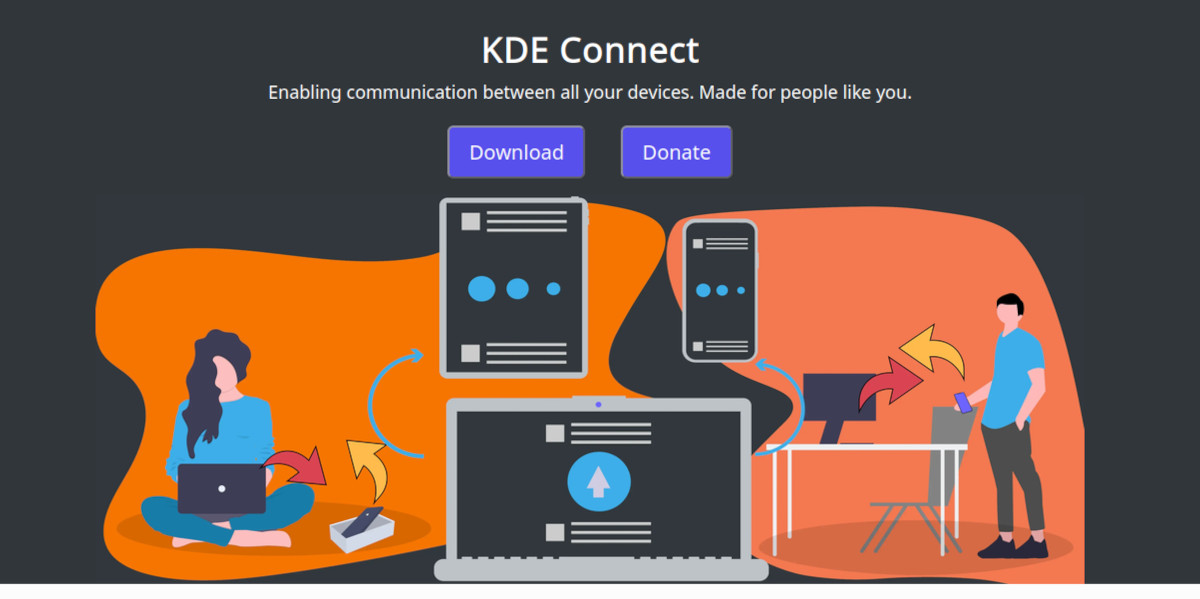
Cea mai grea parte este de obicei începerea, dar pregătirile pentru trimiterea fișierelor de pe telefonul mobil pe PC cu Conectare KDE Sunt destul de simple. Primul lucru pe care trebuie să-l faci este instalați aplicația pe dispozitivele dvs.. Dacă folosești Ferestre, Îl poți căuta direct în Microsoft Store și îl poți instala cu un singur clic.
Dacă utilizați Linux, Caută-l în magazinul de software al distribuției tale sau deschide terminalul și tastează comanda corespunzătoare (cum ar fi sudo apt install kdeconnectUtilizatori de macOS Aplicația KDE Connect se găsește și în App Store. Pe dispozitivul mobil, o puteți descărca din magazinele oficiale de aplicații (Play Store și App Store). Android Este disponibil și în repozitorii open source, cum ar fi F-Droid.
Un alt lucru esențial pentru a putea trimite fișiere de pe telefonul mobil pe PC cu KDE Connect este că ambele dispozitive sunt conectate la aceeași rețeaȘi dacă computerul este conectat prin cablu, asigurați-vă că este conectat la același router care alimentează dispozitivul mobil prin Wi-Fi. Cu aceasta, sunteți gata de asociere.
Pentru a asocia dispozitivele, deschideți KDE Connect atât pe dispozitivul mobil, cât și pe computer. În aplicația mobilă, ar trebui să vedeți numele computerului în lista de dispozitive disponibile. Atingeți-l pentru ca aplicația mobilă să trimită un mesaj. cerere de potrivirepe care trebuie să o acceptați pe computer. Funcționează și invers, solicitând asocierea de la PC.
Odată asociat, se creează un canal wireless dedicat între dispozitivul mobil și computer. Din motive de securitate, KDE Connect folosește criptarea TLSastfel încât datele să circule doar de la un dispozitiv la altul, fără a trece printr-un server extern.
Două metode simple pentru a trimite fișiere de pe telefonul mobil pe PC folosind KDE Connect
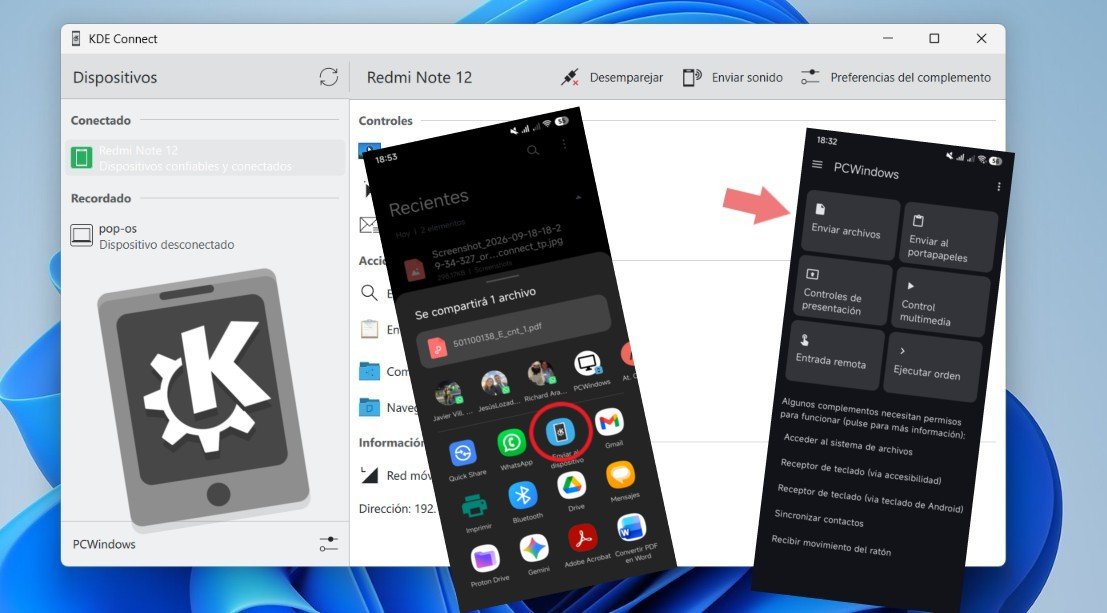
Acum ajungem la partea importantă: trimiterea fișierelor de pe dispozitivul mobil pe PC cu KDE Connect. Există două modalități foarte intuitive de a face acest lucru: folosind meniu de partajare a sistemului și din Ecranul principal al aplicației KDE ConnectHai să le analizăm pe amândouă, ca să o poți alege pe cea care ți se potrivește cel mai bine.
Prin meniul de partajare al sistemului
Aceasta este cea mai rapidă metodă și cea care se potrivește cel mai bine modului în care utilizați telefonul. Când vizualizați o fotografie în galerie sau ați selectat un document în managerul de fișiere, atingeți butonul. „Distribuie”. În meniul care apare, ar trebui să găsiți Pictogramă „KDE Connect”Faceți clic pe el și alegeți computerul pe care doriți să îl trimiteți. Transferul fișierului va începe imediat.
Avantajul trimiterii fișierelor de pe telefonul mobil pe PC folosind KDE Connect este că se face prin simpla trimitere. Nu este nevoie să deschideți aplicația KDE ConnectPuteți accesa această opțiune din orice aplicație care acceptă partajarea. De exemplu, dacă vedeți un PDF interesant în browser, îl puteți partaja direct pe computer, economisind astfel pasul de descărcare și apoi transferare a acestuia.
Din ecranul principal al aplicației KDE Connect
A doua modalitate de a trimite fișiere de pe dispozitivul mobil pe PC folosind KDE Connect este din ecranul principal al aplicației. Deschideți-o și atingeți pictograma „Trimiteți fișiere” Pentru a deschide selectorul de fișiere, puteți apăsa și menține apăsat pentru a selecta mai multe fișiere sau un întreg folder. După confirmarea selecției, fișierele sunt grupate și trimise către computer: ușor, sigur și rapid.
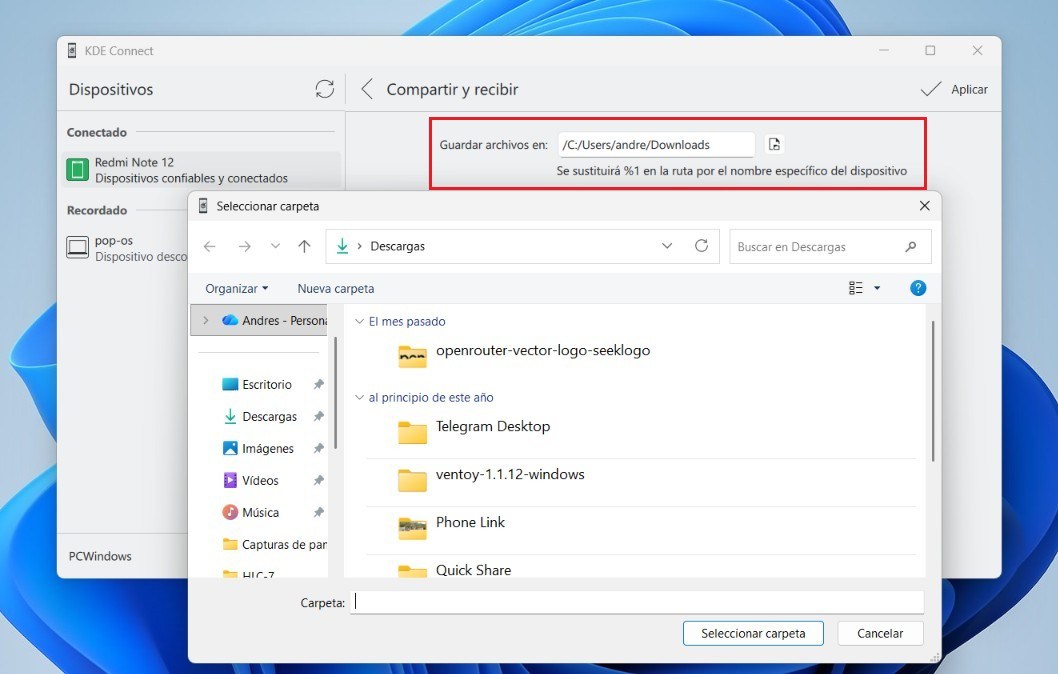
Și unde ajung fișierele? Indiferent de metoda pe care o utilizați, când fișierele ajung pe computer, acestea vor apărea în mod normal în "DescărcăriDacă preferați să le salvați într-o altă locație, puteți schimba această opțiune din aplicația desktop, accesând Preferințe plugin – Partajare și primire.
De ce să trimiți fișiere de pe telefonul mobil pe PC cu KDE Connect?

Să încheiem vorbind despre avantajele trimiterii fișierelor de pe telefonul mobil pe PC folosind KDE Connect. Pe lângă cât de ușor este, merită subliniat faptul că Aplicația este, de asemenea, gratuită și open sourceDe asemenea, este multiplatformă: Nu contează dacă folosești Windows, Linux sau macOS sau dacă ai Android sau iOS pe dispozitivul tău mobil.
Un alt avantaj este că aplicația Nu comprimă calitatea fișierelor pe care le trimiteți.Ca și în cazul anumitor servicii și aplicații de mesagerie, KDE Connect transferă fișierul original direct prin rețeaua locală, ceea ce este foarte apreciat dacă trebuie să trimiteți materiale de înaltă definiție.
De asemenea, puteți trimite fișiere de pe dispozitivul mobil pe PC folosind KDE Connect. Nu are limită de dimensiune sau blocaj de vitezăViteza de transfer depinde exclusiv de performanța routerului și este de obicei mult mai rapidă decât utilizarea unui intermediar de internet. Transferul de imagini este aproape instantaneu, iar un videoclip de câteva sute de megaocteți poate fi trimis în doar câteva secunde.
Și încă ceva: trimiterea de fișiere de pe telefonul mobil pe PC cu KDE Connect este doar una dintre numeroasele funcții pe care le are acest instrument. Dacă îl explorați, veți vedea că Cu acesta puteți controla anumite funcții ale computeruluicum ar fi playerul media sau indicatorul. Așadar, dacă nu ați încercat încă, faceți-o și veți vedea de ce KDE Connect continuă să câștige teren.

Încă de la o vârstă fragedă, am fost fascinat de tot ce ține de știință și tehnologie, în special de acele progrese care ne fac viața mai ușoară și mai plăcută. Îmi place să fiu la curent cu cele mai recente știri și tendințe și să împărtășesc experiențele, opiniile și sfaturile mele despre dispozitivele și gadgeturile pe care le folosesc. Acest lucru m-a determinat să devin scriitor web acum puțin peste cinci ani, concentrându-mă în principal pe dispozitive Android și sisteme de operare Windows. Am învățat să explic concepte complexe în termeni simpli, astfel încât cititorii mei să le poată înțelege cu ușurință.