Învățarea modului de gestionare a integrării dintre smartphone și Windows 11 este esențială pentru un flux de lucru stabil. Prin configurarea corectă a aplicației Mobile Link, puteți efectua apeluri din Windows folosind telefonul mobil fără probleme. În acest articol, vom acoperi setările esențiale pe care trebuie să le configurați atât pe PC, cât și pe dispozitivul mobil. pentru a realiza o comunicare fluidă, fără atâtea distrageriSă începem.
Iată cum poți efectua apeluri din Windows cu telefonul mobil fără probleme
Efectuarea apelurilor din Windows cu telefonul mobil este una dintre cele mai utile funcții disponibile, indiferent dacă utilizați Android sau iPhone. Desigur, pentru o conexiune stabilă și pentru a evita deconectările, Permisiunile Bluetooth și cele din fundal trebuie configurate corect.În continuare, să analizăm pașii cheie pentru a realiza o conexiune perfectă.
Configurați legătura Windows
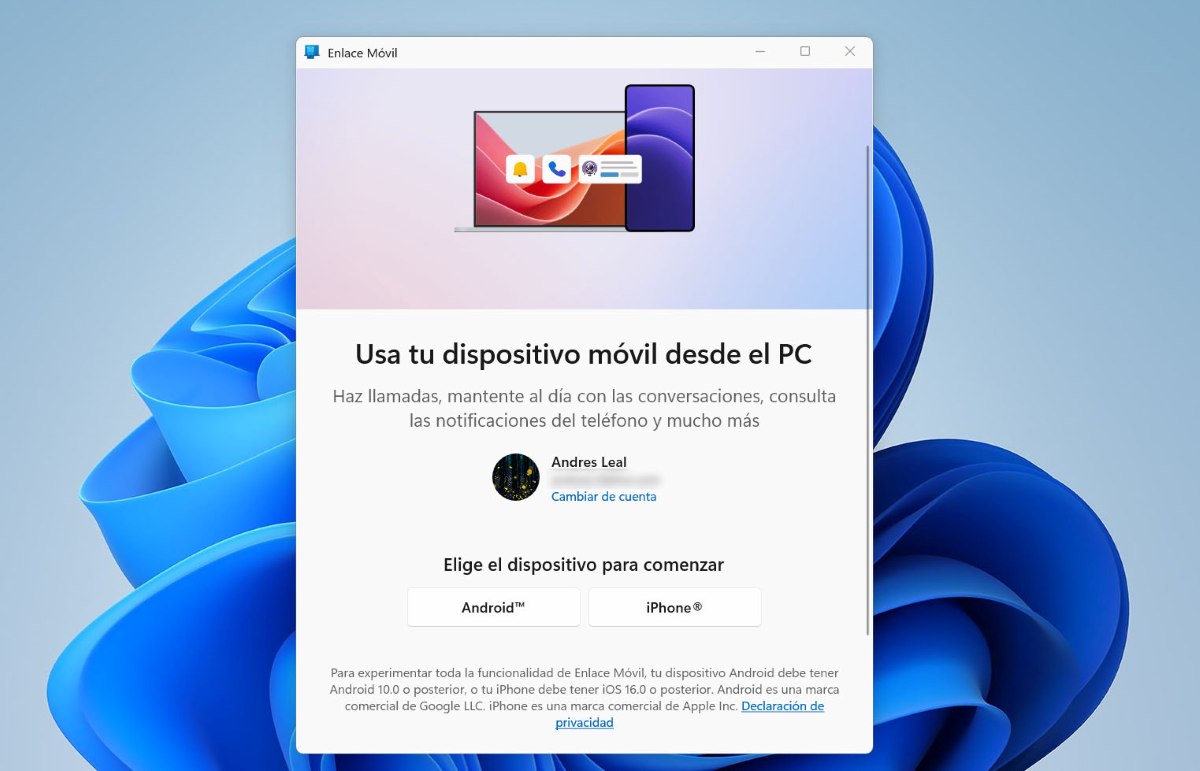
Pentru a efectua apeluri din Windows cu telefonul mobil, instrumentul de care veți avea nevoie se numește Legătură către Windows (pe telefonul mobil) și Mobile Link (pe PC). Pe lângă faptul că vă permite să efectuați și să primiți apeluri, acest instrument Are multe funcții practice.De exemplu, este posibil să îl folosești ca clipboard partajat între Android și Windows.
Totuși, pentru ca apelurile să funcționeze corect, Simpla asociere Bluetooth în mod convențional nu este suficientă.Asigurați-vă că ați finalizat următoarele setări pe ambele dispozitive:
- Pe PC-ul tăuDeschide aplicația Mobile Link, selectează sistemul de operare (Android sau iPhone) și urmează instrucțiunile pentru a crea legătura cu un cod QR.
- Pe mobilAsigurați-vă că aveți activată opțiunea Legătură către Windows în panoul de setări rapide.
- Permise criticePe dispozitivul mobil, accesează Setări – Aplicații – Conectare la Windows – Permisiuni. Asigură-te că sunt activate opțiunile Telefon, Mesaje, Contacte și Jurnale de apeluri.
- Cerințe tehniceNu uitați că ambele dispozitive trebuie să aibă Bluetooth activat și să fie suficient de aproape.
- Pentru a efectua apeluri din Windows cu telefonul mobilÎn aplicația Mobile Link de pe PC, accesați fila Apeluri, căutați un contact sau formați un număr pe tastatura numerică.
Vinovatul din spatele unor defecțiuni: economisirea bateriei
Chiar și după configurarea Bluetooth și a permisiunilor pe ambele dispozitive, încercările de apel pot eșua. De ce? În majoritatea cazurilor, Aceste erori apar deoarece sistemul Android (sau iOS) vă împiedică să utilizați corect aplicația (Link to Windows) pentru a economisi energie.Pentru a remedia acest lucru, procedați astfel:
- Introduceți Setări – Baterie – Aplicații de economisire a bateriei.
- Caută Legătură către Windows și selectați opțiunea «Fără restricții„Acest lucru asigură că conexiunea nu va fi întreruptă, chiar dacă telefonul mobil este blocat.”
Configurați Bluetooth în Windows 11
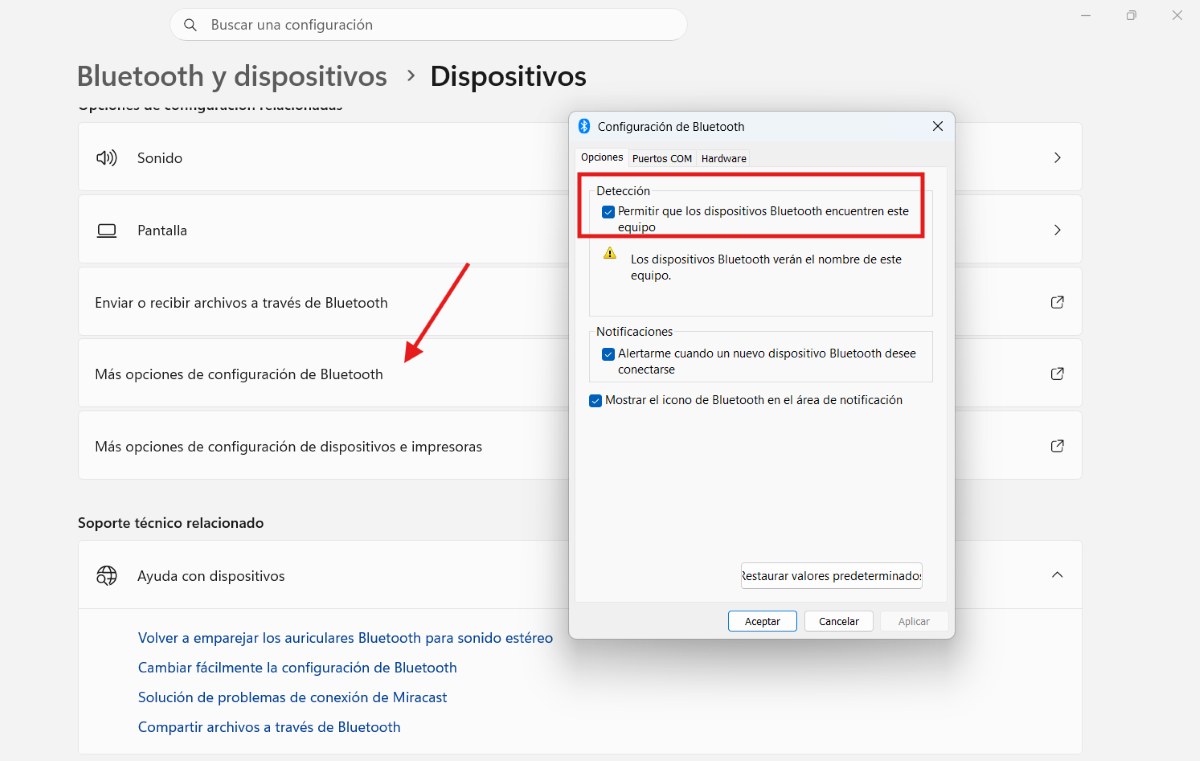
Pentru a efectua apeluri din Windows cu telefonul mobil fără erori, puteți, de asemenea, să Este important să configurați corect Bluetooth pe PCWindows folosește un protocol specific pentru aceste apeluri. Dacă întâmpinați probleme cu ele:
- Apăsați tasta Windows + I pentru a merge la Configurare.
- Introduceți Bluetooth și dispozitive.
- Asigurați-vă că PC apar ca "Vizibil"Accesați Dispozitive – Mai multe setări Bluetooth – Permiteți dispozitivelor Bluetooth să găsească acest dispozitiv – OK.
- În aplicație Legătură mobilămergi la Configurare – Caracteristici – Apeluri și verificați dacă întrerupătorul este Activat.
Probleme frecvente și soluții atunci când efectuați apeluri din Windows cu telefonul mobil
Este posibil să aveți unele Probleme când încerci să apelezi de pe PCMai jos, vă prezentăm cele mai frecvente probleme și cum să le rezolvați:
- Nu se aude niciun sunetVerificați în Panoul de control al sunetului dacă „Dispozitivul de comunicare implicit” este cel pe care îl utilizați (Căști sau Difuzoare).
- Se deconectează automat când primește apeluri.Asigurați-vă că este dezactivată opțiunea de economisire a energiei din Device Manager pentru adaptorul Bluetooth din Windows.
- Tastatura numerică nu funcționează.Înainte de a forma numărul, asigurați-vă că fereastra este focalizată pe aplicația Mobile Link.
Avantajele efectuării apelurilor din Windows cu telefonul mobil
Utilizarea integrării dintre mobil și Windows are caracteristici diferite Beneficii care depășesc simpla lipsă de a ține telefonul în mânăAcesta poate deveni un instrument pur de productivitate care te va ajuta să rămâi mai concentrat și să-ți menții fluxul de lucru pe un singur ecran. Să analizăm principalele avantaje ale utilizării acestei metode.
Eviți distragerile
Cel mai mare avantaj al efectuării apelurilor din Windows cu telefonul mobil este că Elimini distragerileProcedând astfel, obțineți următoarele:
- Nu îți întrerupi munca ca să-ți cauți telefonul mobil și să răspunzi la un apel.
- Poți primi apeluri în timp ce continui să lucrezi pe PC, indiferent dacă scrii un document sau editezi conținut.
- Ai mai multă libertate de mișcare pentru a căuta notițe sau informații în timp real în timp ce vorbești.
Accesibilitate îmbunătățită
Apelarea manuală a unui număr de telefon este foarte diferită pe un computer față de un telefon mobil. În primul rând, copierea și lipirea sunt mai ușoare. De asemenea, puteți accesează mai ușor lista ta de contacteEcranul PC-ului tău este mult mai mare decât ecranul telefonului. Datorită acestui fapt, găsirea contactelor specifice devine mai rapidă.
Calitate audio mai bună
Efectuarea apelurilor din Windows folosind telefonul mobil are un alt avantaj: calitatea audio este mai bună, mai ales dacă utilizați periferice profesionale. Când utilizați căștile cu microfon, veți observa o îmbunătățire. Ai parte de o anulare a zgomotului mai bună decât cea oferită de microfonul încorporat al telefonului.În plus, puteți regla ieșirea audio, adică puteți comuta între difuzoarele PC-ului și căști, din Panoul de control sunet Windows.
Notificări pe ecran
Un alt avantaj este că primiți alerte vizuale inteligente. Când primiți un apel, O fereastră pop-up discretă apare în colțul ecranului.De acolo poți închide, răspunde sau trimite un mesaj rapid dacă nu poți prelua apelul. De asemenea, deoarece istoricul apelurilor se sincronizează instantaneu, poți vedea cine te-a sunat fără a debloca telefonul.
Îmbunătățește-ți ecosistemul
Un ultim avantaj al efectuării apelurilor din Windows cu telefonul mobil este că, în general, Conexiunea este destul de stabilă.Dacă configurați corect Windows Link, Bluetooth și permisiunile, tranziția între sunetul de pe PC și cel de pe mobil poate fi practic instantanee dacă, de exemplu, doriți să vă ridicați și să continuați conversația de pe mobil.
Pe scurt, optimizarea conexiunii dintre dispozitivul mobil și Windows este ideală pentru obținerea unui mediu de lucru integrat. Aplicarea acestor setări de alimentare și conectivitate vă va ajuta să realizați acest lucru. Vei putea efectua apeluri din Windows cu telefonul mobil fără nicio problemă.Aplică aceste soluții astăzi și transformă-ți computerul într-un centru de comunicații eficient și fără probleme.

Încă de la o vârstă fragedă, am fost fascinat de tot ce ține de știință și tehnologie, în special de acele progrese care ne fac viața mai ușoară și mai plăcută. Îmi place să fiu la curent cu cele mai recente știri și tendințe și să împărtășesc experiențele, opiniile și sfaturile mele despre dispozitivele și gadgeturile pe care le folosesc. Acest lucru m-a determinat să devin scriitor web acum puțin peste cinci ani, concentrându-mă în principal pe dispozitive Android și sisteme de operare Windows. Am învățat să explic concepte complexe în termeni simpli, astfel încât cititorii mei să le poată înțelege cu ușurință.