- Configurarea punctelor de montare permanente în Linux folosind fișierul fstab și UUID-urile.
- Activarea și parametrizarea aplicației External Storage Support pentru gestionarea rutelor locale.
- Maparea volumelor în Docker și Portainer pentru a permite containerului să acceseze hardware-ul gazdă.
- Implementarea Nextcloud pe sistemele NAS Synology pentru optimizarea colaborării și a stocării în masă.
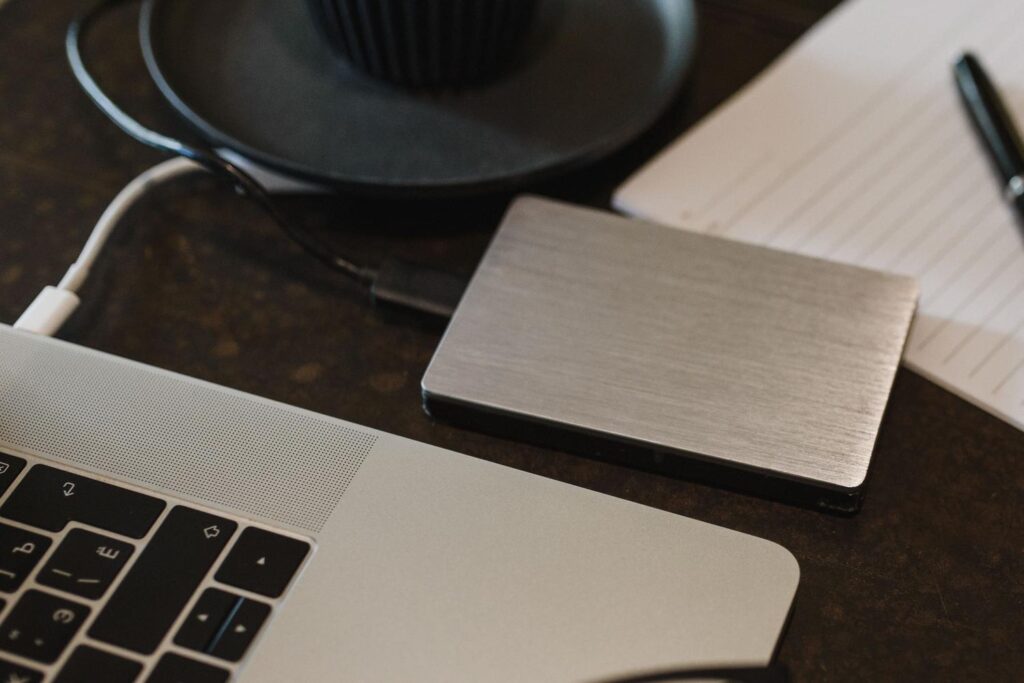
Ai observat că spațiul de pe serverul tău se epuizează? Indiferent dacă folosești un server mic de acasă, un Raspberry Pi sau o mașină mai puternică, extinderea capacității de stocare Nextcloud este cea mai bună modalitate de a preveni blocările sistemului și de a-ți păstra datele în siguranță fără a fi nevoie să ștergi nimic. Iată cum. Cum se conectează un hard disk extern sau un NAS la Nextcloud. O soluție interesantă de luat în considerare.
În funcție de infrastructura dvs., pot fi utilizate diferite soluții. Acestea variază de la utilizarea hard disk-urilor externe prin USB până la integrarea unui sistem NAS profesional, precum cele de la Synology. Important este să înțelegeți că Nextcloud Este foarte flexibil și vă permite să gestionați stocarea centralizat, deși pentru a realiza acest lucru trebuie să ajustați unele permisiuni și montări care pot părea o lume la început, dar sunt de fapt destul de simple.
Cum se adaugă un hard disk extern prin USB
Când decideți să conectați un hard disk extern pentru a câștiga gigaocteți, primul pas este ca sistemul de operare (de obicei o distribuție Linux precum Debian sau Armbian) să recunoască unitatea. Simpla conectare nu este suficientă; trebuie să identificați partiția de disc folosind comenzi precum lsblk o blkid Pentru a obține UUID-ul, care este similar cu ID-ul discului. Acest lucru este vital deoarece, dacă utilizați numele generic (cum ar fi /dev/sdc), ați putea întâmpina probleme dacă sistemul modifică ordinea unităților la repornire.
Dacă discul este formatat în NTFS (foarte des întâlnit la discurile utilizate în Windows), va trebui să instalați pachetul ntfs-3g astfel încât Linux să poată citi și scrie date fără probleme. După instalare, trebuie să creați un folder pe sistem (de exemplu, în /mnt sau directorul rădăcină) care va servi drept punct de montarePentru a evita să faceți acest lucru de fiecare dată când închideți serverul, trebuie să editați fișierul /etc/fstab adăugând linia cu UUID-ul discului, asigurând astfel un montare permanentă și automată.

Integrarea spațiului de stocare extern în interfața Nextcloud
Odată ce discul este vizibil pentru sistemul de operare, următorul pas în conectarea unui hard disk extern sau a unui NAS la Nextcloud este recunoașterea acestuia. Pentru a face acest lucru, este esențial să activați aplicația numită Suport pentru stocare externă din magazinul de aplicații din cloud. Fără acest add-on, nu veți vedea opțiunile de adăugare a rutelor locale în panoul de control.

În setările de administrare, în secțiunea de stocare externă, trebuie să alegeți opțiunea stocare localăAici specificați calea exactă către folderul în care ați montat hard disk-ul. Un detaliu cheie este că Nextcloud trebuie să aibă permisiuni acces de citire și scriere la folderul respectiv; altfel, veți vedea un punct roșu care indică o eroare de conexiune. Când totul funcționează corect, va apărea un punct verde și puteți muta folderele mai mari, cum ar fi videoclipurile, în eliberează spațiu pe unitatea principală.
Nextcloud în mediile Docker și Portainer
Pentru cei care utilizează containere, conectarea unui hard disk extern sau a unui NAS la Nextcloud este puțin diferită, deoarece containerul este izolat de sistemul gazdă. Cea mai frecventă greșeală este încercarea de a adăuga unitatea în aplicația Nextcloud fără a efectua mai întâi pașii necesari. maparea volumului în DockerDacă utilizați Portainer, trebuie să configurați montările astfel încât o cale de pe sistemul gazdă (unde se află hard disk-ul) să fie reflectată într-o cale internă a containerului (cum ar fi /var/www/html/data).
Într-un fișier Docker ComposeAsta înseamnă adăugarea liniei de volum, legând folderul unității externe de calea internă. Dacă săriți peste acest pas, chiar dacă instalați aplicația de stocare externă, containerul nu va avea acces fizic la hardware-ul serverului. Acest lucru este crucial. gestionează corect permisiunile utilizatorilor astfel încât procesul Nextcloud să poată scrie pe discul montat de pe gazdă.
Îmbunătățirea cloud-ului cu un Synology NAS
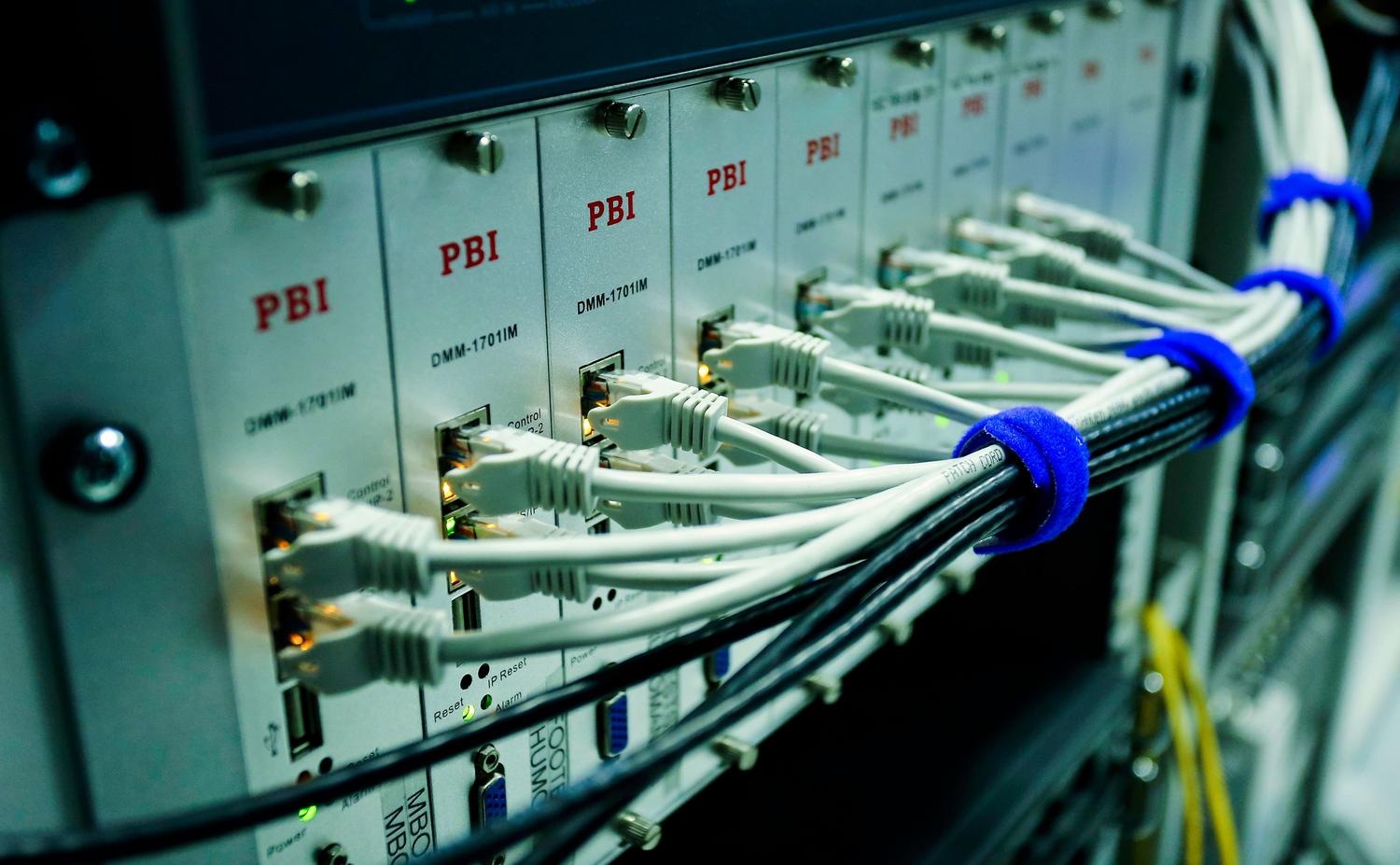
Dacă sunteți în căutarea a ceva mai robust și profesional pentru a conecta un hard disk extern sau un NAS la Nextcloud, integrarea Nextcloud cu un... Synology NAS Este o lovitură de maestru. Aceasta permite eliminarea compartimentării datelor și Transformă-ți NAS-ul în propriul tău cloud personal centralizarea tuturor informațiilor unei companii sau familii pe hardware special conceput pentru stocare în masă. Instalarea se face de obicei folosind Docker în DSM-ul Synology, creând foldere specifice pentru configurare și bază de date.
Utilizarea unui NAS nu numai că oferă mai mult spațiu de stocare, dar îmbunătățește și performanța. colaborare pe mai multe dispozitive și facilitează accesul securizat de la distanță. Prin implementarea stivei Nextcloud prin Portainer pe NAS, se creează containere optimizate care permit o gestionare a fluxului de date mult mai eficientă decât o unitate USB, oferind totodată capacități de redundanță și backup care protejează informațiile împotriva defecțiunilor discului fizic.
Conectarea unui hard disk extern sau a unui NAS la Nextcloud implică totul, de la configurarea unei unități USB pentru a fi montată permanent folosind fișierul fstab și instalarea driverelor ntfs-3g, până la gestionarea volumelor în Docker sau implementarea unui Synology NAS. Fie că se activează aplicația External Storage Support pentru căi locale sau se mapează foldere în Portainer, scopul este întotdeauna de a elibera spațiu pe unitatea principală și de a centraliza datele pe o stocare mai mare și mai sigură pentru a asigura stabilitatea în cloud.


Editor specializat în probleme de tehnologie și internet cu peste zece ani de experiență în diferite medii digitale. Am lucrat ca editor și creator de conținut pentru companii de comerț electronic, comunicare, marketing online și publicitate. Am scris și pe site-uri de economie, finanțe și alte sectoare. Munca mea este și pasiunea mea. Acum, prin articolele mele din Tecnobits, încerc să explorez toate știrile și noile oportunități pe care lumea tehnologiei ni le oferă zi de zi pentru a ne îmbunătăți viața.