
Deși WhatsApp este rege, utilizatorii de dispozitive Apple au opțiunea de a folosi un serviciu de mesagerie instantanee care este similar sau chiar mai bun în anumite aspecte. În această postare vă arătăm cum să activați și să configurați iMessage- Un tutorial detaliat pentru iPhone și iPad.
De fapt, serviciul iMessage Este mai asemănător cu SMS-ul decât cu WhatsApp, deși costul trimiterii mesajelor este zero. Nu este foarte obișnuit să găsești servicii gratuite de la Apple, dar în acest caz este așa. Singurul cost asociat este acela al prestării serviciului de înregistrare, al cărui cuantum depinde de fiecare operator. Desigur, este aproape întotdeauna o singură taxă mai mică de un euro.
Toate dispozitivele Apple vin cu serviciul iMessage inclus din 2011. În prezent Îl putem folosi pe iPhone, iPad, Mac și Apple Watch, deși nu pe HomePod sau AirPods. Acest lucru este oarecum logic, deoarece acestea sunt dispozitive cărora le lipsește un ecran.
Aplicația Mesaje ne oferă posibilitatea de a trimite mesaje text în două moduri:
- Prin iMessage cu alte persoane care folosesc același instrument pe iPhone, iPad sau Mac. Atunci, mesajele text sunt afișate în bule albastre.
- Prin mesaje SMS/MMS transmis de pe iPhone-ul nostru. În acest caz, mesajele apar în interiorul unor bule de vorbire verzi.
Când primim un mesaj la adresa noastră de e-mail sau la numărul de telefon folosind iMessage, acesta va ajunge la toate dispozitivele noastre Apple pe care le-am configurat. Acesta este ceva foarte practic, așa că merită să configurați iMessage pe toate.
Activează iMessage pe iPhone
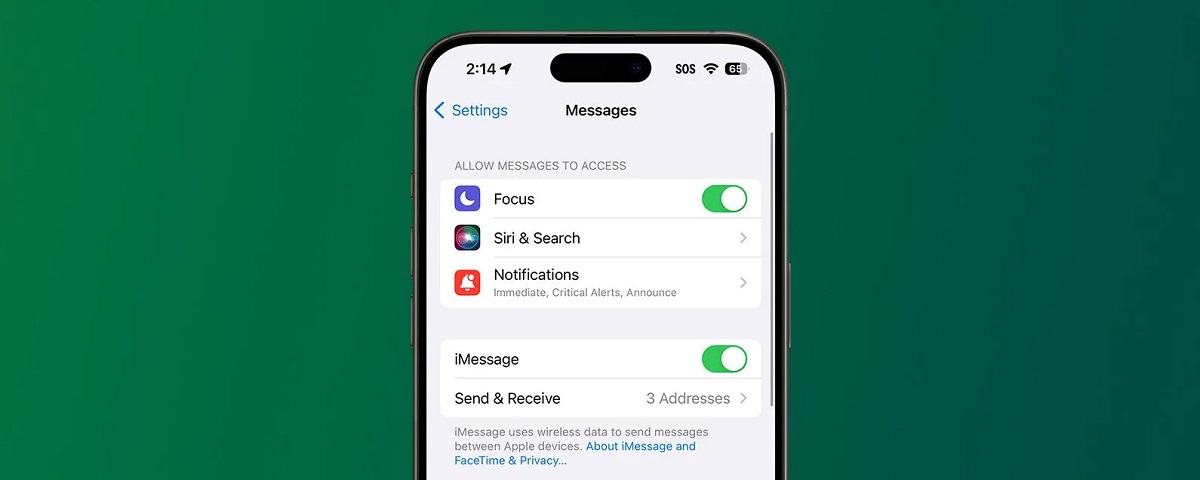
Aceștia sunt pașii de urmat pentru a activa iMessage pe un iPhone:
- Mai întâi, deschidem aplicația „Ajustări” din ecranul de start. Pictograma sa este în formă de roți dințate.
- În lista care se deschide mai jos, căutăm și selectăm „Mesaje” (așa se numește funcția iMessage în spaniolă).
- Acolo trebuie mutați butonul glisor iMessage la dreapta, adică la poziție „Activat”. Cu această acțiune, butonul devine verde.
Doar cu acești trei pași vom fi activat serviciul iMessage pe iPhone-ul nostru, deși pentru a începe să primim și să trimitem mesaje va trebui să asteptati confirmarea (este necesar să vă conectați cu ID-ul nostru Apple), care poate dura între 1 și 24 de ore.
Configurați iMessage pe iPhone
Există o serie de opțiuni de configurare pe care îl putem stabili chiar din ecranul de pornire al iMessage. Ceea ce trebuie să faci este să dai clic pe butonul „Trimite și primește” pentru a deschide meniul de setări. Acolo puteți stabili ce adrese de e-mail și numere de telefon dorim să folosim pentru a trimite și primi mesaje.
Alte opțiuni și funcții care pot fi configurate sunt următoarele:
- Anunțați lectura, pentru a ști când destinatarul a deschis și a citit mesajul nostru.
- Activați Tapbacks, sau mesaje scurte de răspuns automat.
- Efecte asupra mesajelor, pentru a le face mai atractive sau mai atrăgătoare.
- Memoji sau mesaje sub forma de emoji.
- Mesaje audio.
- Mesaje de grup (maximum 32 de participanți).
În sfârșit, trebuie să menționăm un aspect important al utilizării iMessage în ceea ce privește securitatea: toate mesajele trimise sau primite sunt criptate end-to-end. În plus, dacă dorim să avem o protecție și mai mare, există opțiunea de a folosi verificarea cheii de contact.
Activează iMessage pe iPad
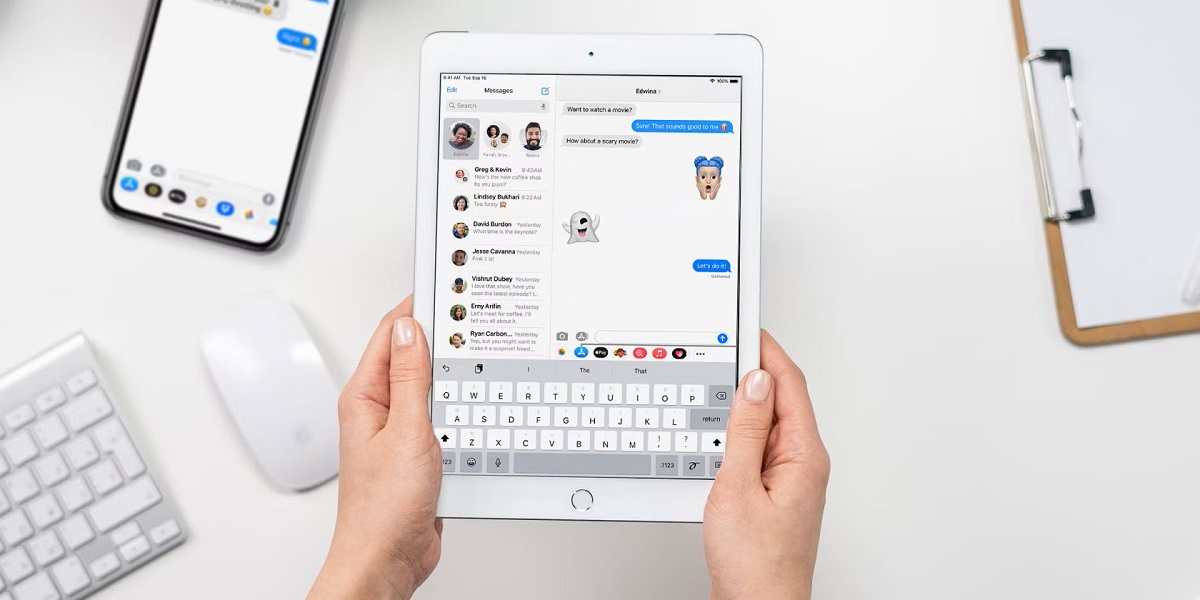
Metoda de urmat pentru a activa și configura iMessage pe iPad nu diferă prea mult de cea folosită pentru iPhone. Este urmatorul:
- Pentru a începe, pe ecranul de start, accesați aplicația „Ajustări.”
- Ca și în cazul iPhone-ului, în lista care se deschide mai jos, selectăm opțiunea „Mesaje”.
- În cele din urmă, mutăm butonul glisor iMessage la dreapta, pentru a-l lăsa pe poziție „Activat” marcat cu verde.
Configurați iMessage pe iPad
De asemenea, opțiunile de configurare a iMessage pe iPad sunt similare cu cele de pe iPhone. Cu toate acestea, există anumite particularități. De exemplu, avem opțiunea de a ne împărtăși numele și fotografia cu alte persoane de fiecare dată când trimitem sau primim un mesaj. Cele pe care le decidem, desigur. Iată cum putem configura această posibilitate:
-
- Mai întâi deschidem aplicația „Mesaje” pe iPad.
- Apoi mergem la lista de conversații și facem clic pe butonul «Editați”, care se află în partea stângă sus a ecranului.
- În continuare, apăsăm butonul „Mai departe”.
- Următorul pas este să apăsați „Setați numele și fotografia”, unde putem activa opțiunea „Partajare nume și fotografie” și alegem opțiunile dorite prin următoarele butoane:
- "Editeaza poza", care se afișează sub cerc și selectând imaginea pe care o dorim.
- "Nume", pentru a introduce textul dorit.
- „Partajare automată” pentru a alege contactele care ne pot vedea numele și fotografia.

Editor specializat în probleme de tehnologie și internet cu peste zece ani de experiență în diferite medii digitale. Am lucrat ca editor și creator de conținut pentru companii de comerț electronic, comunicare, marketing online și publicitate. Am scris și pe site-uri de economie, finanțe și alte sectoare. Munca mea este și pasiunea mea. Acum, prin articolele mele din Tecnobits, încerc să explorez toate știrile și noile oportunități pe care lumea tehnologiei ni le oferă zi de zi pentru a ne îmbunătăți viața.