
Accesarea setărilor routerului vă oferă control deplin asupra rețelei dvs. de acasă. Puteți face setări personalizate, puteți depana probleme, puteți gestiona dispozitivele conectate și asigurați securitatea rețelei dvs. În plus, vă puteți configura și personaliza rețeaua Wi-Fi, puteți stabili controale parentale și puteți îmbunătăți performanța conexiunii la internet.
Diferite moduri de a accesa routerul
- Acces prin browser web: Utilizați adresa IP a routerului (de obicei 192.168.1.1 sau 192.168.0.1) în bara de adrese a browserului.
- Acces prin aplicația mobilă: Unii producători oferă aplicații mobile gratuite pentru a accesa și configura routerul de pe dispozitivul tău mobil.
- Acces prin conexiune prin cablu: Conectați computerul la router folosind un cablu de rețea Ethernet pentru a accesa panoul de configurare.
Acces prin adresa IP implicită
- Deschideți un browser web și asigurați-vă că sunteți conectat la rețeaua routerului.
- Introduceți adresa IP implicită a routerului (192.168.1.1 sau 192.168.0.1) în bara de adrese și apăsați Enter.
- Introduceți datele de conectare (de obicei admin/admin sau admin/parola) pe pagina de conectare a routerului.
Configurare folosind aplicația producătorului
- Descărcați și instalați aplicația de la producătorul routerului dvs. de la magazinul de aplicații dispozitivului dvs. mobil.
- Conectați dispozitivul la rețeaua de router pentru a stabili comunicarea prin intermediul aplicației.
- Deschide aplicația și urmează instrucțiunile en pantalla a crea un cont sau conectați-vă cu acreditările existente.
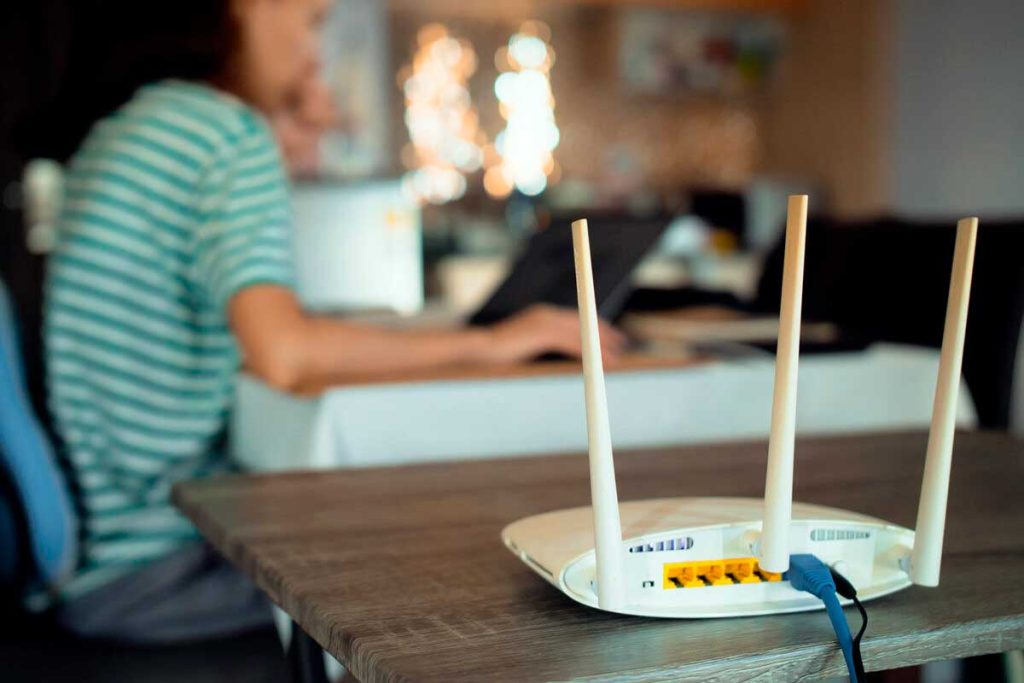
Cum să utilizați un cablu Ethernet pentru a vă configura routerul
| Paso | Descriere |
|---|---|
| 1 | Conectați computerul la router folosind un cablu Ethernet. |
| 2 | Deschideți un browser web și introduceți adresa IP implicită a routerului (de obicei 192.168.1.1). |
| 3 | Introduceți datele de conectare pe pagina de configurare a routerului. |
Protejați-vă routerul cu parole invulnerabile
Pentru a vă proteja rețeaua de acasă, este esențial să asigurați accesul la router cu un parolă sigură. Luați în considerare următoarele sfaturi:
- Lungime: Utiliza una contraseña de al menos 8 caracteres.
- Compoziţie: Combinați litere (majuscule și minuscule), cifre și caractere speciale.
- Evitați informațiile personale: Nu folosiți nume, date de naștere sau numere de telefon în parola dvs.
Depanare atunci când încercați să accesați routerul
Dacă întâmpinați probleme la accesarea routerului, încercați următoarele soluții:
- Verificați conexiunea fizică: Asigurați-vă că toate cablurile sunt conectate corect și nu sunt deteriorate.
- Reporniți routerul: Opriți routerul, așteptați câteva secunde, apoi porniți-l din nou.
- Borra la caché del navegador: Ștergeți memoria cache și cookie-urile browserului pentru a rezolva problemele de acces.
Transformați-vă rețeaua: personalizați interfața de gestionare a routerului
Odată ce ați accesat interfața de gestionare a routerului dvs., veți putea configura și personaliza diferite aspecte ale rețelei dvs.:
- Personalizați setările de bază: Schimbați numele rețelei (SSID), activați sau dezactivați filtrarea adreselor MAC și setați o parolă puternică pentru rețeaua dvs. fără fir.
- Explora las opciones avanzadas: Accesați opțiunile avansate ale routerului pentru a ajusta setările de securitate, redirecționarea portului și alte caracteristici specifice.
Cum să actualizați firmware-ul routerului pentru performanță maximă
Menținerea actualizată a firmware-ului routerului este esențială pentru a-i îmbunătăți performanța și securitatea. Urmați acești pași:
- Asegura una conexión estable: Conectați-vă dispozitivul la router folosind un cablu Ethernet pentru a evita erorile în timpul actualizării.
- Accede a la página de configuración: Introdu adresa IP a routerului în browser și accesează pagina de configurare.
- Căutați opțiunea de actualizare a firmware-ului: Găsiți secțiunea „Firmware” sau „Actualizare software” și urmați instrucțiunile furnizate pentru a finaliza actualizarea.
Configurați accesul de la distanță pentru a vă gestiona routerul de oriunde
Accesarea routerului de la distanță poate fi foarte convenabilă. Pentru a face acest lucru, urmați acești pași:
- Activați administrarea de la distanță: Accesați setările routerului și activați funcția de gestionare la distanță.
- Setați o adresă IP externă: Introduceți adresa IP externă în setările de gestionare la distanță și salvați modificările.
- Setați un nume de utilizator și o parolă sigure: Configurați acreditări securizate pentru a proteja accesul de la distanță la router.
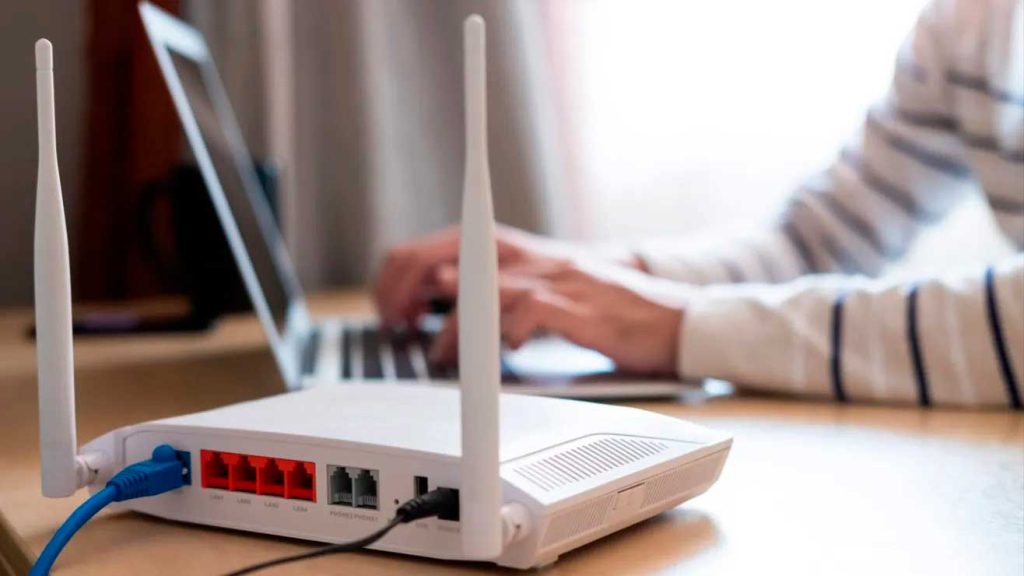
Recomandări pentru a proteja securitatea rețelei și a routerului dvs
- Actualiza regularmente el firmware: Mențineți routerul actualizat cu cele mai recente versiuni de firmware pentru a remedia vulnerabilitățile și pentru a îmbunătăți securitatea.
- Schimbați parola implicită: Înlocuiți parola implicită a routerului cu o parolă puternică care include litere, cifre și caractere speciale.
- Activați criptarea rețelei: Utilizare protocoale de criptare precum WPA2 sau WPA3 pentru a vă securiza rețeaua fără fir și a proteja datele transmise.
Viteza și securitatea rețelei dvs. de acasă
Accesați routerul dvs într-un mod simplu și sigur este esențial pentru a menține o conexiune stabilă și protejată în rețeaua dvs. de acasă. Urmând pașii descriși în acest articol, veți putea accesați setările routerului fără dificultate și să facă ajustările necesare pentru a-și optimiza performanța și securitatea.
Ar trebui să fiți atenți când modificați setările routerului și să urmați recomandările producătorului. Utilizați parole puternice, activați criptarea WPA2 și dezactivați difuzarea numelor de rețea (SSID) pentru a adăuga un nivel suplimentar de protecție.
Dacă aveți întrebări sau probleme suplimentare, nu ezitați să consultați manualul producătorului, acesta site web asistență oficială sau tehnică a furnizorului dvs. de servicii de internet. Răsfoiți setările, actualizați-vă rețeaua și experimentați o conexiune fluidă, fără întreruperi.

Sunt Sebastián Vidal, un inginer informatic pasionat de tehnologie și bricolaj. În plus, eu sunt creatorul tecnobits.com, unde împărtășesc tutoriale pentru a face tehnologia mai accesibilă și mai ușor de înțeles pentru toată lumea.