
Deși widget-urile și-au pierdut popularitatea în Windows din cauza performanței slabe și a erorilor din versiunile anterioare ale sistemului de operare al lui Bill Gates, acum au reapărut mai bine ca niciodată. Și în Windows 10, aceste mici programe au fost optimizate pentru a vă ajuta să vă îmbunătățiți productivitatea în sarcinile dumneavoastră de rutină și să nu cauzeze eșecuri de performanță.
Deci, dacă sunteți interesat de aceste programe de pe computer, continuați să citiți pentru că Să vedem ce sunt widget-urile și cum le putem adăuga pe desktop în Windows 10.
Ce sunt widget-urile desktop în Windows 10?
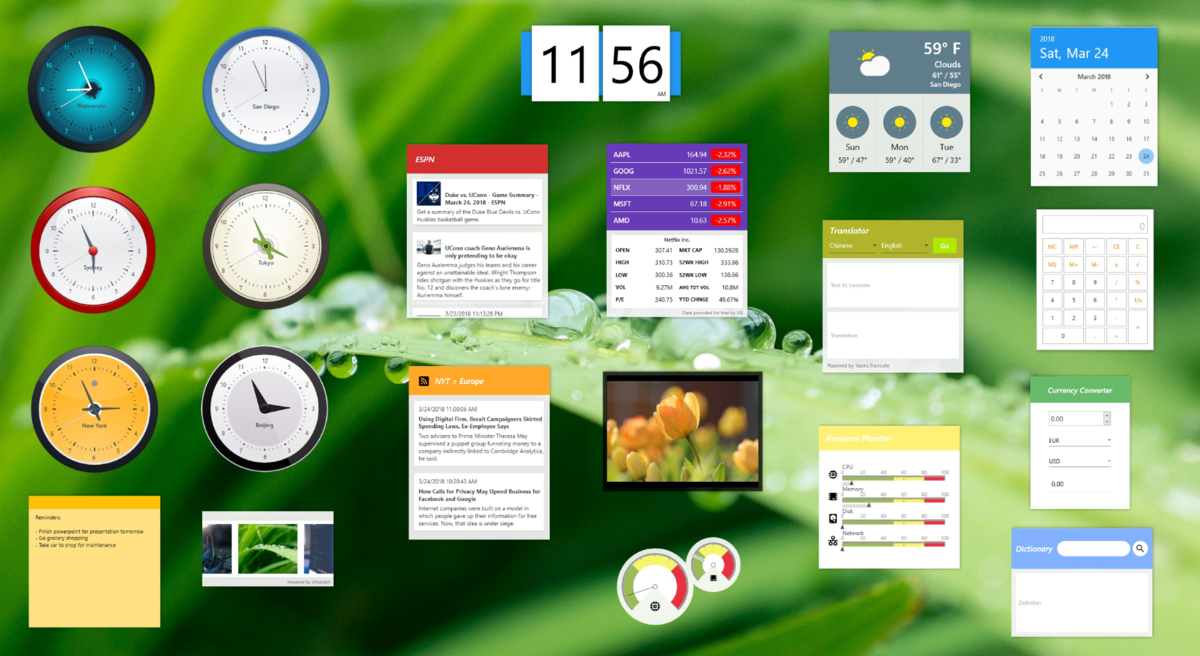
Înainte de a vă arăta cum să adăugați widget-uri pe ecranul desktop Windows 10, vreau să clarific care sunt aceste widget-uri, deoarece este un termen care este folosit din ce în ce mai puțin. În ciuda acestui, Sunt încă foarte prezenți pe dispozitivele noastre, atât pe Windows, cât și pe Android sau chiar și pe iOSși sunt din ce în ce mai bune.
Bine Widgeturile sunt programe sau aplicații de pornire rapidă pe care le putem avea direct pe desktopul Windows. pentru a ne îmbunătăți productivitatea sau pentru a avea diferite comenzi rapide către instrumente utile. Pentru a vă face o idee, ceasul pe care îl avem pe telefonul mobil sau calendarul pe care îl avem pe desktopul computerului sunt widget-uri.
Și, practic, dacă ne imaginăm că desktopul nostru, în loc să fie digital, era fizic, așa ar fi cum să avem instrumente la îndemână pe care să le folosim în orice moment. Ca fierarul care are întotdeauna un ciocan la îndemână. Diferența este că instrumentele pe care le avem pe computer sunt ceva mai sofisticate.
După cum vedeți, widget-urile sunt instrumente pe care le putem avea rapid și sunt încorporate în desktopul computerului nostru, dar nu trebuie să fie la fel de simple (și utile) precum ceasul sau calculatorul. Unele dintre cele mai utilizate și comune widget-uri pentru a vedea sunt următoarele.
- Player muzical: Controlați muzica preferată fără a fi nevoie să deschideți aplicația completă. Puteți întrerupe, reda și schimba melodiile cu ușurință.
- Calendaristic: Să țineți mereu cont de ce zi este și de următoarele întâlniri.
- Prognoza meteo: Sa stii daca trebuie sa aduci umbrela sau ochelari de soare.
- Feed de știri: Fii la curent cu cele mai recente știri din sursele tale preferate chiar pe desktop.
- Note rapide: Un instrument perfect pentru a seta mementouri, rutine sau liste de sarcini.
- monitorizarea sistemului: Pentru cei mai geek, care vor să știe în orice moment performanța computerului dvs. Foarte util dacă ai un computer pentru jocuri.
- Feed social media: Verificați cele mai recente postări din diferite rețele sociale instantaneu și direct de pe desktop.
Deci, dacă doriți să aveți acestea și alte widget-uri la îndemână, le puteți adăuga pe desktop-ul Windows 10 într-un mod foarte simplu. Vom face asta cu aplicația Lansator de widgeturi, Vă spun.
Cum să adăugați widget-uri pe desktop cu Widget Launcher
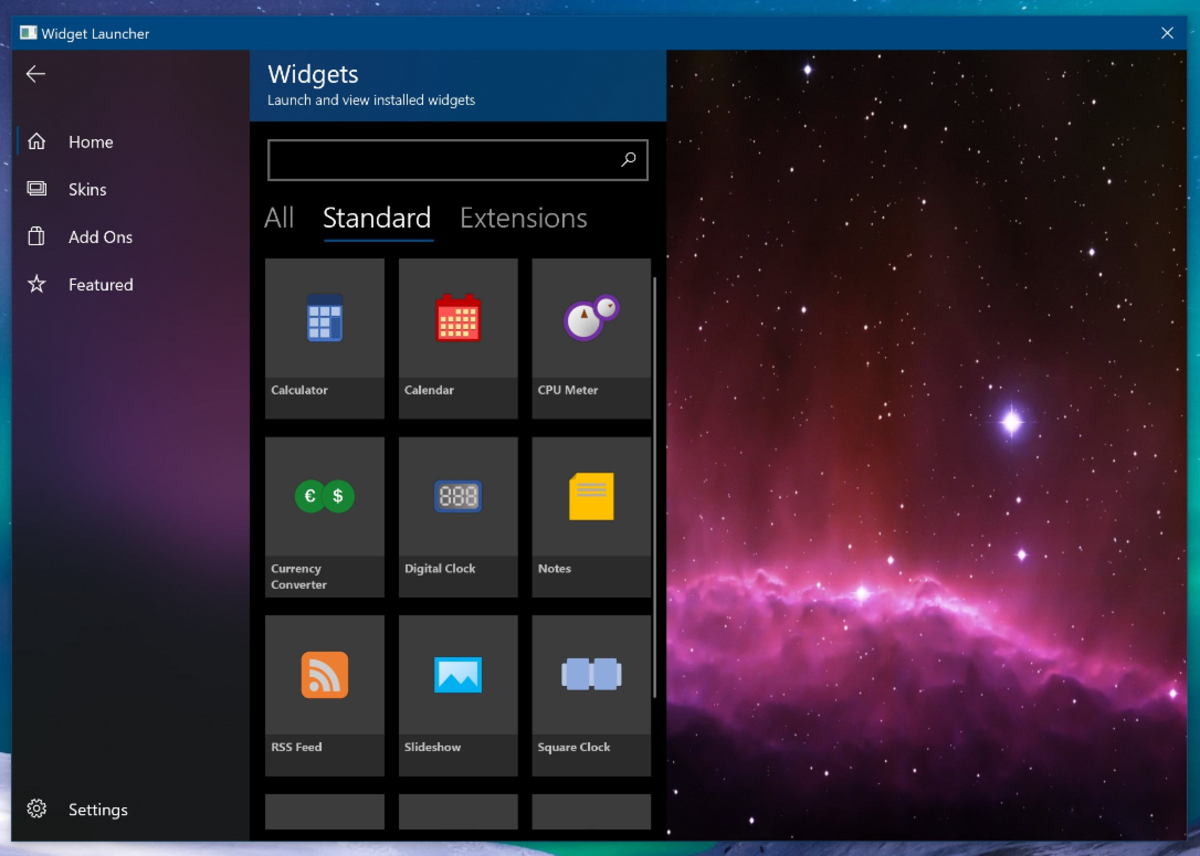
Ei bine, acum că știm ce sunt, să vedem cum puteți adăuga aceste widget-uri pe desktop în Windows 10 folosind o aplicație numită Widget Launcher (cunoscut anterior ca HD Widgets). E foarte simplu, să vedem.
Primul lucru este să descărcați aplicația Widget Launcher din Microsoft Store Pentru a face acest lucru, deschideți Microsoft Store și În motorul de căutare scrieți Widget Launcher. Faceți clic și accesați pagina de aplicații Atingeți „Obțineți”. Descărcarea va începe și va trebui să așteptați câteva secunde pentru ca această aplicație să se instaleze. Odată instalat poți face clic pe „Deschide” unde înainte a spus să ajungă.
Odată ce aplicația Widget Launcher este instalată și deschisă, va trebui Urmați pașii următori pentru a adăuga widget-uri noi pe desktop.
- Cu aplicația deschisă, va trebui să atingem fila de meniu din partea stângă asta spune "Acasă".
- Acolo veți vedea toate widget-urile pe care trebuie să le adăugați pe desktop. Atingeți mai întâi pe cel pe care doriți să îl integrați în computer.
- Când atingeți, veți vedea că apare un meniu simplu de configurare în care puteți alege culoarea widget-ului și transparența acestuia. Când ești mulțumit de designul tău Faceți clic pe „Launch Widget”.
- Veți vedea asta pe ecran widget-ul apare în stânga sus în cauză.
E atât de ușor adăugați widget-uri pe desktop în Windows 10. Dar rețineți că aplicația Widget Launcher trebuie să ruleze în orice moment dacă dorim să avem aceste instrumente. Dacă închidem Windget Launcher, vom pierde toate widget-urile de pe ecran până când aplicația este redeschisă.
De asemenea, e bine că știi asta fiecare widget poate fi configurat dincolo de aspect întrucât, dacă, de exemplu, adăugăm un widget de feed de social media, va trebui să indicăm adresa URL a feedului în cauză. Pentru a configura acest widget sau orice alt widget, trebuie să vă uitați la fereastra widget-ului în sine, deoarece are un butonul cu o pictogramă roată care este butonul „Setări”.. Cu acest buton puteți configura mai multe opțiuni.
Și dacă vrei Puteți personaliza dimensiunea atingând punctele pe care widget-ul le are în colțul din dreapta jos. La fel de asemenea puteți muta widget-ul în locul dorit în interiorul desktopului și creșteți transparența, astfel încât să puteți vedea clar atât ecranul, cât și widgetul în sine.
Deci acum știi, Acesta este cel mai bun mod de a adăuga widget-uri pe desktop-ul Windows 10. Ți s-a părut simplu? Ce widget-uri vă interesează să încorporați? Te-am citit in comentarii.

Sunt un pasionat de tehnologie care și-a transformat interesele de „tocilar” într-o profesie. Mi-am petrecut mai bine de 10 ani din viața mea folosind tehnologie de ultimă oră și mânuind cu tot felul de programe din pură curiozitate. Acum m-am specializat în tehnologie computerizată și jocuri video. Asta pentru că de mai bine de 5 ani scriu pentru diverse site-uri web despre tehnologie și jocuri video, creând articole care urmăresc să-ți ofere informațiile de care ai nevoie într-un limbaj pe care oricine este pe înțeles.
Dacă aveți întrebări, cunoștințele mele variază de la tot ce ține de sistemul de operare Windows, precum și Android pentru telefoane mobile. Și angajamentul meu este față de tine, sunt mereu dispus să petrec câteva minute și să te ajut să rezolvi orice întrebări pe care le poți avea în această lume a internetului.